























Yardım makalesi
Uygulamayı masaüstü bilgisayara veya Mac'e nasıl yüklerim?
Kurulum, Windows PC mi yoksa Mac mi olduğuna bağlı olarak, kullanım açısından biraz farklılık gösterir. Ancak tüm işlemlerin ortak bir özelliği vardır: kullanıcıların ve cihazlarının sezgisel davranışlarına uyum sağlarlar. Genellikle kurulumun mümkün olduğuna dair göze çarpmayan bir ipucu bulunur. Bu ipucuna dokunarak kurulumun onaylanması neredeyse her zaman yeterlidir.
Bu işlevsellik, cihaz ve tarayıcı üreticileri tarafından oluşturulmuş olsa da, prosedür hala değişebilir ve burada açıklanan yöntemden sapabilir.
Her şeyden önce, kullanıcılarınızın uygulamanızın adresine ihtiyacı vardır. Bu, QR kodu, Facebook paylaşımı veya Google ve benzeri arama motorlarındaki arama sonuçları gibi çeşitli yollarla sağlanabilir.
Yükleme için önceden Chrome, Firefox ve gelecekte Chrome tabanlı Microsoft Edge gibi modern bir tarayıcı gereklidir.
Mac'te kurulum:
- Kullanıcılarınız adresi elinde bulundurmalı veya uygulamanıza yönlendiren bir bağlantıya tıklamalıdır.
- Chrome tarayıcısında, adres çubuğunda "Yükle" yazısı ve bir artı işareti içeren kısa bir bildirim görünür. Alternatif olarak, uygulamanın sağ üst köşesindeki üç noktadan "Şimdi yükle" menü seçeneği seçilebilir.
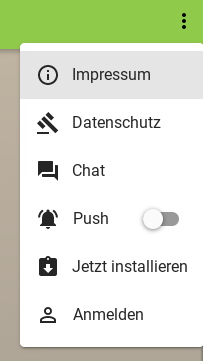
- Ardından bir tıklama ile kısa bir onay yapılır ve kurulum tamamlanır. Daha sonra uygulama, Mac OS içinde arama yoluyla bulunabilir ve Dock'a sabitlenebilir.
Windows PC'de kurulum:
- Kullanıcılarınız adresi elinde bulundurmalı veya uygulamanıza yönlendiren bir bağlantıya tıklamalıdır.
- Chrome tarayıcısında, adres çubuğunda "Yükle" yazısı ve artı işareti içeren kısa bir bildirim görünür. Alternatif olarak, uygulamanın sağ üst köşesindeki üç noktadan "Şimdi yükle" menü seçeneği seçilebilir.
- Ardından bir tıklama ile kısa bir onay yapılır ve kurulum tamamlanır. Daha sonra, uygulama Windows içinde arama yoluyla bulunabilir ve görev çubuğuna sabitlenebilir.