























Hjälpartikel
Hur installerar jag appen på en stationär dator eller Mac?
Installationsprocessen skiljer sig något åt beroende på om det gäller en Windows-dator eller en Mac. Alla metoder har dock en sak gemensamt: de anpassar sig efter användarnas intuitiva beteende och deras enheter. Oftast finns det en diskret indikation på att en installation är möjlig. Genom att trycka på den behöver installationen nästan alltid bara bekräftas.
Även om denna funktionalitet har etablerats av tillverkarna av enheter och webbläsare kan proceduren fortfarande ändras och avvika från det som beskrivs här.
Först och främst behöver dina användare adressen till din app. Detta kan ske på olika sätt, t.ex. via QR-kod, via Facebook-inlägg eller som sökresultat på Google & Co.
För installationen krävs en modern webbläsare, t.ex. Chrome, Firefox och i framtiden även den Chrome-baserade Microsoft Edge.
Installation på en Mac:
- Dina användare har adressen till hands eller klickar på en länk som leder till din app.
- I webbläsaren Chrome visas nu en kort notis i adressfältet med texten ”Installera” och ett plustecken. Alternativt kan man i appen, uppe till höger, via de tre punkterna välja menyalternativet ”Installera nu”.
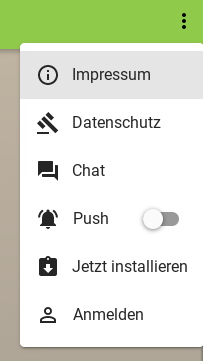
- Därefter följer en kort bekräftelse genom ett klick och installationen är klar. Därefter kan appen hittas via sökfunktionen i Mac OS och även fästas i Dock.
Installation på en Windows-dator:
- Se till att användarna har adressen till hands eller klickar på en länk som leder till din app.
- I webbläsaren Chrome visas nu en kort notis i adressfältet med texten "Installera" och ett plustecken. Alternativt kan man i appen uppe till höger via de tre punkterna välja menyalternativet "Installera nu".
- Därefter följer en kort bekräftelse genom ett klick och installationen är klar. Därefter kan appen hittas via sökfunktionen i Windows och även fästas i aktivitetsfältet.