























Pagalbos straipsnis
Kaip įdiegti programėlę į stacionarų kompiuterį arba „Mac“?
Įdiegimo procedūra šiek tiek skiriasi priklausomai nuo to, ar naudojamas „Windows“ kompiuteris, ar „Mac“. Vis dėlto visos procedūros turi vieną bendrą bruožą – jos prisitaiko prie intuityvaus vartotojų elgesio ir jų įrenginių. Dažniausiai pasirodo nedidelis užrašas, nurodantis, kad įdiegimas yra įmanomas. Beveik visada pakanka tik vieno piršto bakstelėjimo, kad įdiegimas būtų patvirtintas.
Nors šią funkciją įdiegė įrenginių ir naršyklių gamintojai, procedūra vis dar gali keistis ir skirtis nuo čia aprašytos.
Visų pirma, jūsų vartotojams reikalingas jūsų programėlės adresas. Tai galima padaryti įvairiais būdais, pvz., naudojant QR kodą, paskelbiant „Facebook“ arba kaip paieškos rezultatą „Google“ ir pan.
Diegimui reikalinga moderni naršyklė, pvz., „Chrome“, „Firefox“, o ateityje – ir „Chrome“ pagrindu sukurta „Microsoft Edge“.
Įdiegimas „Mac“ kompiuteryje:
- Jūsų vartotojai turi turėti adresą arba spustelėti nuorodą, vedančią į jūsų programą.
- „Chrome“ naršyklėje adreso juostoje pasirodys trumpas pranešimas su užrašu „Įdiegti“ ir pliuso ženklu. Taip pat programėlės dešiniame viršutiniame kampe, spustelėjus tris taškelius, galima pasirinkti meniu punktą „Įdiegti dabar“.
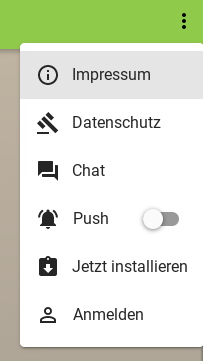
- Tada reikia dar kartą patvirtinti spustelėjimu, ir įdiegimas baigtas. Vėliau programėlę galima rasti „Mac OS“ paieškoje ir prisegti prie doko.
Įdiegimas „Windows“ kompiuteryje:
- Jūsų vartotojai turi turėti adresą arba spustelėti nuorodą, vedančią į jūsų programėlę.
- „Chrome“ naršyklėje adreso juostoje pasirodys trumpas pranešimas su užrašu „Įdiegti“ ir pliuso ženklu. Taip pat programėlės dešiniame viršutiniame kampe, spustelėjus tris taškelius, galima pasirinkti meniu punktą „Įdiegti dabar“.
- Po to reikia dar kartą patvirtinti spustelėjimu, ir įdiegimas baigtas. Vėliau programėlę galima rasti „Windows“ paieškoje ir prisegti prie užduočių juostos.