























Článok v sekcii Pomoc
Ako nainštalujem aplikáciu na stolný počítač alebo Mac?
Postup inštalácie sa v závislosti od toho, či ide o počítač s Windows alebo Mac, mierne líši. Všetky postupy však majú jedno spoločné: prispôsobujú sa intuitívnemu správaniu používateľov a ich zariadení. Zvyčajne sa zobrazí nenápadná informácia o možnosti inštalácie. Stačí na ňu ťuknúť prstom a inštaláciu takmer vždy stačí len potvrdiť.
Hoci túto funkciu zaviedli výrobcovia zariadení a prehliadačov, postup sa môže ešte zmeniť a odlišovať sa od spôsobu opísaného v tomto článku.
V prvom rade potrebujú vaši používatelia adresu vašej aplikácie. Tú môžu získať rôznymi spôsobmi, napr. prostredníctvom QR kódu, príspevku na Facebooku alebo ako výsledok vyhľadávania na Google a podobných vyhľadávačoch.
Na inštaláciu je potrebný moderný prehliadač, ako napr. Chrome, Firefox a v budúcnosti aj Microsoft Edge založený na Chrome.
Inštalácia na počítači Mac:
- Vaši používatelia majú adresu po ruke alebo kliknú na odkaz, ktorý vedie k vašej aplikácii.
- V prehliadači Chrome sa v adresnom riadku zobrazí krátka informácia s nápisom „Inštalovať“ a znamienkom plus. Alternatívne je možné v aplikácii v pravom hornom rohu cez tri bodky vybrať položku menu „Inštalovať teraz“.
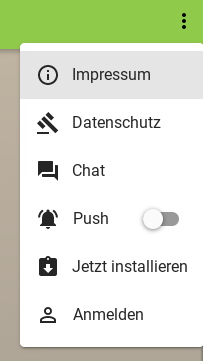
- Následne stačí kliknutím potvrdiť a inštalácia je hotová. Následne je možné aplikáciu nájsť v systéme Mac OS pomocou vyhľadávania a pridať ju do Docku.
Inštalácia na počítači s Windows:
- Vaši používatelia majú adresu po ruke alebo kliknú na odkaz, ktorý vedie k vašej aplikácii.
- V prehliadači Chrome sa teraz v adresnom riadku zobrazí krátka poznámka s nápisom „Inštalovať“ a znamienkom plus. Alternatívne je možné v aplikácii v pravom hornom rohu cez tri bodky vybrať položku menu „Inštalovať teraz“.
- Následne stačí kliknutím potvrdiť a inštalácia je hotová. Následne je možné aplikáciu nájsť vo Windows pomocou vyhľadávania a pripnúť ju aj na hlavný panel.