























Palīdzības raksts
Kā instalēt lietotni uz datora vai Mac?
Instalēšanas process nedaudz atšķiras atkarībā no tā, vai tiek izmantots Windows dators vai Mac. Tomēr visām metodēm ir viens kopīgs elements – tās pielāgojas lietotāju un viņu ierīču intuitīvajai darbībai. Parasti tiek parādīts neliels norādījums par to, ka ir iespējama instalēšana. Vairumā gadījumu instalēšanu gandrīz vienmēr ir nepieciešams tikai apstiprināt, uz to pieskaroties ar pirkstu.
Lai gan šo funkcionalitāti ir ieviesuši ierīču un pārlūku ražotāji, procedūra var mainīties un atšķirties no šeit aprakstītās.
Pirmkārt, jūsu lietotājiem ir nepieciešama jūsu lietotnes adrese. To var iegūt dažādos veidos, piemēram, izmantojot QR kodu, publicējot Facebook vai arī kā meklēšanas rezultātu Google un citās meklētājprogrammās.
Lai veiktu instalāciju, iepriekš ir nepieciešama moderna pārlūka, piemēram, Chrome, Firefox un nākotnē arī uz Chrome balstītā Microsoft Edge.
Instalēšana Mac datorā:
- Jūsu lietotājiem ir jābūt pieejamai adresei vai jāuzklikšķina uz saites, kas ved uz jūsu lietotni.
- Chrome pārlūkprogrammā adreses joslā parādās īss paziņojums ar uzrakstu „Instalēt” un plusa zīmi. Alternatīvi lietotnes augšējā labajā stūrī, noklikšķinot uz trim punktiņiem, var izvēlēties izvēlnes punktu „Instalēt tagad”.
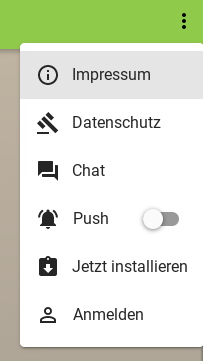
- Pēc tam ir nepieciešams tikai īss apstiprinājums ar klikšķi, un instalēšana ir pabeigta. Turpmāk lietotni var atrast Mac OS meklēšanas funkcijā un arī piestiprināt pie doka.
Instalēšana Windows datorā:
- Lietotājiem ir jābūt pieejamai adresei vai jāuzklikšķina uz saites, kas ved uz jūsu lietotni.
- Chrome pārlūkprogrammā adreses joslā parādās īss paziņojums ar uzrakstu „Instalēt” un plusa zīmi. Alternatīvi lietotnes augšējā labajā stūrī, noklikšķinot uz trim punktiņiem, var izvēlēties izvēlnes punktu „Instalēt tagad”.
- Pēc tam ir nepieciešams tikai īss apstiprinājums ar klikšķi, un instalēšana ir pabeigta. Turpmāk lietotni var atrast Windows sistēmā, izmantojot meklēšanu, un arī piestiprināt uz uzdevumjoslas.