























Artículo de ayuda
¿Cómo instalo la aplicación en un ordenador de sobremesa o en un Mac?
La instalación varía ligeramente en función de si se trata de un PC con Windows o un Mac. Sin embargo, todos los procedimientos tienen algo en común: se adaptan al comportamiento intuitivo de los usuarios y sus dispositivos. Por lo general, aparece una indicación discreta de que es posible realizar la instalación. Con solo tocarla con el dedo, casi siempre basta con confirmar la instalación.
Aunque esta funcionalidad ha sido establecida por los fabricantes de dispositivos y navegadores, el procedimiento aún puede cambiar y diferir de la forma aquí descrita.
En primer lugar, sus usuarios necesitan la dirección de su aplicación. Esto se puede conseguir de diversas formas, como por ejemplo mediante un código QR, una publicación en Facebook o incluso como resultado de búsqueda en Google y otros buscadores.
Para la instalación se necesita un navegador moderno, como Chrome, Firefox y, en el futuro, también Microsoft Edge, basado en Chrome.
La instalación en un Mac:
- Sus usuarios deben tener a mano la dirección o hacer clic en un enlace que les lleve a su aplicación.
- En el navegador Chrome aparecerá ahora una breve indicación en la barra de direcciones con la leyenda «Instalar» y un signo más. Como alternativa, dentro de la aplicación, en la esquina superior derecha, se puede seleccionar la opción de menú «Instalar ahora» a través de los tres puntos.
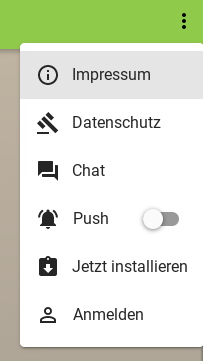
- A continuación, basta con hacer clic para confirmar y la instalación habrá finalizado. Posteriormente, la aplicación se puede encontrar en Mac OS mediante la búsqueda y también se puede anclar al Dock.
La instalación en un PC con Windows:
- Sus usuarios deben tener la dirección a mano o hacer clic en un enlace que les lleve a su aplicación.
- En el navegador Chrome aparecerá ahora una breve indicación en la barra de direcciones con la inscripción «Instalar» y un signo más. Como alternativa, dentro de la aplicación, en la esquina superior derecha, se puede seleccionar la opción de menú «Instalar ahora» a través de los tres puntos.
- A continuación, basta con hacer clic para confirmar y la instalación habrá finalizado. A partir de ese momento, la aplicación se puede encontrar en Windows mediante la función de búsqueda y también se puede anclar a la barra de tareas.