























Довідкова стаття
Як встановити додаток на настільний ПК або Mac?
Процес інсталяції дещо відрізняється залежно від того, чи це ПК з Windows, чи Mac. Проте всі ці процедури мають одну спільну рису: вони адаптуються до інтуїтивної поведінки користувачів та їхніх пристроїв. Зазвичай з’являється непомітне повідомлення про можливість інсталяції. Щоб підтвердити інсталяцію, майже завжди достатньо лише натиснути на нього пальцем.
Хоча ця функція встановлена виробниками пристроїв та браузерів, процедура може змінитися та відрізнятися від описаної тут.
Перш за все, вашим користувачам потрібна адреса вашого додатка. Це можна зробити різними способами, наприклад, за допомогою QR-коду, публікації у Facebook або як результат пошуку в Google та інших пошукових системах.
Для встановлення спочатку потрібен сучасний браузер, наприклад Chrome, Firefox, а в майбутньому також Microsoft Edge на базі Chrome.
Встановлення на Mac:
- Ваші користувачі мають під рукою адресу або натискають на посилання, яке веде до вашого додатка.
- У браузері Chrome у адресному рядку з’явиться коротке повідомлення з написом «Встановити» та знаком «плюс». Крім того, у верхньому правому куті додатка можна натиснути на три крапки та вибрати пункт меню «Встановити зараз».
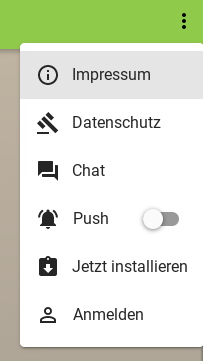
- Потім потрібно лише підтвердити установку одним кліком, і все готово. Після цього додаток можна знайти в Mac OS за допомогою пошуку, а також закріпити на панелі Dock.
Встановлення на ПК з Windows:
- Ваші користувачі мають під рукою адресу або натискають на посилання, яке веде до вашого додатка.
- У браузері Chrome у адресному рядку з’явиться коротке повідомлення з написом «Встановити» та знаком «+». Також у верхньому правому куті додатка можна натиснути на три крапки та вибрати пункт меню «Встановити зараз».
- Потім потрібно лише підтвердити установку одним кліком, і все готово. Далі додаток можна знайти в Windows за допомогою пошуку, а також закріпити на панелі завдань.