























Članek s pomočjo
Kako namestim aplikacijo na namizni računalnik ali Mac?
Postopek namestitve se nekoliko razlikuje glede na to, ali gre za računalnik z operacijskim sistemom Windows ali za Mac. Vsi postopki pa imajo eno skupno značilnost: prilagajajo se intuitivnemu ravnanju uporabnikov in njihovih naprav. Večinoma se prikaže neopazen namig, da je namestitev mogoča. S pritiskom na ta namig je namestitev skoraj vedno treba le še potrditi.
Čeprav so to funkcionalnost vzpostavili proizvajalci naprav in brskalnikov, se postopek še vedno lahko spremeni in odstopa od tukaj opisanega načina.
Najprej vaši uporabniki potrebujejo naslov vaše aplikacije. To je mogoče na različne načine, npr. prek QR-kode, objave na Facebooku ali kot rezultat iskanja na Googlu in podobnih iskalnikih.
Za namestitev je potreben sodoben brskalnik, kot so Chrome, Firefox in v prihodnosti tudi Microsoft Edge, ki temelji na Chromu.
Namestitev na računalniku Mac:
- Vaši uporabniki imajo naslov pri roki ali kliknejo na povezavo, ki vodi do vaše aplikacije.
- V brskalniku Chrome se v naslovni vrstici prikaže kratko obvestilo z napisom »Namesti« in znakom plus. Alternativno lahko v aplikaciji v zgornjem desnem kotu prek treh pik izberete menijsko možnost »Namesti zdaj«.
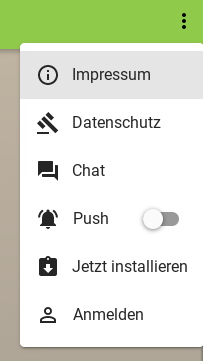
- Nato s klikom potrdite in namestitev je končana. V nadaljevanju lahko aplikacijo poiščete v sistemu Mac OS prek iskanja in jo pritrdite na Dock.
Namestitev na računalniku z operacijskim sistemom Windows:
- Vaši uporabniki imajo naslov pri roki ali kliknejo na povezavo, ki vodi do vaše aplikacije.
- V brskalniku Chrome se v naslovni vrstici prikaže kratko obvestilo z napisom »Namesti« in znakom plus. Alternativno lahko v aplikaciji v zgornjem desnem kotu prek treh pik izberete menijsko možnost »Namesti zdaj«.
- Nato s klikom potrdite in namestitev je končana. Nato lahko aplikacijo poiščete v sistemu Windows prek iskanja in jo pritrdite na opravilno vrstico.