























Artigo de ajuda
Como instalo a aplicação num computador de secretária ou num Mac?
A instalação difere ligeiramente na forma de execução, dependendo se se trata de um PC com Windows ou de um Mac. No entanto, todos os procedimentos têm algo em comum: adaptam-se ao comportamento intuitivo dos utilizadores e dos seus dispositivos. Na maioria das vezes, surge uma indicação discreta de que é possível efetuar a instalação. Basta tocar nessa indicação para, na maioria das vezes, confirmar a instalação.
Embora esta funcionalidade tenha sido estabelecida pelos fabricantes de dispositivos e navegadores, o procedimento pode ainda sofrer alterações e diferir da forma aqui descrita.
Em primeiro lugar, os seus utilizadores precisam do endereço da sua aplicação. Isto pode ser feito de várias formas, como por exemplo através de um código QR, de uma publicação no Facebook ou ainda como resultado de uma pesquisa no Google e outros motores de busca.
Para a instalação, é necessário um navegador moderno, como o Chrome, o Firefox e, no futuro, também o Microsoft Edge, baseado no Chrome.
A instalação num Mac:
- Os seus utilizadores devem ter o endereço à mão ou clicar num link que os leve à sua aplicação.
- No navegador Chrome, aparece agora uma breve indicação na barra de endereços com a legenda «Instalar» e um sinal de mais. Em alternativa, no canto superior direito da aplicação, através dos três pontos, pode ser selecionada a opção de menu «Instalar agora».
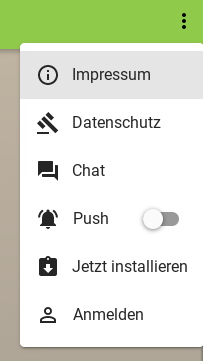
- Em seguida, basta uma breve confirmação com um clique e a instalação está concluída. Posteriormente, a aplicação pode ser encontrada no Mac OS através da pesquisa e também fixada no Dock.
A instalação num PC com Windows:
- Os seus utilizadores devem ter o endereço à mão ou clicar num link que os leve à sua aplicação.
- No navegador Chrome, aparece agora uma breve indicação na barra de endereços, com a inscrição «Instalar» e um sinal de mais. Em alternativa, é possível selecionar a opção de menu «Instalar agora» através dos três pontos no canto superior direito da aplicação.
- Segue-se uma breve confirmação com um clique e a instalação está concluída. Posteriormente, a aplicação pode ser encontrada no Windows através da pesquisa e também fixada na barra de tarefas.