























Hjelpeartikkel
Hvordan installerer jeg appen på en stasjonær PC eller Mac?
Installasjonsprosessen varierer noe avhengig av om det dreier seg om en Windows-PC eller en Mac. Imidlertid har alle fremgangsmåtene én ting til felles: de tilpasser seg brukernes intuitive atferd og deres enheter. Oftest vises det et diskret varsel om at installasjon er mulig. Ved å trykke på det må installasjonen nesten alltid bare bekreftes.
Selv om denne funksjonaliteten er etablert av enhets- og nettleserprodusentene, kan fremgangsmåten fortsatt endres og avvike fra det som er beskrevet her.
Først og fremst trenger brukerne adressen til appen din. Dette kan gjøres på forskjellige måter, for eksempel via QR-kode, via Facebook-innlegg eller som søkeresultat på Google og lignende.
For å installere trenger du en moderne nettleser, for eksempel Chrome, Firefox og i fremtiden også den Chrome-baserte Microsoft Edge.
Installasjon på en Mac:
- Brukerne dine har adressen tilgjengelig eller klikker på en lenke som fører til appen din.
- I Chrome-nettleseren vises det nå en kort melding i adressefeltet med teksten «Installer» og et pluss-tegn. Alternativt kan du velge menyalternativet «Installer nå» øverst til høyre i appen ved å klikke på de tre punktene.
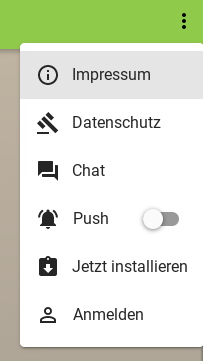
- Deretter følger en kort bekreftelse ved å klikke, og installasjonen er ferdig. Deretter kan appen finnes i Mac OS via søkefunksjonen og også festes til Dock.
Installasjon på en Windows-PC:
- Brukerne dine har adressen tilgjengelig eller klikker på en lenke som fører til appen din.
- I Chrome-nettleseren vises det nå en kort melding i adressefeltet med teksten «Installer» og et pluss-tegn. Alternativt kan du velge menyalternativet «Installer nå» øverst til høyre i appen ved å klikke på de tre prikkene.
- Deretter følger en kort bekreftelse ved å klikke, og installasjonen er fullført. Deretter kan appen finnes i Windows via søkefunksjonen og festes til oppgavelinjen.