























Abiartikkel
Kuidas installida rakendus lauaarvutisse või Maci?
Paigaldamine erineb veidi sõltuvalt sellest, kas tegemist on Windows-arvuti või Maciga. Kõikidel meetoditel on siiski üks ühine joon: need kohanduvad kasutajate ja nende seadmete intuitiivse käitumisega. Enamasti on olemas märkamatu viide sellele, et paigaldamine on võimalik. Selle peale puudutades tuleb paigaldamine peaaegu alati vaid kinnitada.
Kuigi see funktsionaalsus on seadmete ja brauserite tootjate poolt kehtestatud, võib protseduur veel muutuda ja erineda siin kirjeldatust.
Eelkõige vajavad teie kasutajad teie rakenduse aadressi. Selle saamiseks on mitmeid viise, näiteks QR-kood, Facebooki postitus või ka Google'i ja teiste otsingumootorite tulemused.
Installimiseks on vaja kaasaegset brauserit, nagu Chrome, Firefox ja tulevikus ka Chrome'il põhinev Microsoft Edge.
Paigaldamine Mac-arvutisse:
- Teie kasutajad peavad olema valmis sisestama aadressi või klõpsama lingil, mis viib teie rakenduseni.
- Chrome'i brauseris ilmub aadressiribale lühike märge pealkirjaga „Installida” ja plussmärgiga. Alternatiivina saab rakenduse ülemises paremas nurgas kolme punkti kaudu valida menüüpunkti „Installida kohe”.
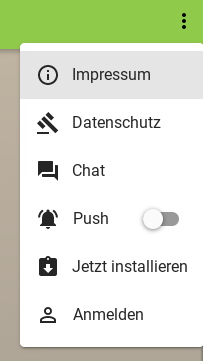
- Seejärel tuleb veel üks lühike kinnitus klõpsuga ja installimine on valmis. Edaspidi saab rakendust Mac OS-is otsinguga leida ja ka dokki kinnitada.
Paigaldamine Windows-arvutisse:
- Teie kasutajad peavad olema valmis sisestama aadressi või klõpsama lingil, mis viib teie rakenduseni.
- Chrome’i brauseris ilmub aadressiribale lühike märge, millel on kiri „Install” ja plussmärk. Alternatiivina saab rakenduse ülemises paremas nurgas kolme punkti kaudu valida menüüvaliku „Installi kohe”.
- Seejärel tuleb veel üks lühike kinnitus klõpsuga ja installimine ongi valmis. Edaspidi saab rakendust Windowsis otsinguga leida ja ka tegumiribale kinnitada.