























Άρθρο βοήθειας
Πώς μπορώ να εγκαταστήσω την εφαρμογή σε επιτραπέζιο υπολογιστή ή Mac;
Η διαδικασία εγκατάστασης διαφέρει ελαφρώς ανάλογα με το αν χρησιμοποιείτε υπολογιστή με Windows ή Mac. Ωστόσο, όλες οι διαδικασίες έχουν ένα κοινό χαρακτηριστικό: προσαρμόζονται στη διαισθητική συμπεριφορά των χρηστών και των συσκευών τους. Συνήθως εμφανίζεται μια διακριτική ένδειξη που υποδηλώνει ότι είναι δυνατή η εγκατάσταση. Με ένα απλό πάτημα, η εγκατάσταση σχεδόν πάντα απαιτεί μόνο επιβεβαίωση.
Αν και αυτή η λειτουργικότητα έχει καθιερωθεί από τους κατασκευαστές συσκευών και προγραμμάτων περιήγησης, η διαδικασία μπορεί να αλλάξει και να διαφέρει από τον τρόπο που περιγράφεται εδώ.
Πρώτα απ' όλα, οι χρήστες σας χρειάζονται τη διεύθυνση της εφαρμογής σας. Αυτό μπορεί να γίνει με διάφορους τρόπους, όπως π.χ. μέσω QR κωδικού, μέσω ανάρτησης στο Facebook ή ακόμα και ως αποτέλεσμα αναζήτησης στο Google & Co.
Για την εγκατάσταση απαιτείται ένας σύγχρονος browser, όπως το Chrome, το Firefox και, στο μέλλον, το Microsoft Edge που βασίζεται στο Chrome.
Εγκατάσταση σε Mac:
- Οι χρήστες σας έχουν τη διεύθυνση στη διάθεσή τους ή κάνουν κλικ σε έναν σύνδεσμο που οδηγεί στην εφαρμογή σας.
- Στον περιηγητή Chrome εμφανίζεται τώρα μια σύντομη ένδειξη στη γραμμή διευθύνσεων, με την ένδειξη «Εγκατάσταση» και ένα σύμβολο συν. Εναλλακτικά, μέσα στην εφαρμογή, πάνω δεξιά, μέσω των τριών κουκκίδων, μπορεί να επιλεγεί η επιλογή μενού «Εγκατάσταση τώρα».
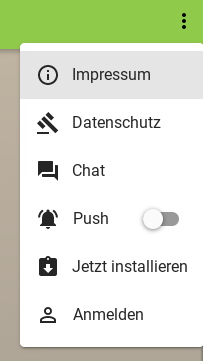
- Στη συνέχεια, ακολουθεί μια σύντομη επιβεβαίωση με ένα κλικ και η εγκατάσταση έχει ολοκληρωθεί. Στη συνέχεια, η εφαρμογή μπορεί να βρεθεί στο Mac OS μέσω της αναζήτησης και να προστεθεί στο Dock.
Εγκατάσταση σε υπολογιστή με Windows:
- Οι χρήστες σας έχουν τη διεύθυνση στη διάθεσή τους ή κάνουν κλικ σε έναν σύνδεσμο που οδηγεί στην εφαρμογή σας.
- Στον browser Chrome εμφανίζεται τώρα μια σύντομη ειδοποίηση στη γραμμή διευθύνσεων, με την ένδειξη «Εγκατάσταση» και ένα σύμβολο συν. Εναλλακτικά, μέσα στην εφαρμογή, πάνω δεξιά, μέσω των τριών κουκκίδων, μπορείτε να επιλέξετε το μενού «Εγκατάσταση τώρα».
- Στη συνέχεια, ακολουθεί μια σύντομη επιβεβαίωση με ένα κλικ και η εγκατάσταση έχει ολοκληρωθεί. Στη συνέχεια, η εφαρμογή μπορεί να βρεθεί μέσα στα Windows μέσω της αναζήτησης και να προστεθεί στη γραμμή εργασιών.