























Hjælpeartikel
Hvordan installerer jeg appen på en stationær pc eller Mac?
Installationen foregår lidt forskelligt, alt efter om der er tale om en Windows-pc eller en Mac. Alle fremgangsmåder har dog én ting til fælles: De tilpasser sig brugerens og enhedens intuitive adfærd. Oftest vises der en diskret indikation på, at installation er mulig. Ved at trykke på den skal installationen næsten altid blot bekræftes.
Selvom denne funktionalitet er etableret af enheds- og browserproducenterne, kan fremgangsmåden stadig ændre sig og afvige fra den her beskrevne måde.
Først og fremmest har dine brugere brug for adressen på din app. Dette kan ske på forskellige måder, f.eks. via en QR-kode, et Facebook-opslag eller som et søgeresultat på Google & Co.
Til installationen kræves der først en moderne browser, f.eks. Chrome, Firefox og fremover også den Chrome-baserede Microsoft Edge.
Installation på en Mac:
- Dine brugere skal have adressen ved hånden eller klikke på et link, der fører til din app.
- I Chrome-browseren vises der nu en kort meddelelse i adresselinjen med teksten "Installer" og et plustegn. Alternativt kan man i appen øverst til højre via de tre prikker vælge menupunktet "Installer nu".
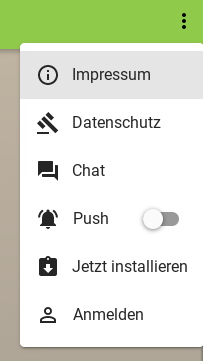
- Derefter skal der blot klikkes for at bekræfte, og installationen er færdig. Herefter kan appen findes via søgefunktionen i Mac OS og også fastgøres til docken.
Installation på en Windows-pc:
- Dine brugere skal have adressen ved hånden eller klikke på et link, der fører til din app.
- I Chrome-browseren vises der nu en kort meddelelse i adresselinjen med teksten "Installer" og et plustegn. Alternativt kan man i appen øverst til højre via de tre prikker vælge menupunktet "Installer nu".
- Derefter skal du blot bekræfte med et klik, og installationen er færdig. Herefter kan appen findes via søgefunktionen i Windows og også fastgøres til proceslinjen.