























Článek nápovědy
Jak nainstaluji aplikaci na stolní počítač nebo Mac?
Postup instalace se mírně liší v závislosti na tom, zda se jedná o počítač s Windows nebo Mac. Všechny postupy však mají jedno společné: přizpůsobují se intuitivnímu chování uživatelů a jejich zařízení. Většinou se zobrazí nenápadná nápověda, že je instalace možná. Stačí na ni klepnout prstem a instalaci téměř vždy stačí pouze potvrdit.
Ačkoli je tato funkce zavedená výrobci zařízení a prohlížečů, postup se může ještě změnit a lišit se od zde popsaného způsobu.
V první řadě potřebují vaši uživatelé adresu vaší aplikace. K tomu lze využít různé způsoby, jako např. QR kód, příspěvek na Facebooku nebo také výsledek vyhledávání na Google & Co.
K instalaci je nejprve zapotřebí moderní prohlížeč, jako je Chrome, Firefox a v budoucnu také Microsoft Edge založený na Chrome.
Instalace na Macu:
- Vaši uživatelé mají adresu po ruce nebo kliknou na odkaz vedoucí k vaší aplikaci.
- V prohlížeči Chrome se nyní v adresním řádku zobrazí krátká poznámka s nápisem „Instalovat“ a znaménkem plus. Alternativně lze v aplikaci vpravo nahoře přes tři tečky vybrat položku menu „Instalovat nyní“.
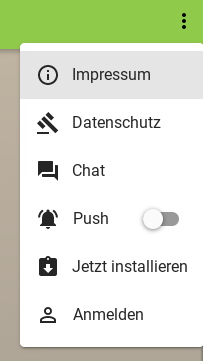
- Následuje krátké potvrzení kliknutím a instalace je hotová. Poté lze aplikaci v systému Mac OS najít pomocí vyhledávání a také ji připnout do Docku.
Instalace na počítači s Windows:
- Vaši uživatelé mají po ruce adresu nebo kliknou na odkaz, který vede k vaší aplikaci.
- V prohlížeči Chrome se nyní v adresním řádku zobrazí krátká poznámka s nápisem „Instalovat“ a znaménkem plus. Alternativně lze v aplikaci v pravém horním rohu přes tři tečky vybrat položku menu „Instalovat nyní“.
- Následuje krátké potvrzení kliknutím a instalace je hotová. Poté lze aplikaci ve Windows najít pomocí vyhledávání a také ji připnout na hlavní panel.