























Článok v sekcii Pomoc
Aké prípravné kroky sú potrebné na získanie povolenia na zverejnenie aplikácie v Apple App Store?
Aby sme pre vás mohli vytvoriť takzvaný súbor IPA, teda v podstate vašu aplikáciu pre Apple App Store, je potrebné dodržať niekoľko krokov. Na rozdiel od súboru APK pre Android je v tomto prípade potrebné viac než len názov aplikácie a ikona.
1. Navštívte portál pre vývojárov Apple
Kliknite na odkaz https://developer.apple.com/. Potom kliknite vpravo na Account a prihláste sa pomocou svojho Apple ID.

Nasledujúce body uvidíte len vtedy, ak máte plne aktivovaný prístup k Apple, t. j. zaplatili ste 99 EUR a prístup bol schválený zamestnancom Apple.
Pri prvom vytváraní súboru IPA je potrebné dodržať všetky kroky. Neskôr, ak sa má napríklad vytvoriť nový súbor IPA, uplynie určitá doba (zvyčajne jeden rok) od posledného vykonania týchto krokov, pričom niektoré kroky budú opäť potrebné v mierne upravenej forme.
2. Vytvorte certifikát vývojára
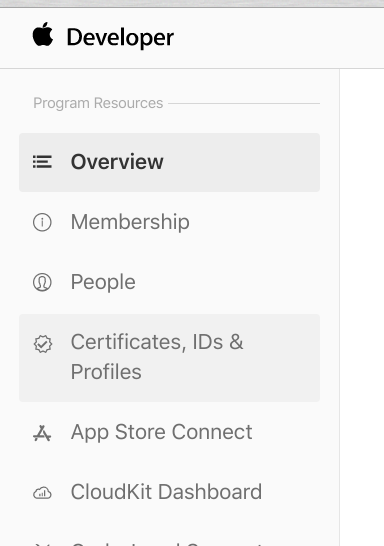
Cez „Certificates, IDs & Profiles“ sa dostanete do príslušnej sekcie.
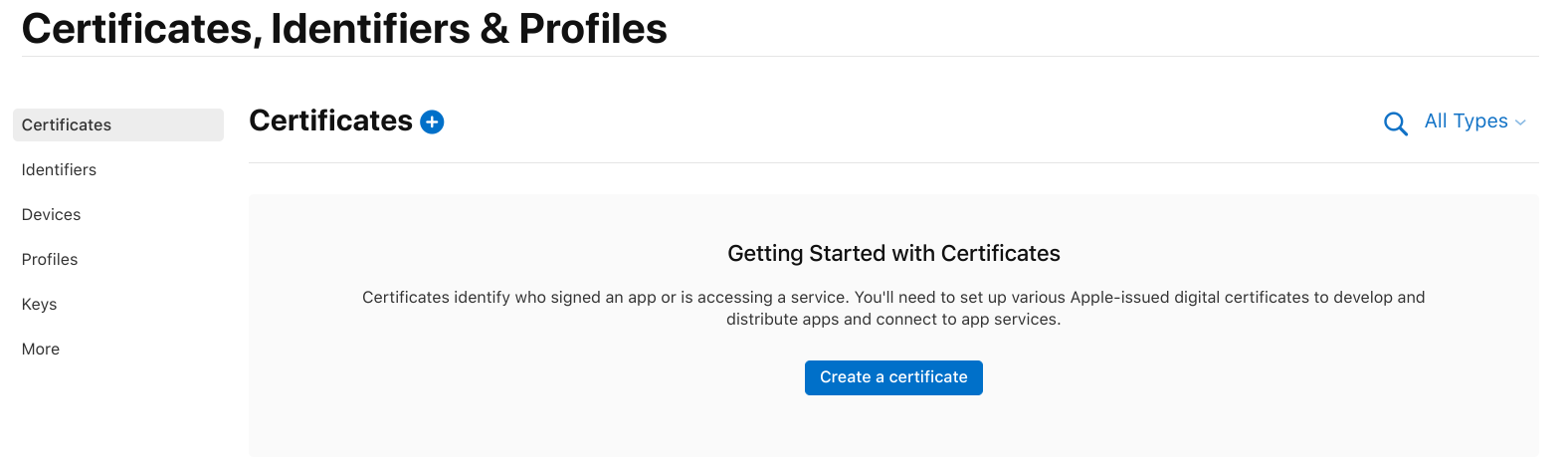
Kliknite na „Create a certificate“.
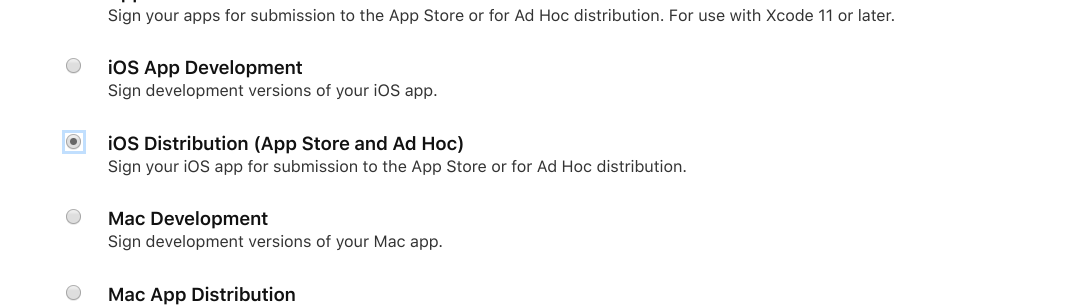
Vyberte položku „iOS Distribution ...“ a v pravom hornom rohu kliknite na modré tlačidlo „Continue“.
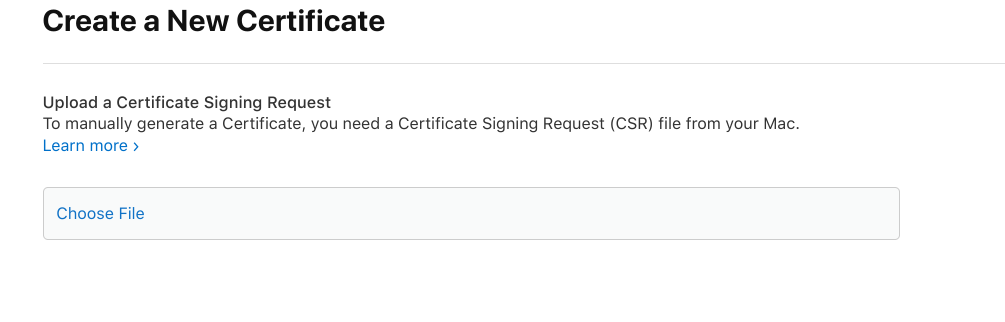
Pomocou „Choose File“ vyberte súbor (general.csr), ktorý sme vám zaslali, a potvrďte. Opäť kliknite v pravom hornom rohu na modré tlačidlo „Continue“.
Na dokončenie druhého kroku stačí teraz stiahnuť vytvorený certifikát. To sa vykoná cez „Download“

3. Vytvorte si App ID a certifikát Push
Vyberte položku „App IDs“ a kliknite vpravo na „Continue“.
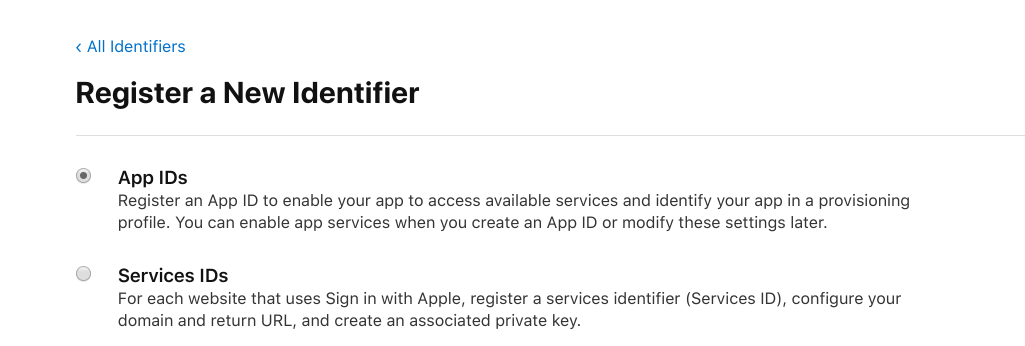
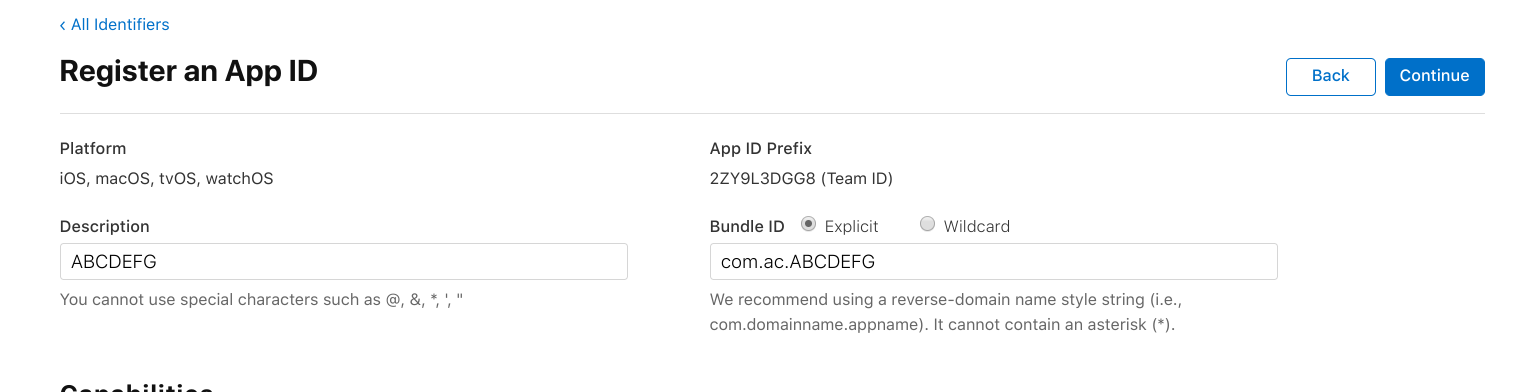
Do polí „Description“ a „Bundle ID“ vložte názvy, ktoré sme vám poskytli.
Pred ďalším kliknutím prejdite nižšie a vyberte položku „Push Notifications“.

Potom kliknite vpravo na „Continue“ a krátko na to na „Register“.
Vytvorený záznam by sa mal teraz zobraziť v zozname, takže naň môžete opäť kliknúť.
Ak teraz prejdete nižšie, vedľa položky „Push Notification“ sa nachádza tlačidlo „Configure“. Kliknite naň.

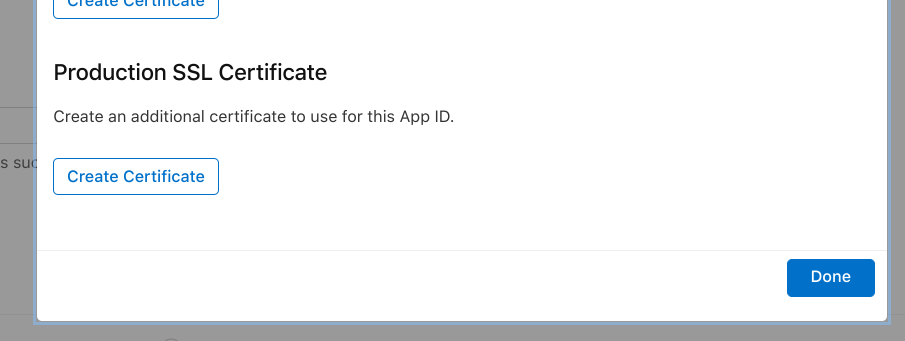
V časti „Production SSL Certificate“ vyberte položku „Create Certificate“.
Pomocou „Choose File“ vyberte spomínaný súbor general.csr a potvrďte. Pokračujte kliknutím na tlačidlo vpravo a na tom istom mieste kliknite na „Download“ na stiahnutie.
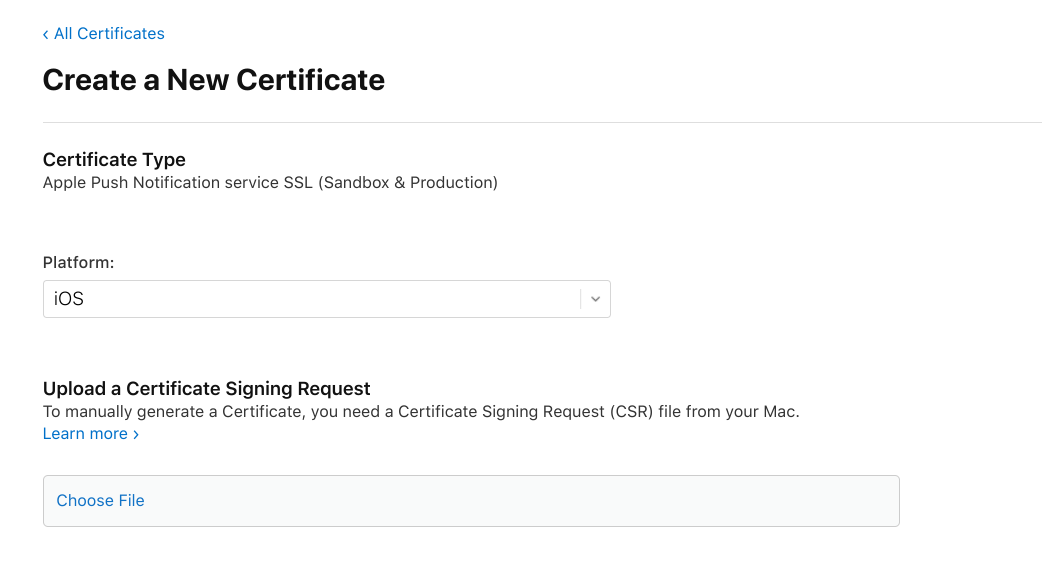
Na záver tohto kroku tentoraz kliknite vľavo na malý odkaz „All Certificates“.
4. Nakoniec vytvorte profil provision
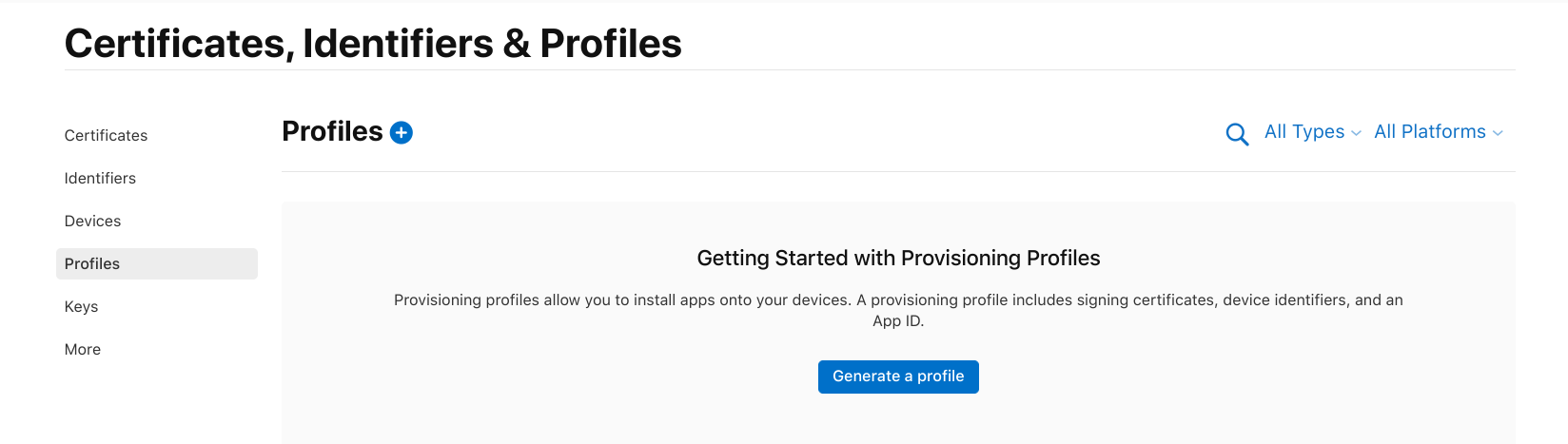
V poslednom kroku je potrebné vytvoriť takzvaný „Provision Profile“. To sa vykoná cez ľavú položku „Profiles“ a potom kliknutím na „Generate a Profile“ alebo na malé modré plus.
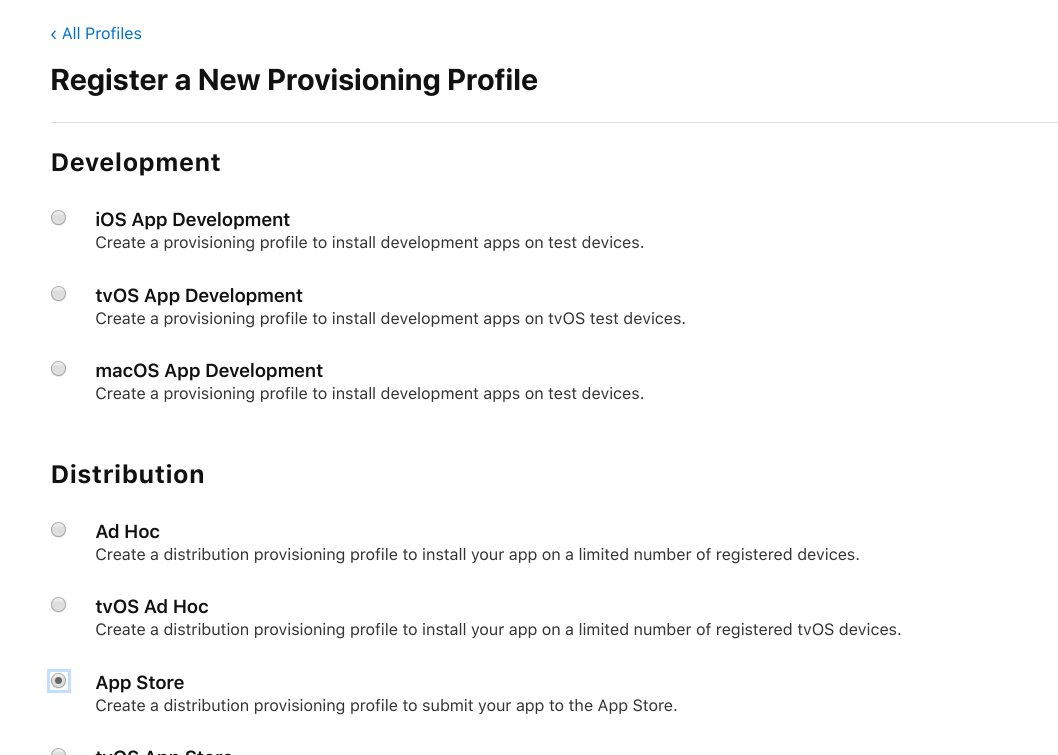
V časti „Distribution“ vyberte položku „App Store“ a vpravo kliknite na „Continue“.
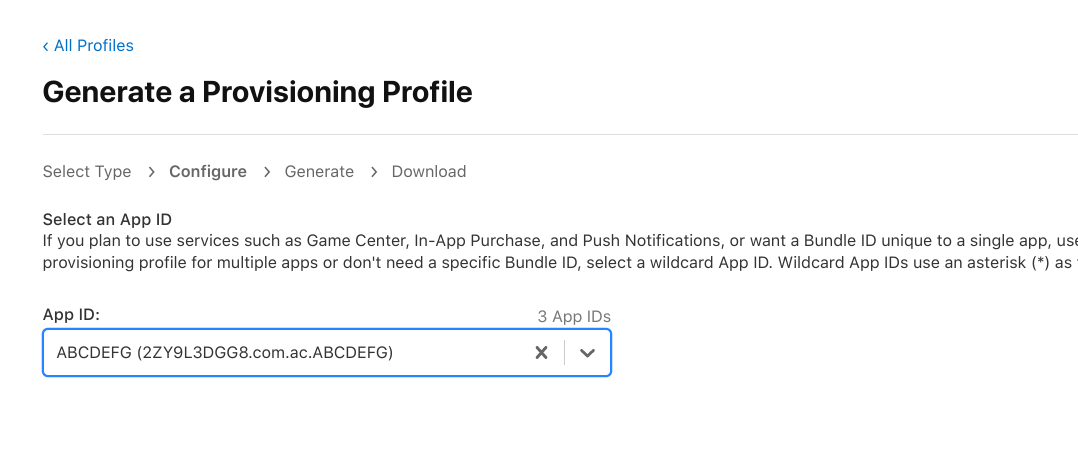
V poli „App Id“ vyberte vytvorenú položku s rovnakým názvom a kliknite na „Continue“.
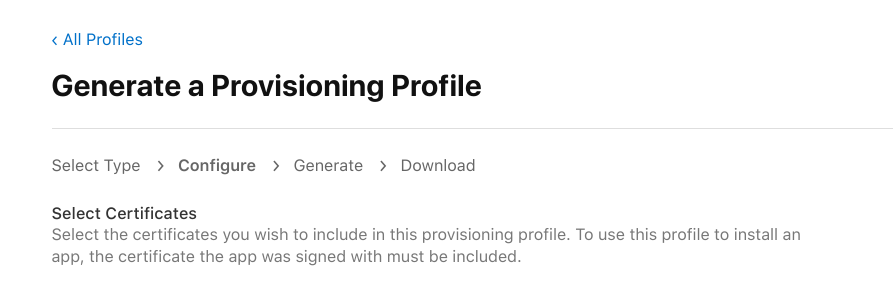
V položke „Select Certificates“ zvyčajne vyberte aktuálny a jediný záznam a pokračujte vpravo.
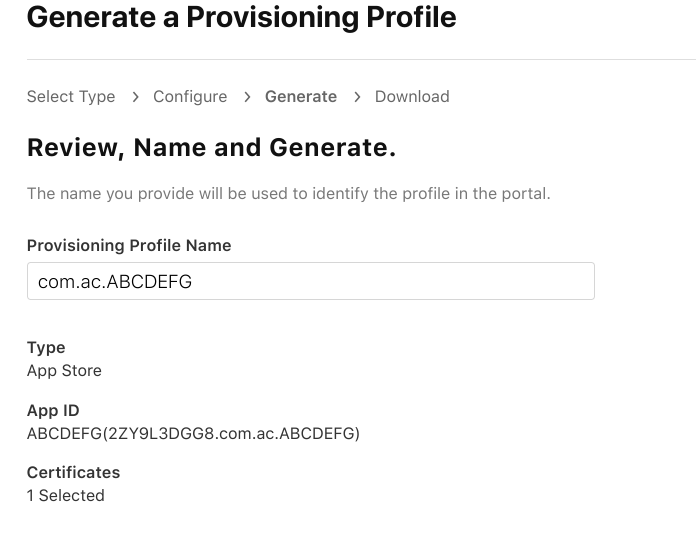
Do poľa „Provisioning Profile Name“ vložte zadané údaje a v pravej časti vytvorte profil kliknutím na „Generate“.
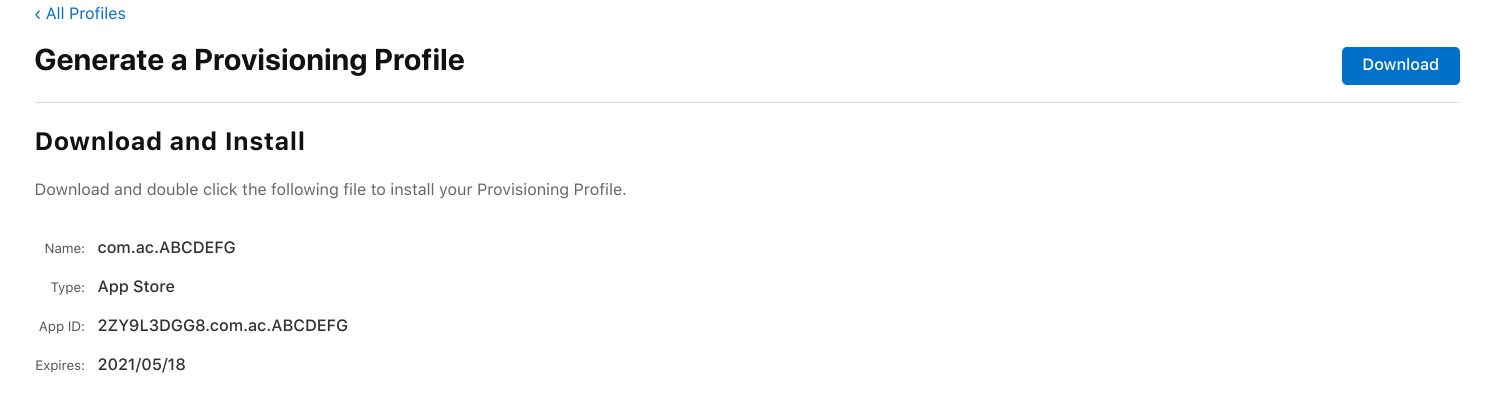
A nakoniec potvrďte kliknutím na modré tlačidlo „Download“.
Tieto tri vytvorené súbory nám teraz môžete poslať späť vo forme odpovede na náš e-mail. Na ich základe potom vytvoríme požadovaný súbor IPA a poskytneme vám ho.
Neskôr môžete tento IPA súbor nahrať na kontrolu do Apple napríklad prostredníctvom aplikácie „Transporter“ pre Mac OSX a predtým samozrejme vytvoriť záznam aplikácie s popisom, snímkami obrazovky atď. v nadväzujúcom vývojárskom portáli „AppStore Connect“. Bližšie informácie nájdete v návodoch priamo od spoločnosti Apple.
Ak sa vám to zdá príliš zložité, tieto úlohy pre vás vykonáme samostatne. Stačí nás kontaktovať prostredníctvom live chatu.