























Articol de ajutor
Ce pregătiri sunt necesare pentru a obține o autorizație IPA în vederea publicării în Apple App Store?
Pentru a putea crea pentru dumneavoastră un fișier IPA, adică practic aplicația dumneavoastră pentru Apple App Store, trebuie să urmați câțiva pași. Spre deosebire de un fișier APK pentru Android, aici sunt necesare mai multe informații decât doar titlul și pictograma aplicației.
1. Accesați portalul pentru dezvoltatori Apple
Pentru aceasta, faceți clic pe linkul https://developer.apple.com/. Apoi, în partea dreaptă, faceți clic pe Cont și conectați-vă cu ID-ul dvs. Apple.

Puteți vedea punctele următoare numai dacă aveți un cont complet activat la Apple, adică ați achitat cei 99 EUR și accesul a fost aprobat de un angajat Apple.
La prima creare a unui IPA, trebuie urmate toate etapele. Ulterior, de exemplu, dacă trebuie creat un nou IPA, după ce a trecut o anumită perioadă de timp (de obicei un an) de la ultima creare, anumite etape vor fi necesare din nou, într-o formă ușor modificată.
2. Creați un certificat de dezvoltator
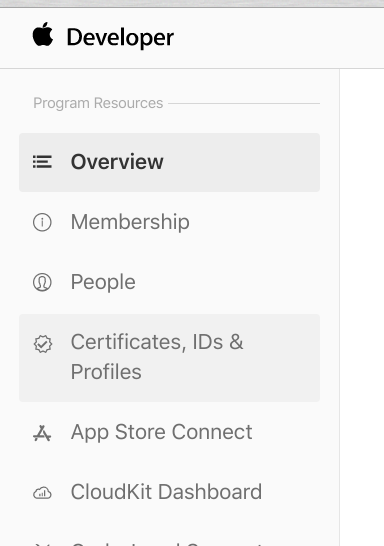
Accesați secțiunea corespunzătoare prin „Certificates, IDs & Profiles”.
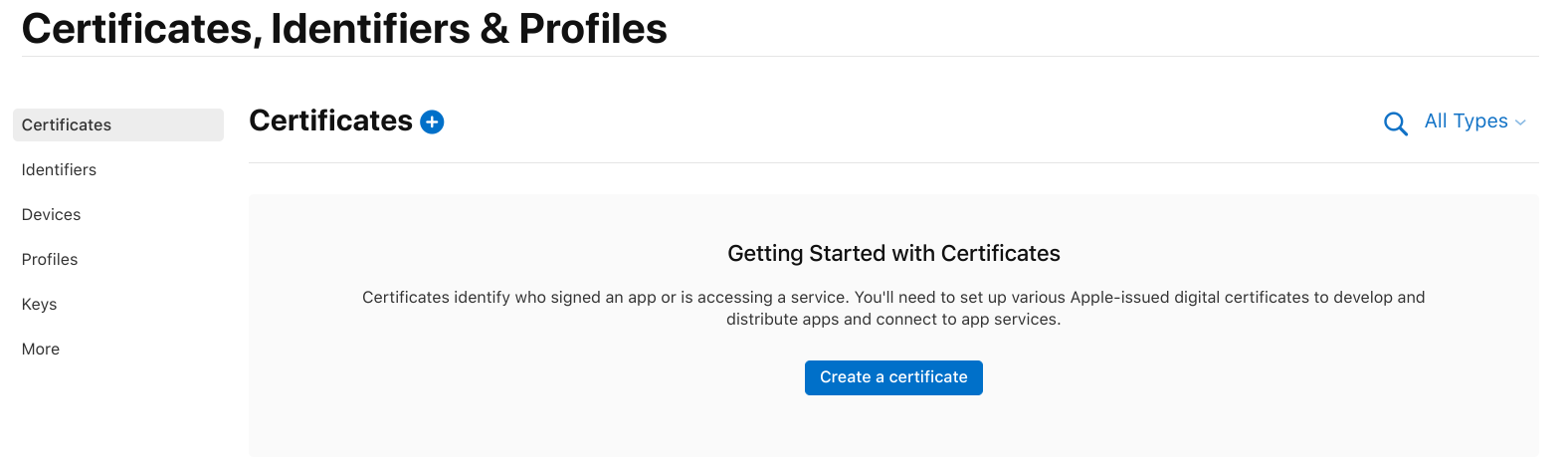
Faceți clic pe „Create a certificate”.
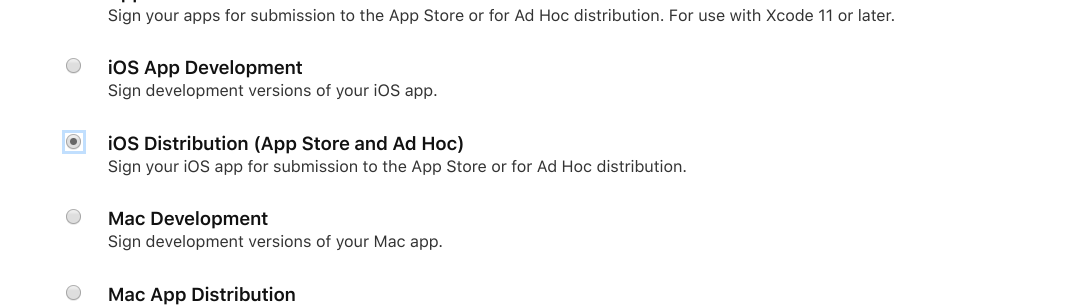
Selectați opțiunea „iOS Distribution ...” și faceți clic pe butonul albastru „Continue” din colțul din dreapta sus.
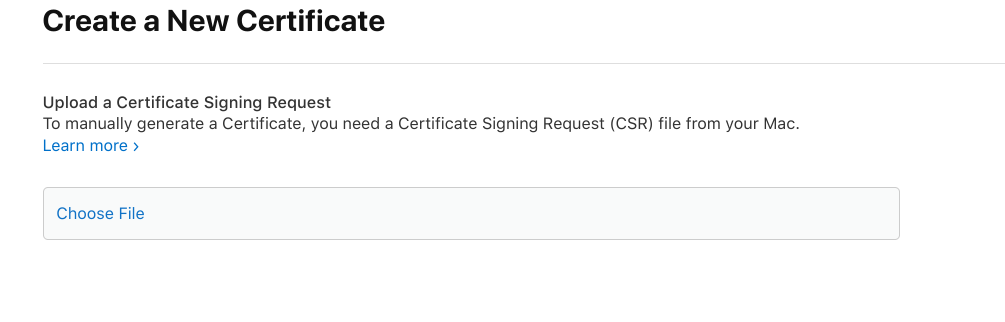
Prin „Choose File” selectați fișierul (general.csr) pe care vi l-am trimis și confirmați. Apoi faceți din nou clic pe butonul albastru „Continue” din colțul din dreapta sus.
Pentru a finaliza al doilea pas, mai trebuie doar să descărcați certificatul creat. Acest lucru se face prin „Download”

3. Creați un ID de aplicație și un certificat push
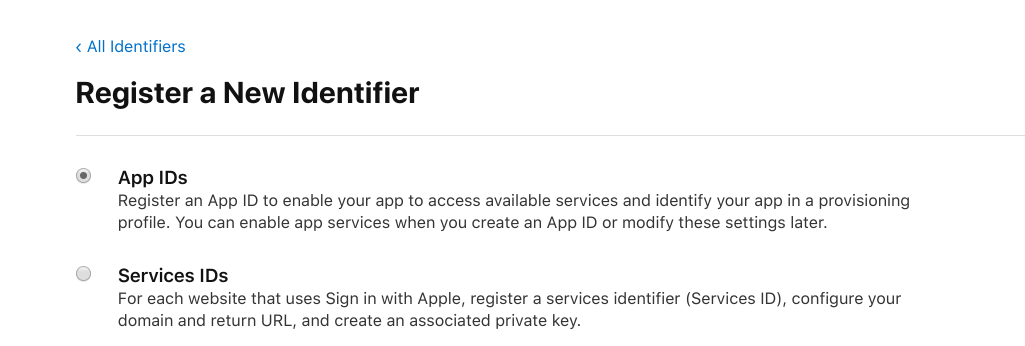
Selectați opțiunea „App IDs” și faceți clic pe „Continue” în partea dreaptă.
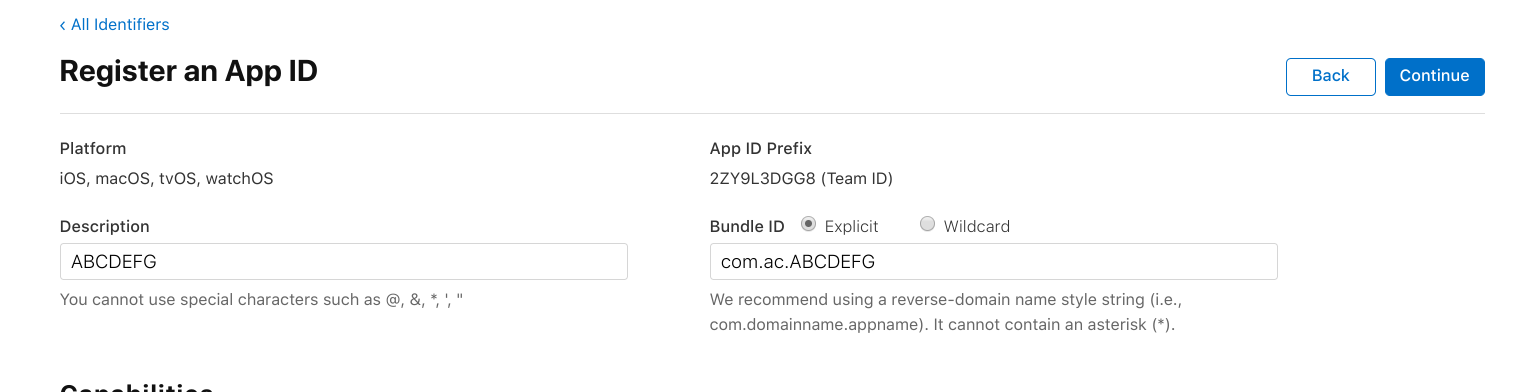
Introduceți în câmpurile „Description” și „Bundle ID” denumirile pe care vi le-am comunicat.
Înainte de a da clic mai departe, derulați în jos și selectați secțiunea „Push Notifications”.

Apoi faceți clic pe „Continue” în dreapta și, imediat după aceea, pe „Register”.
Înregistrarea creată ar trebui să apară acum în listă, astfel încât să puteți face clic din nou pe ea.
Dacă derulați în jos, lângă opțiunea „Push Notification” veți găsi un buton „Configure”. Vă rugăm să faceți clic pe acesta.

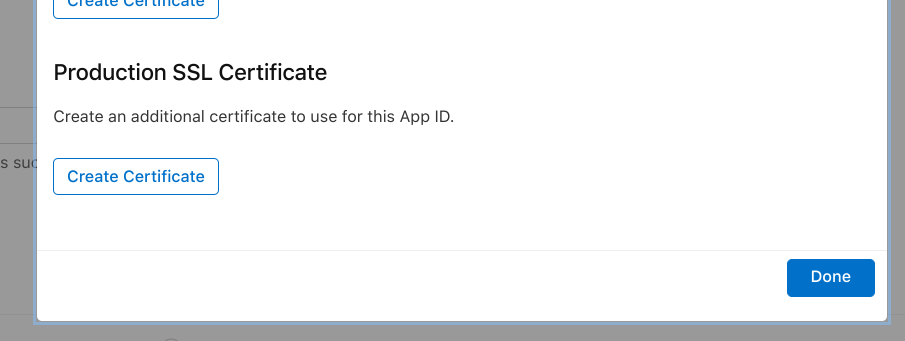
Sub „Production SSL Certificate”, selectați opțiunea „Create Certificate”.
Prin „Choose File”, selectați și fișierul general.csr menționat mai sus și confirmați. Continuați prin butonul din dreapta și faceți clic pe „Download” în același loc pentru a descărca.
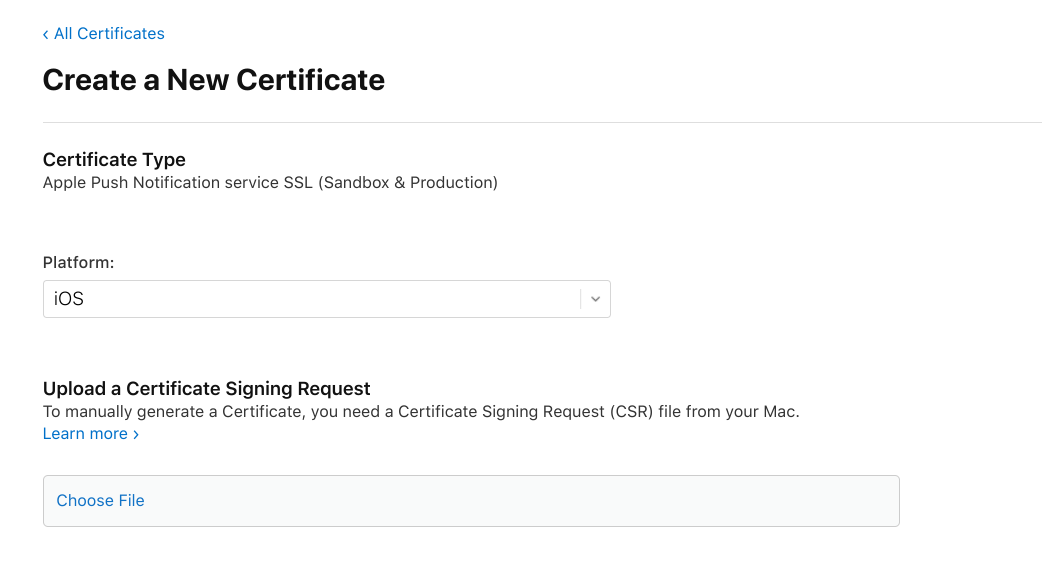
Pentru a finaliza acest pas, de data aceasta faceți clic pe linkul mic „All Certificates” din stânga.
4. Creați în final un profil de provisioning
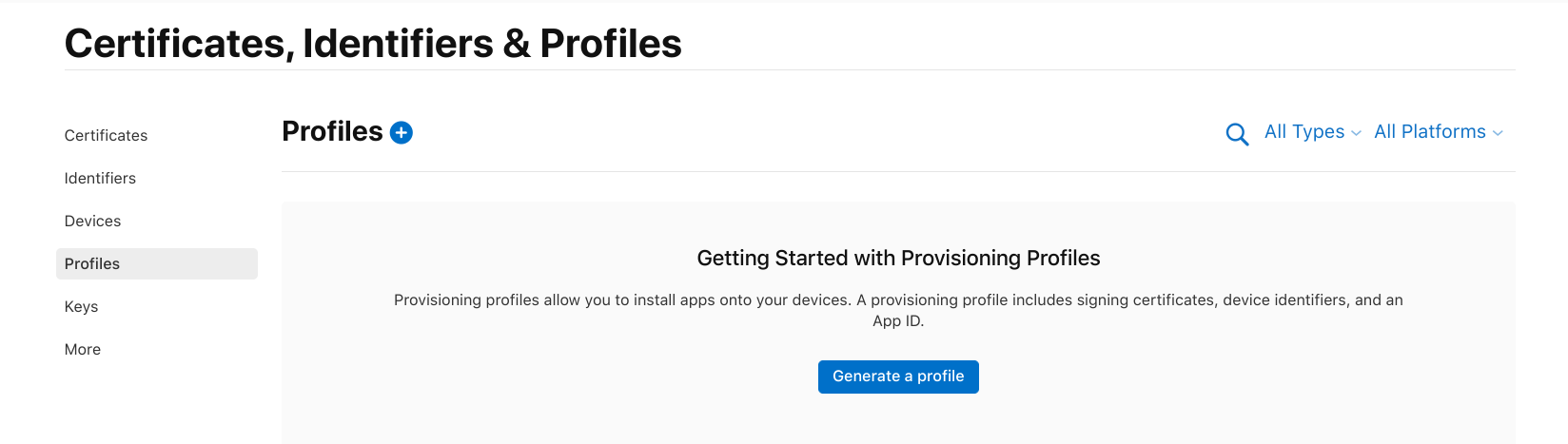
În ultimul pas, trebuie creat un așa-numit „Provision Profile”. Acest lucru se face prin opțiunea din stânga „Profiles” și apoi pe „Generate a Profile” sau pe micul plus albastru.
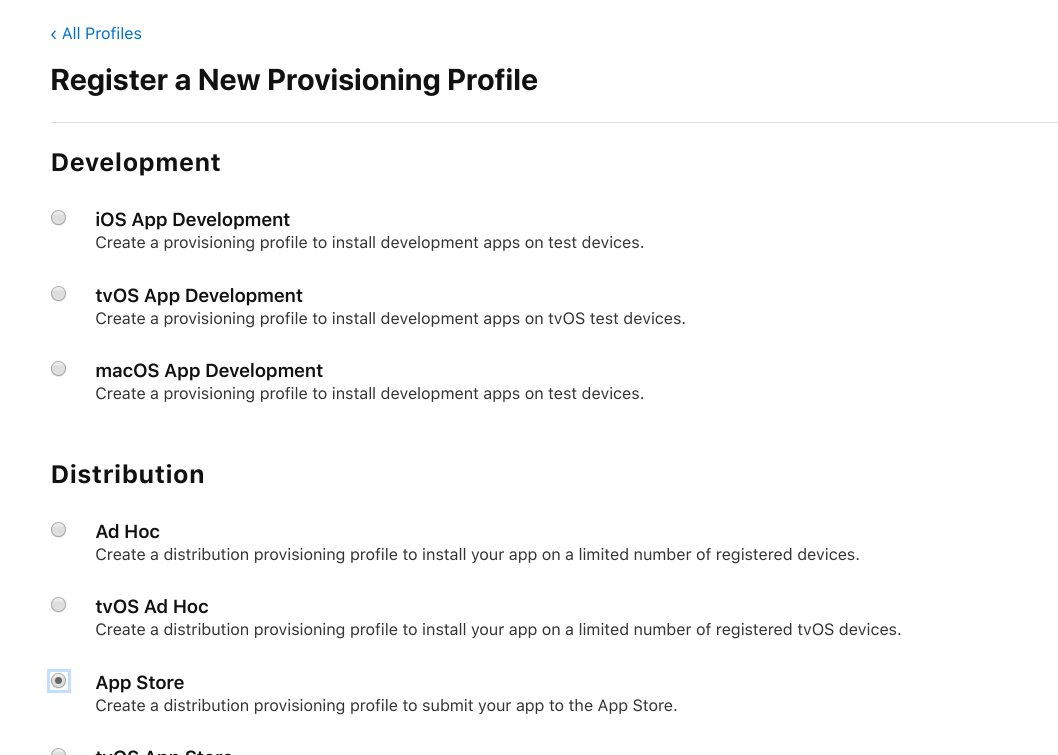
Selectați opțiunea „App Store” din secțiunea „Distribution” și faceți clic pe „Continue” în partea dreaptă.
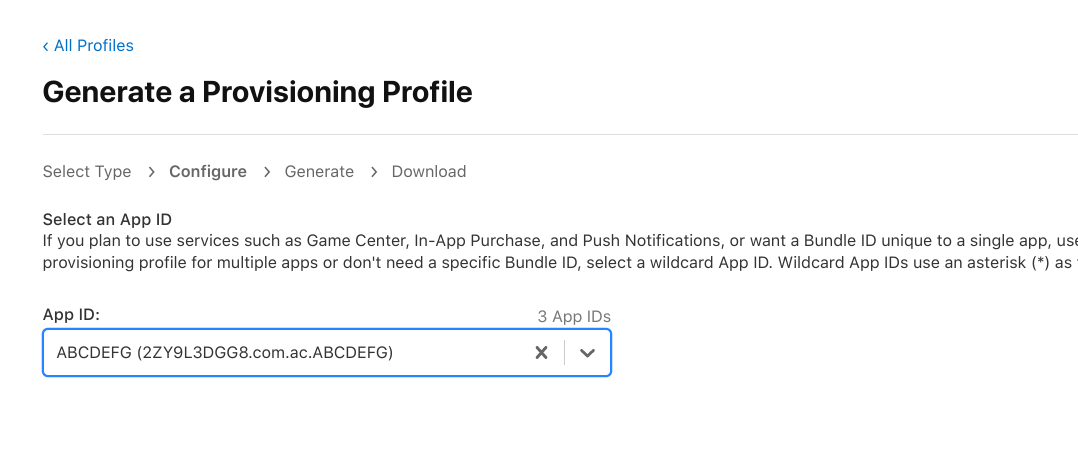
În câmpul de selecție „App Id”, selectați intrarea cu același nume creată anterior și dați clic pe „Continue”.
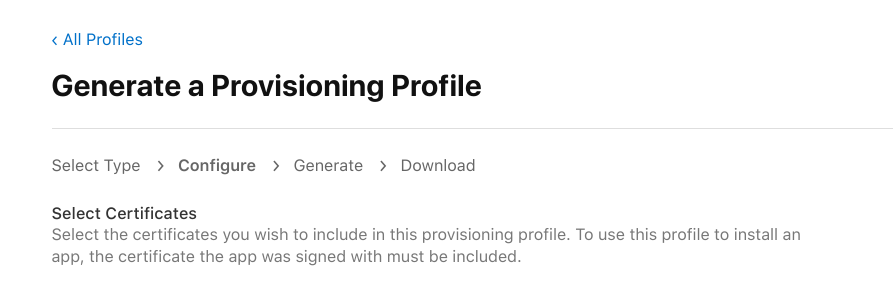
La „Select Certificates”, selectați de obicei intrarea actuală și singură și continuați în partea dreaptă.
În câmpul „Provisioning Profile Name”, introduceți informația comunicată și creați un profil apăsând „Generate” în zona din dreapta.
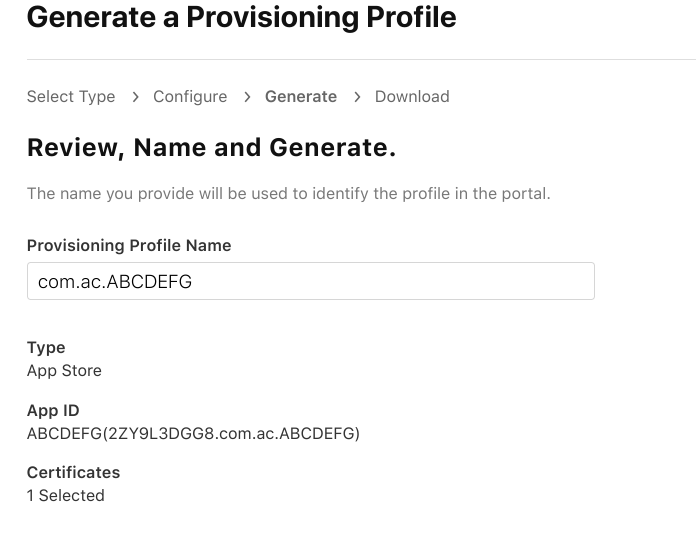
Și, în final, confirmați apăsând butonul albastru „Download”.
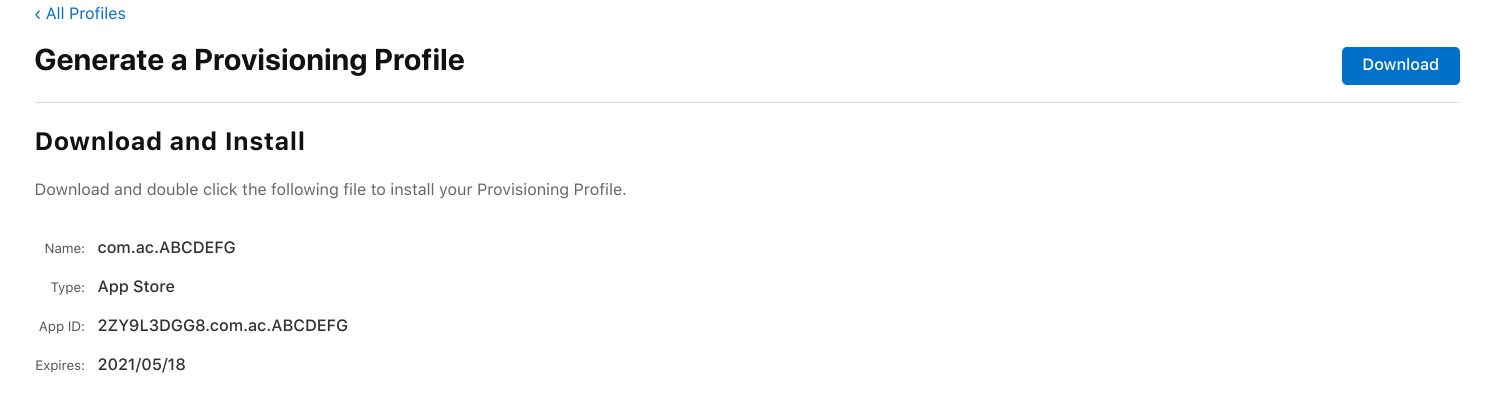
Ne puteți trimite acum cele trei fișiere create sub forma unui răspuns la e-mailul nostru. Cu acestea, vom crea IPA-ul dorit și vi-l vom pune la dispoziție.
Ulterior, puteți încărca acest IPA, de exemplu, prin intermediul aplicației Mac OSX „Transporter” pentru verificare la Apple și, bineînțeles, creați mai întâi o intrare de aplicație cu descriere, capturi de ecran etc. în portalul de dezvoltatori „AppStore Connect”. Pentru mai multe detalii, consultați instrucțiunile de la Apple.
Dacă acest proces vi se pare prea complicat, ne putem ocupa noi de aceste sarcini pentru dumneavoastră, contra cost. Vă rugăm să ne contactați prin chatul live.