























Article d'aide
Quelles sont les démarches à effectuer pour obtenir une IPA en vue de sa publication sur l'App Store d'Apple ?
Pour que nous puissions créer pour vous un fichier IPA, c'est-à-dire votre application destinée à l'App Store d'Apple, il faut suivre quelques étapes. Contrairement à un fichier APK Android, il ne suffit pas ici de fournir uniquement le titre et l'icône de l'application.
1. Rendez-vous sur le portail des développeurs Apple
Pour cela, cliquez sur le lien https://developer.apple.com/. Cliquez ensuite sur « Compte » à droite et connectez-vous avec votre identifiant Apple.

Vous ne pourrez voir les points suivants que si vous disposez d’un accès Apple entièrement activé, c’est-à-dire si vous avez réglé les 99 EUR et que votre accès a été validé par un employé d’Apple.
Lors de la première création d'un IPA, toutes les étapes doivent être suivies. Par la suite, par exemple si un nouvel IPA doit être créé, certaines étapes (généralement un an) après la dernière fois que ces étapes ont été suivies, certaines étapes peuvent être nécessaires à nouveau sous une forme légèrement modifiée.
2. Créez un certificat de développeur
Accédez à la section correspondante via « Certificates, IDs & Profiles ».
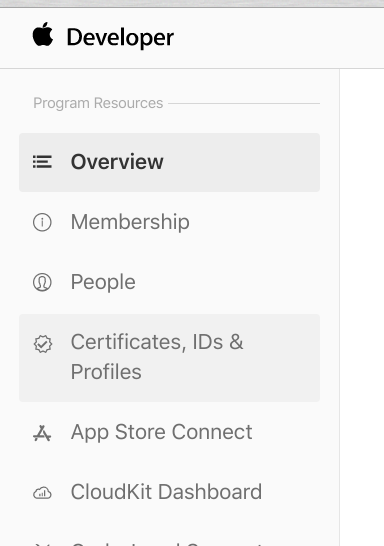
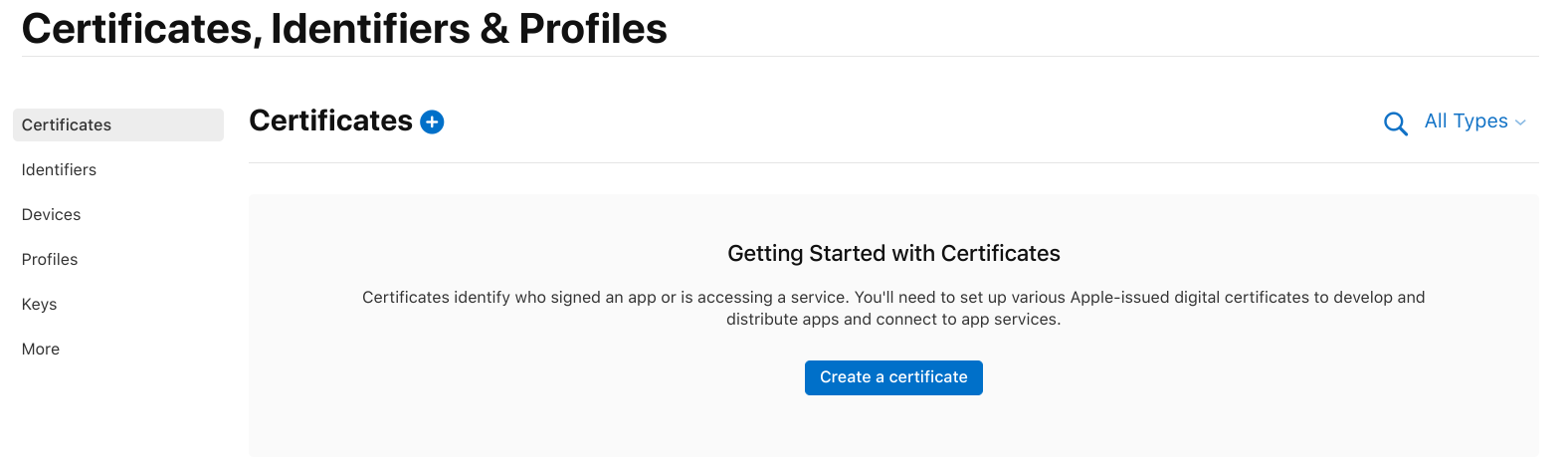
Cliquez sur « Create a certificate ».
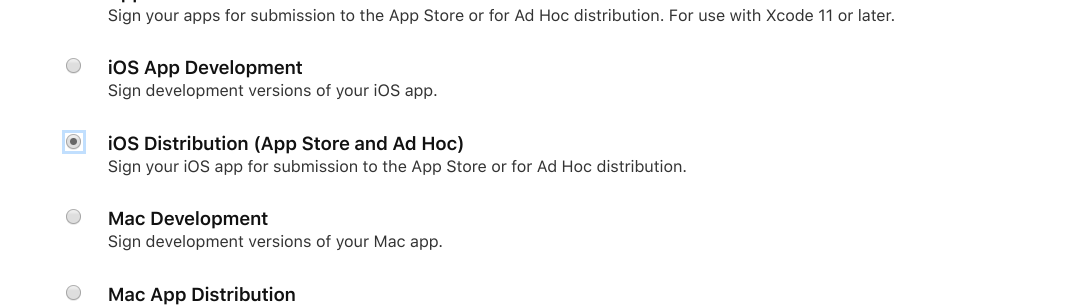
Sélectionnez l'option « iOS Distribution... » et cliquez sur le bouton bleu « Continue » en haut à droite.
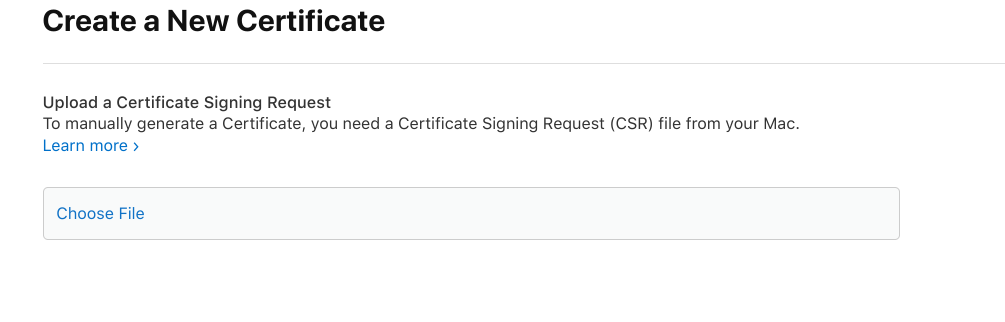
Via « Choose File », sélectionnez le fichier que nous vous avons envoyé (general.csr) et confirmez. Cliquez à nouveau sur le bouton bleu « Continue » en haut à droite.
Pour terminer la deuxième étape, il vous suffit maintenant de télécharger le certificat généré. Pour ce faire, cliquez sur « Download ».

3. Créez un App ID et un certificat Push
Sélectionnez l'onglet « App IDs » et cliquez sur « Continue » à droite.
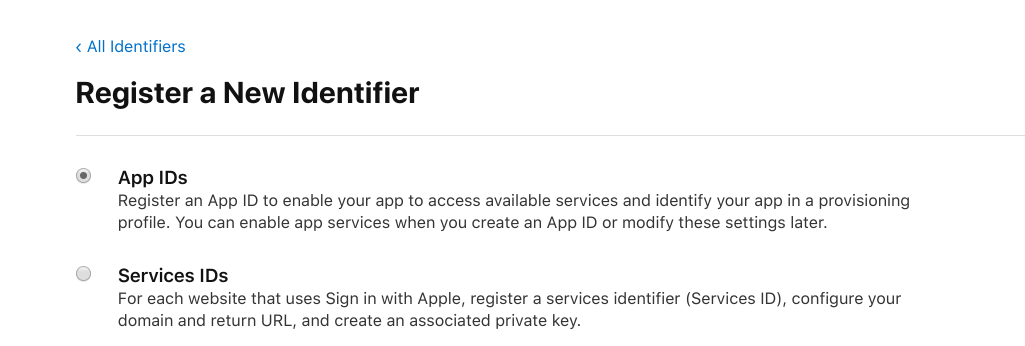
Saisissez les noms que nous vous avons communiqués dans les champs « Description » et « Bundle ID ».
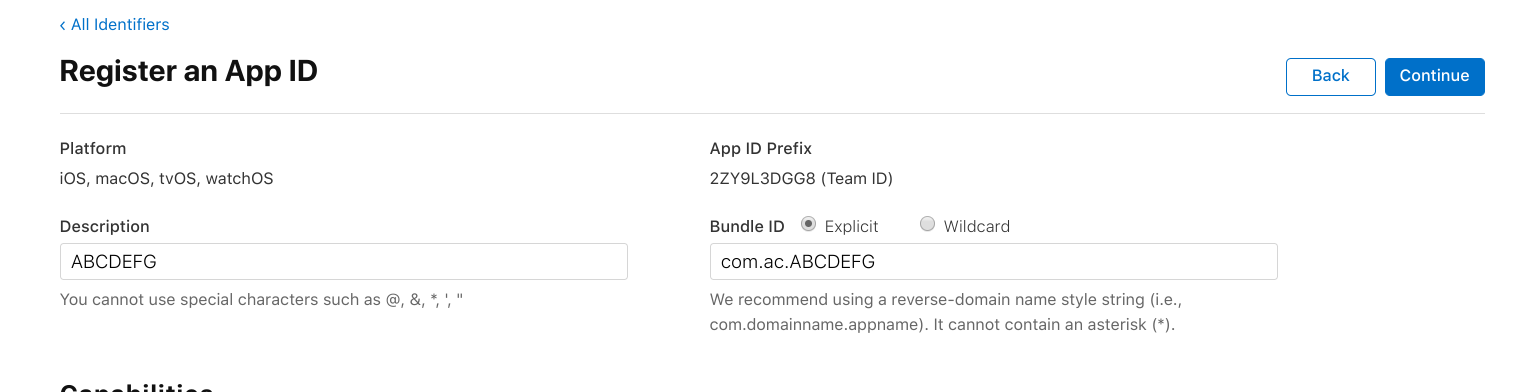
Avant de cliquer pour continuer, faites défiler vers le bas et sélectionnez l'onglet « Push Notifications ».

Cliquez ensuite sur « Continue » à droite, puis sur « Register » peu après.
L'entrée créée devrait maintenant apparaître dans la liste, vous pouvez donc cliquer à nouveau dessus.
Si vous faites défiler la page vers le bas, vous verrez un bouton « Configure » à côté de l'option « Push Notification ». Veuillez cliquer dessus.

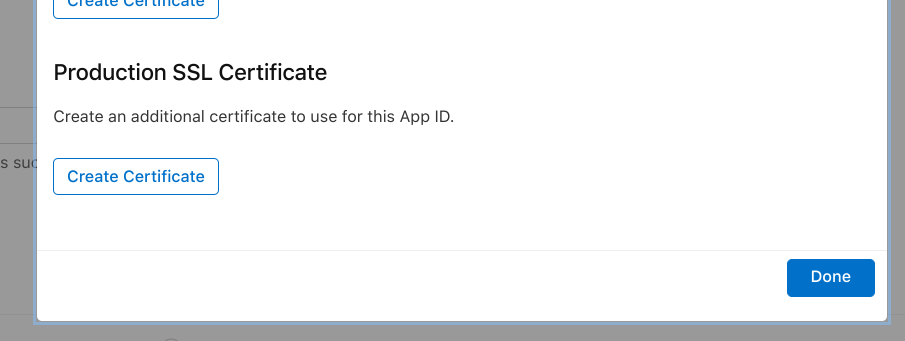
Sous « Production SSL Certificate », sélectionnez l'option « Create Certificate ».
Via « Choose File », sélectionnez également le fichier general.csr mentionné ci-dessus et confirmez. Cliquez sur le bouton de droite pour continuer, puis cliquez sur « Download » au même endroit pour télécharger le fichier.
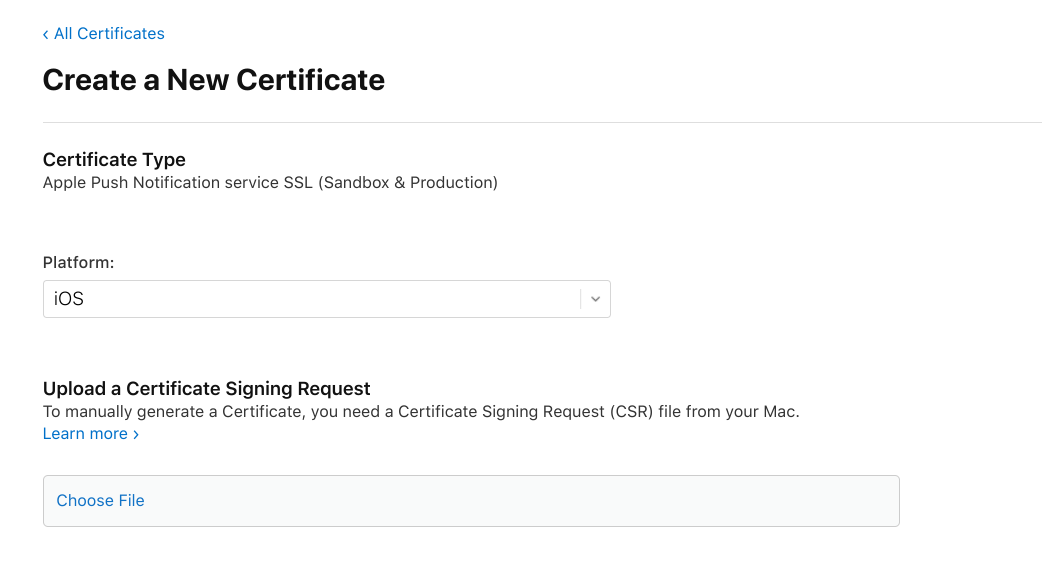
Pour terminer cette étape, cliquez cette fois-ci sur le petit lien « All Certificates » situé à gauche.
4. Créer enfin un profil de provisionnement
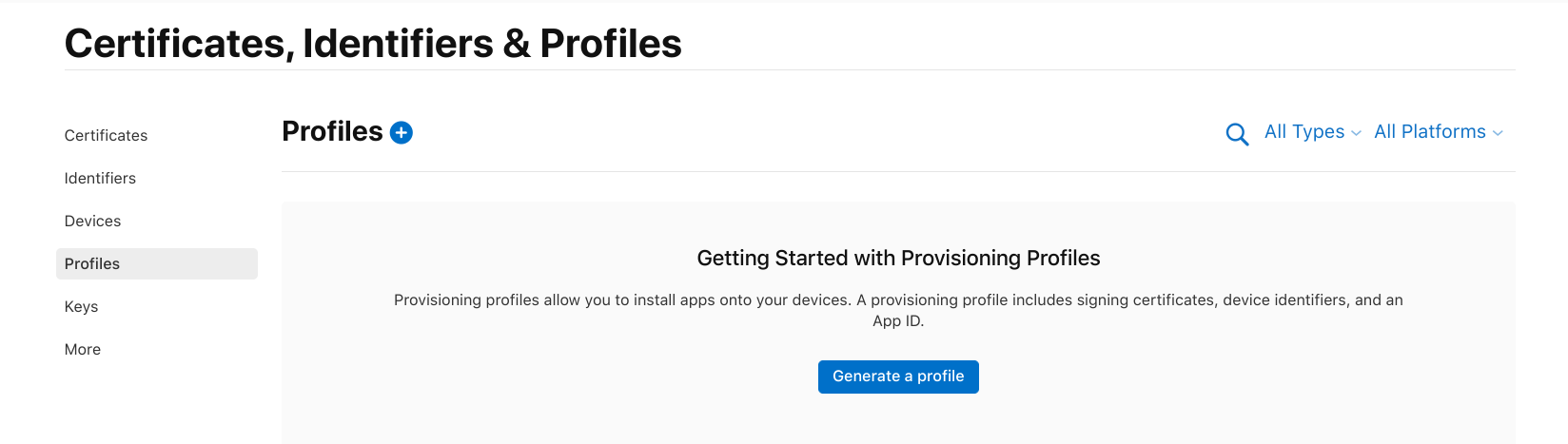
La dernière étape consiste à créer ce qu'on appelle un « profil de provisionnement ». Pour ce faire, cliquez sur l'onglet « Profiles » à gauche, puis sur « Generate a Profile » ou sur le petit signe « + » bleu.
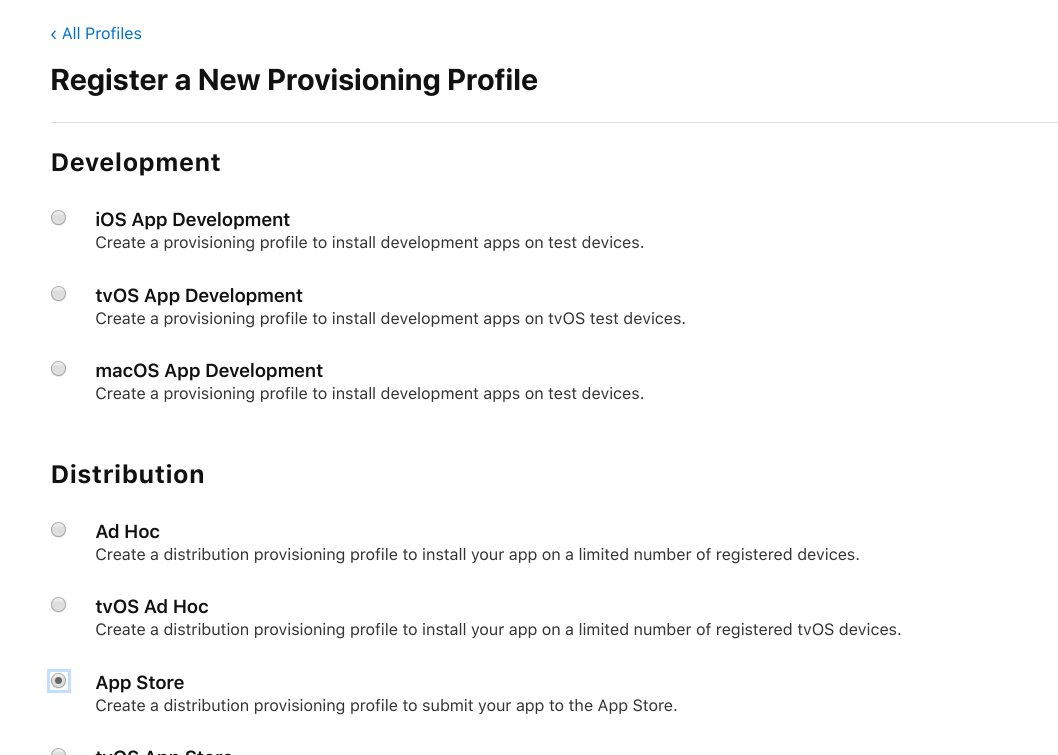
Sélectionnez l'option « App Store » sous « Distribution » et cliquez sur « Continue » à droite.
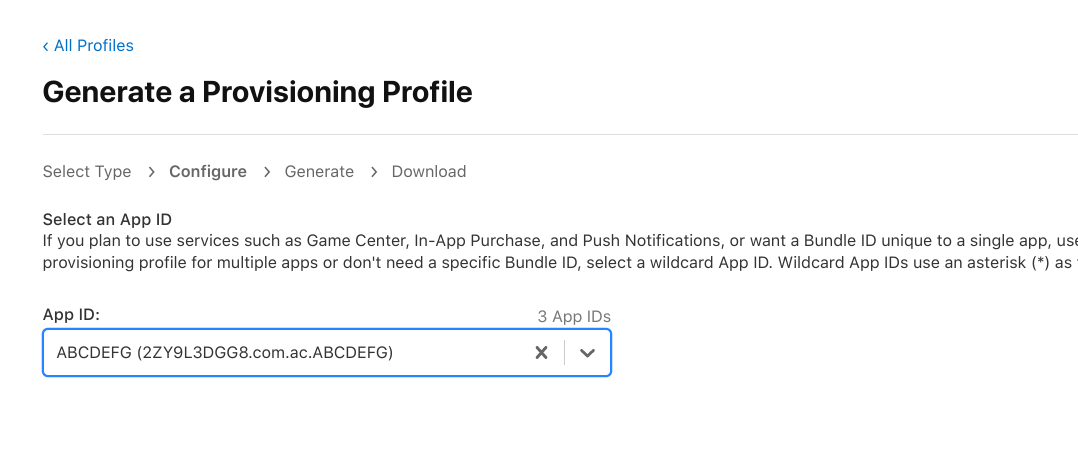
Dans le champ de sélection « App Id », sélectionnez l'entrée du même nom que vous venez de créer, puis cliquez sur « Continue ».
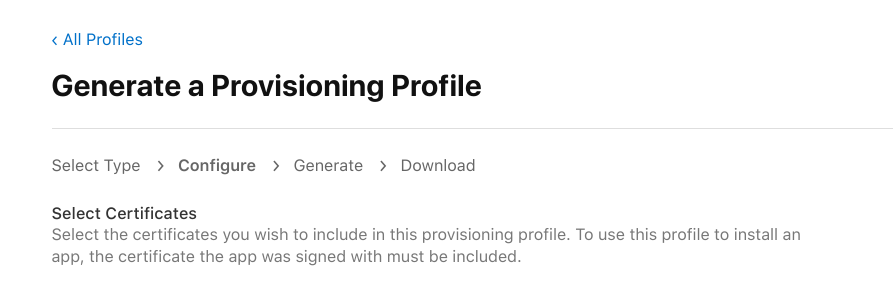
Dans « Select Certificates », sélectionnez généralement l'entrée actuelle et unique, puis continuez à droite.
Dans le champ « Provisioning Profile Name », saisissez les informations fournies et créez un profil en cliquant sur « Generate » dans la partie droite.
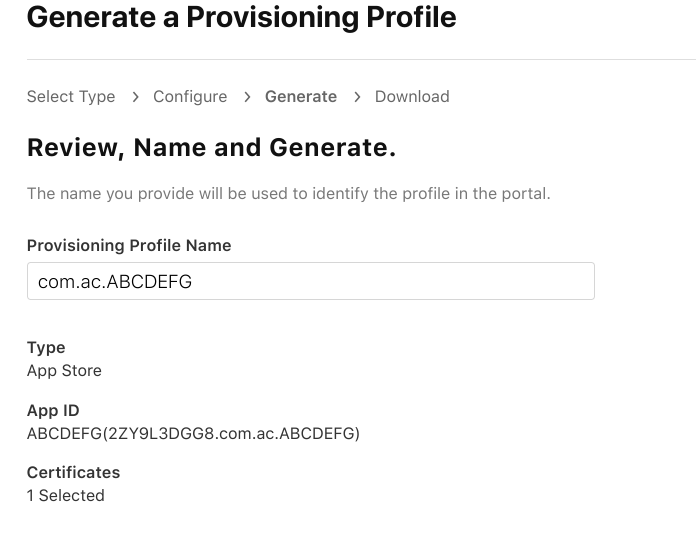
Enfin, confirmez en cliquant sur le bouton bleu « Download ».
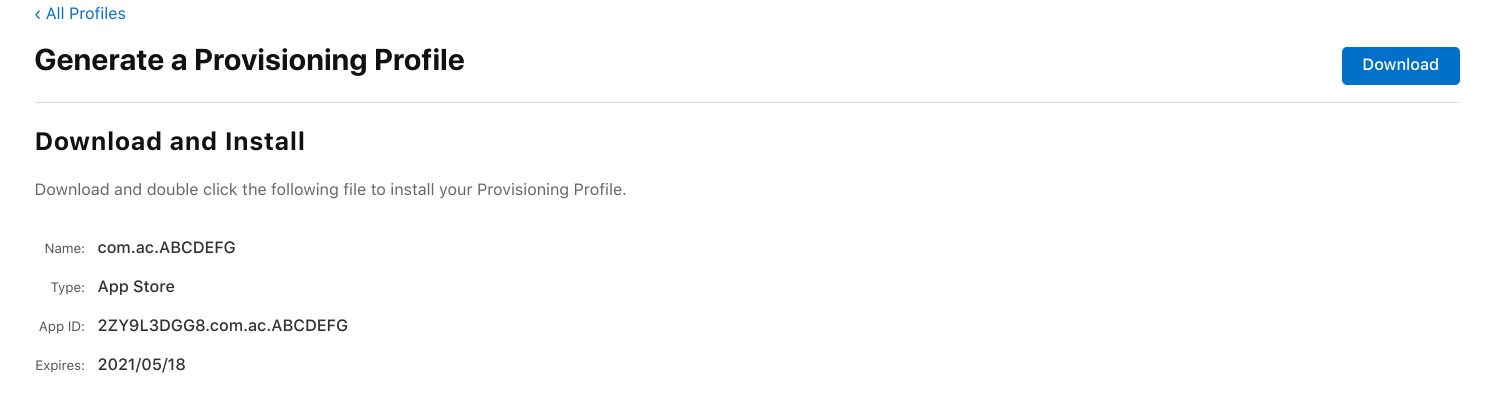
Vous pouvez désormais nous renvoyer les trois fichiers créés en réponse à notre e-mail. Nous utiliserons alors ces fichiers pour créer l'IPA souhaité et vous le fournir.
Par la suite, vous pourrez télécharger cet IPA vers Apple pour vérification, par exemple via l'application Mac OSX « Transporter », et bien sûr créer au préalable une fiche d'application avec description, captures d'écran, etc. dans le portail de développement « AppStore Connect ». Pour plus de détails, consultez les instructions fournies par Apple.
Si cela vous semble trop compliqué, nous pouvons nous charger de ces tâches pour vous. Il vous suffit de nous contacter via le chat en direct.