























Abiartikkel
Milliseid ettevalmistusi on vaja teha, et saada IPA-faili avaldamiseks Apple App Store’is?
Selleks, et saaksime teile luua nn IPA-faili, st sisuliselt teie rakenduse Apple App Store’i jaoks, tuleb järgida mõningaid samme. Erinevalt Androidi APK-failist on siin vaja rohkemat kui vaid rakenduse pealkiri ja ikoon.
1. Külastage Apple'i arendajaportaal
Klõpsake selleks lingil https://developer.apple.com/. Seejärel klõpsake paremal nupul „Account” ja logige sisse oma Apple ID-ga.

Järgmisi punkte näete ainult siis, kui teil on täielikult aktiveeritud juurdepääs Apple'ile, st olete tasunud 99 eurot ja Apple'i töötaja on teile juurdepääsu andnud.
Esimest korda IPA-faili loomisel tuleb järgida kõiki samme. Hiljem, kui näiteks tuleb luua uus IPA-fail, on möödunud teatud aeg (tavaliselt üks aasta) viimasest kordast, mil neid samme järgiti, ja siis on mõned sammud veidi muudetud kujul uuesti vajalikud.
2. Looge arendaja sertifikaat
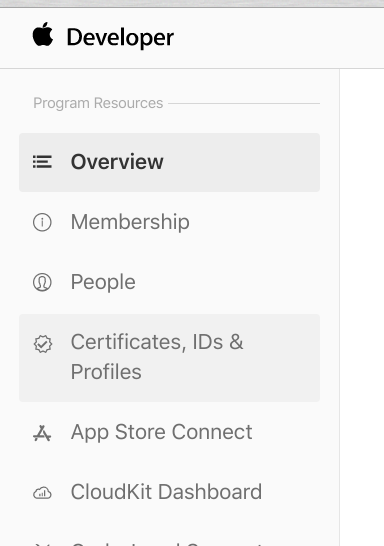
„Certificates, IDs & Profiles” kaudu jõuate vastavasse valdkonda.
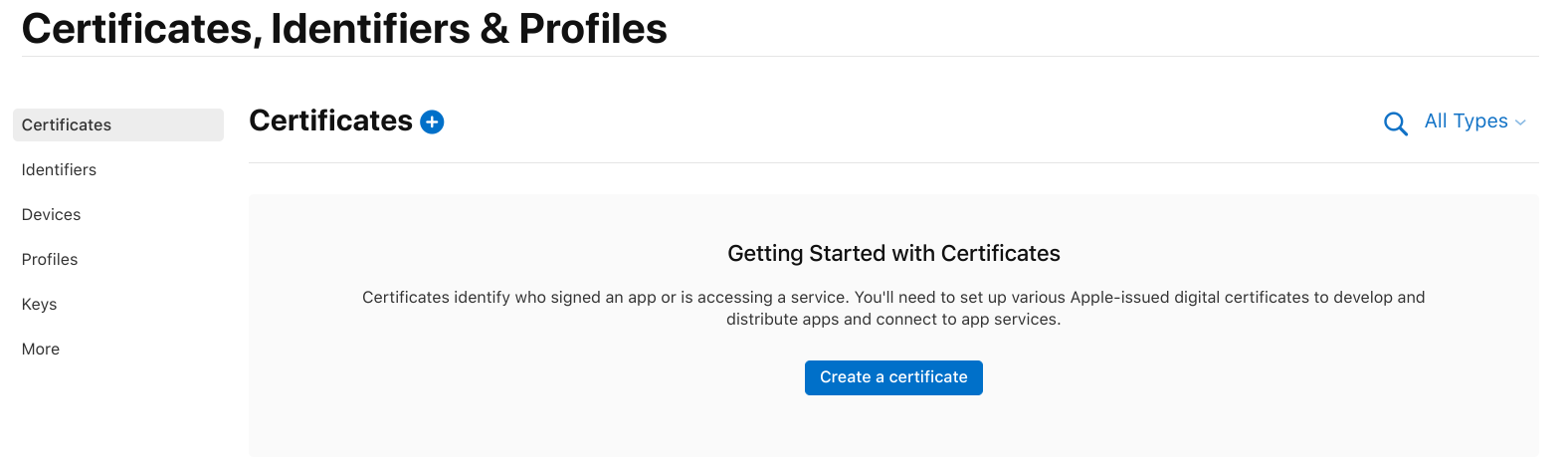
Klõpsake „Create a certificate”.
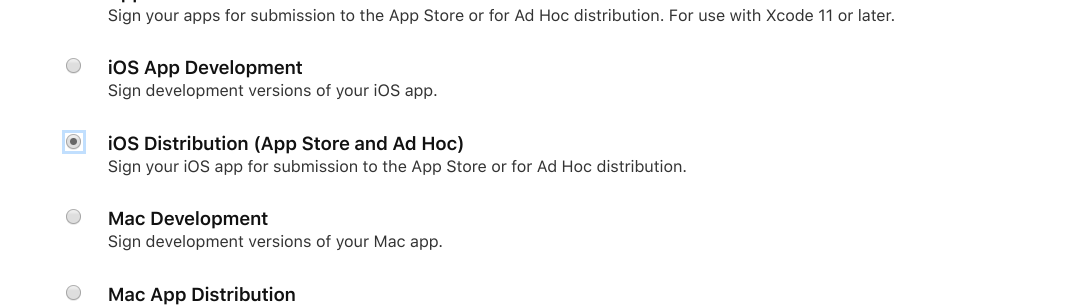
Valige punkt „iOS Distribution ...” ja klõpsake ülemises paremas nurgas sinisel nupul „Continue”.
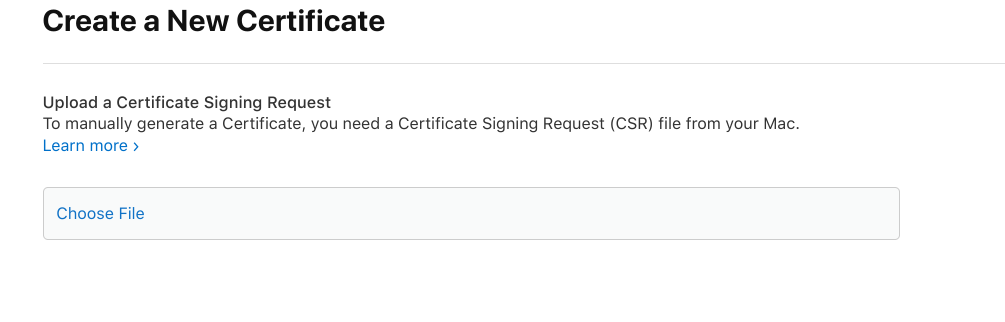
Valige „Choose File” kaudu meilt saadetud fail (general.csr) ja kinnitage. Klõpsake uuesti ülemises paremas nurgas sinisel nupul „Continue”.
Teise sammu lõpetamiseks piisab nüüd loodud sertifikaadi allalaadimisest. Seda saab teha menüüvaliku „Download“ kaudu

3. Looge rakenduse ID ja push-sertifikaat
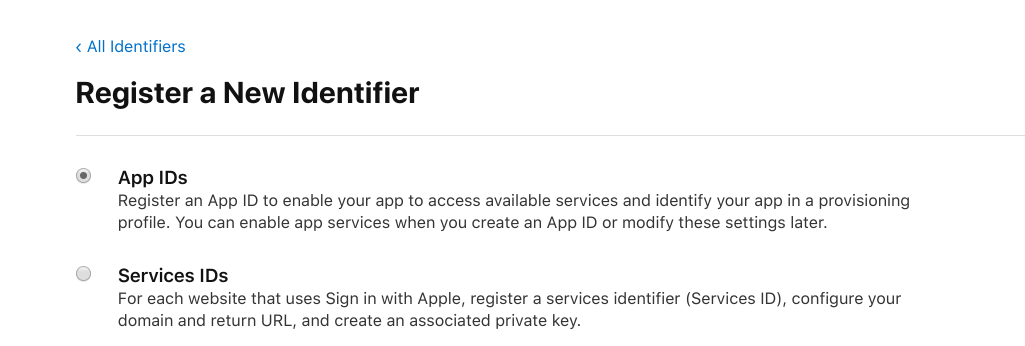
Valige punkt „App IDs“ ja klõpsake paremal „Continue“.
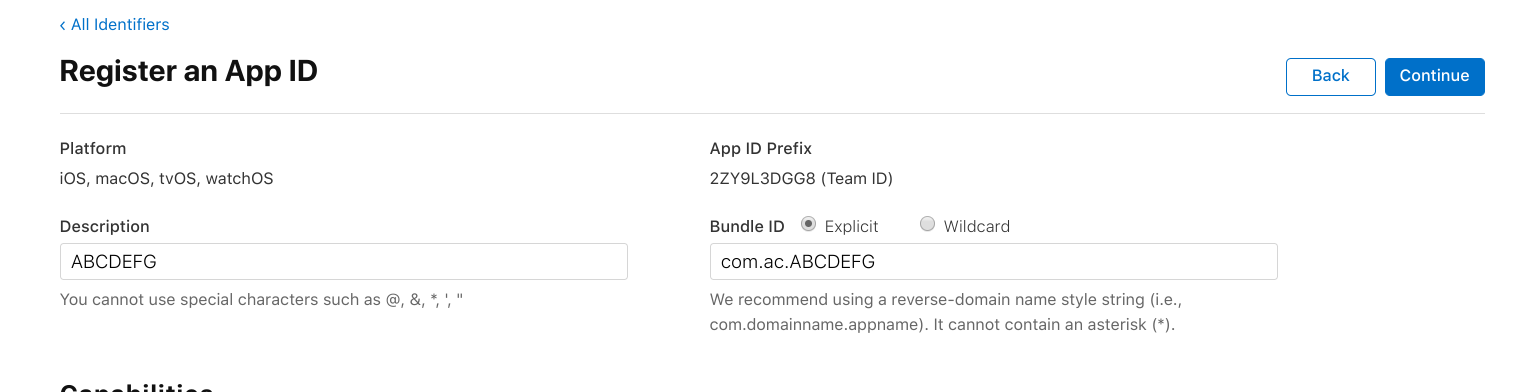
Sisestage väljadesse „Description“ ja „Bundle ID“ meie poolt jagatud nimetused.
Enne edasi klõpsamist kerige alla ja valige punkt „Push Notifications”.

Seejärel klõpsake paremal „Continue” ja kohe pärast seda „Register”.
Loodud kanne peaks nüüd ilmuma nimekirjas, nii et saate sellele uuesti klõpsata.
Kui nüüd alla kerite, on punkti „Push Notification“ kõrval nupp „Configure“. Palun klõpsake sellele.

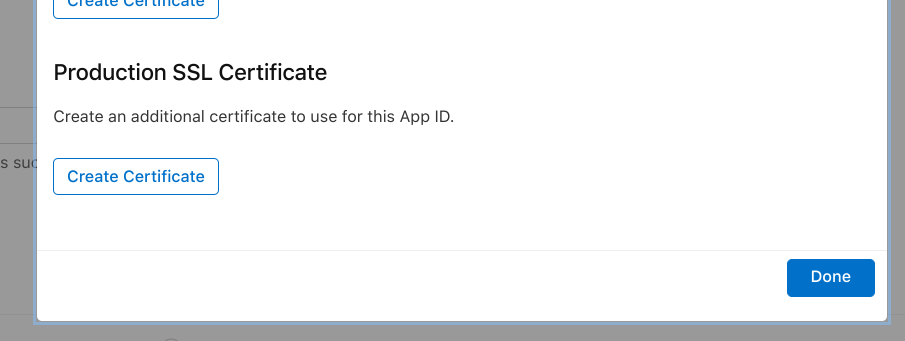
Valige „Production SSL Certificate” all punkt „Create Certificate”.
Valige „Choose File” kaudu eespool mainitud fail general.csr ja kinnitage. Jätkake parempoolse nupu abil ja klõpsake samas kohas „Download” allalaadimiseks.
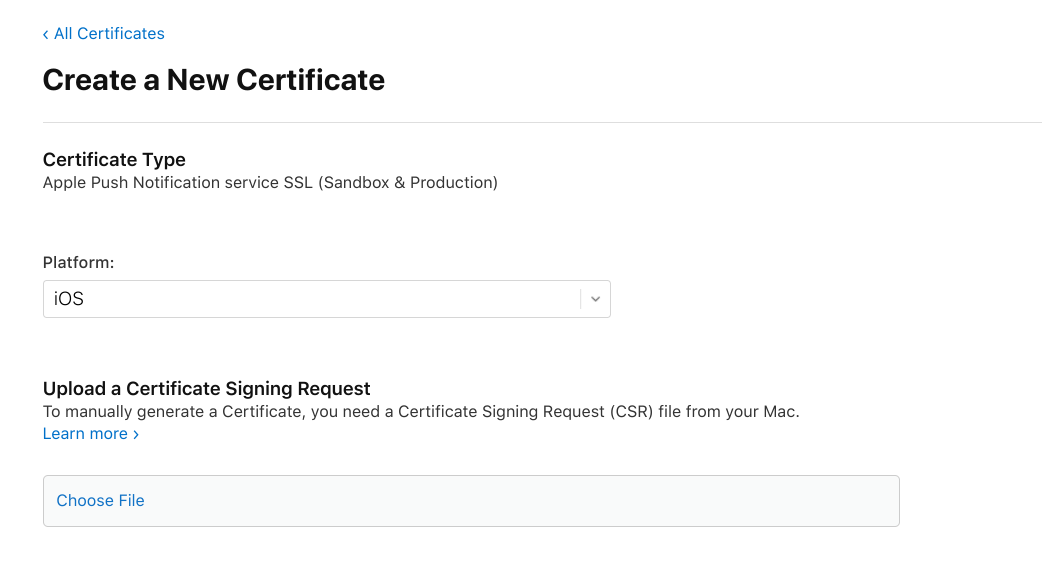
Selle sammu lõpetamiseks klõpsake seekord vasakul asuval väikesel lingil „All Certificates”.
4. Lõpuks looge varustamisprofiil
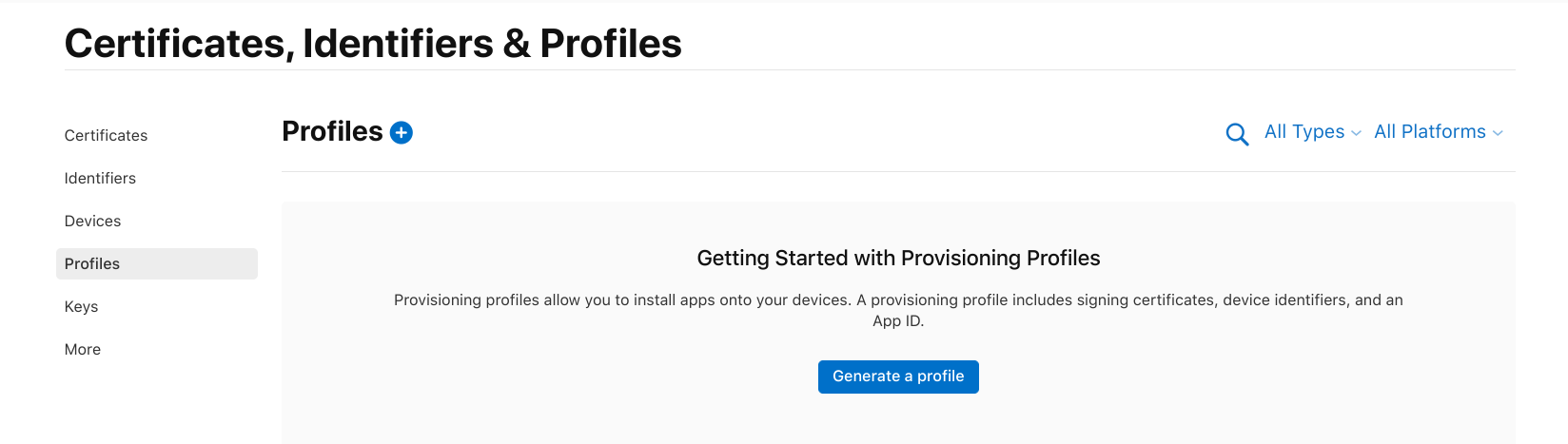
Viimases etapis tuleb veel luua nn „Provision Profile”. Selleks klõpsake vasakul asuvat punkti „Profiles” ja seejärel „Generate a Profile” või väikest sinist plussmärki.
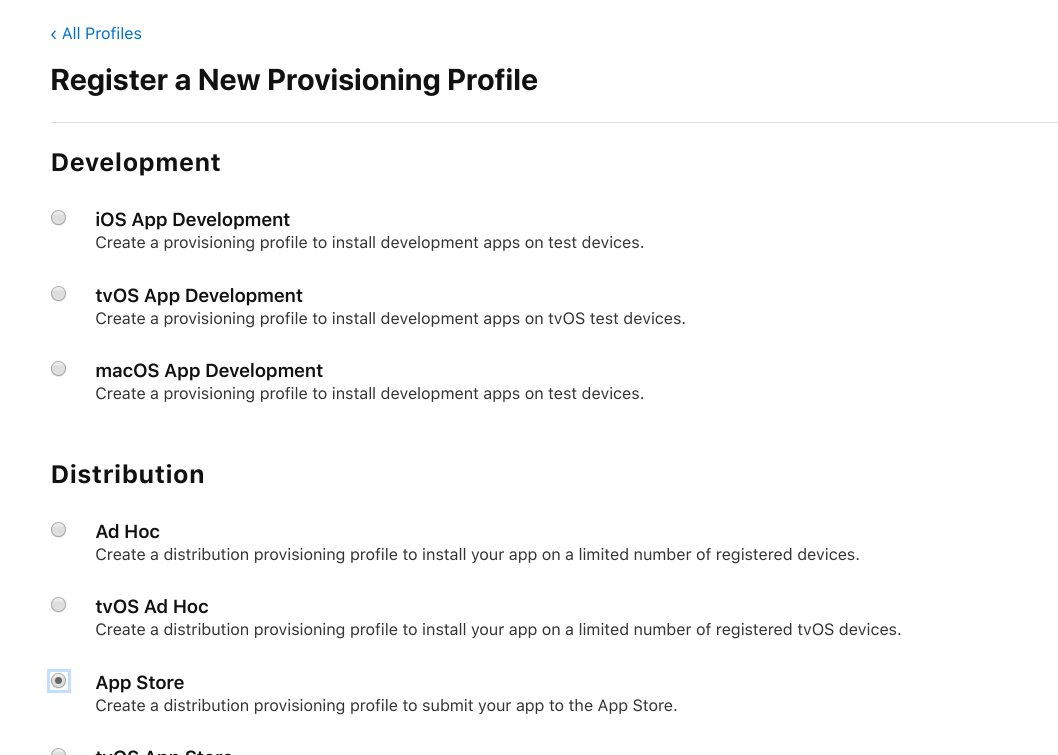
Valige punkt „App Store” rubriigis „Distribution” ja klõpsake paremal „Continue”.
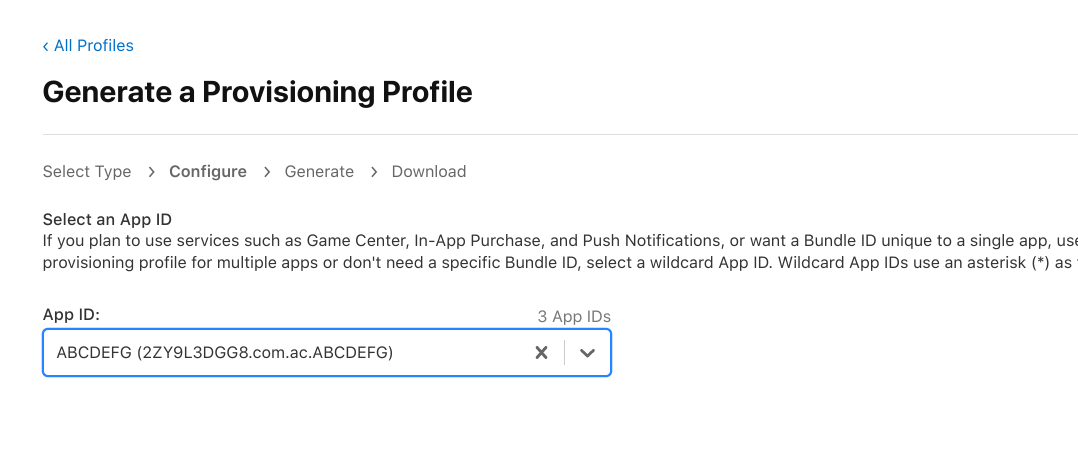
Valikuväljal „App Id“ valige loodud samanimeline kirje ja klõpsake „Continue“.
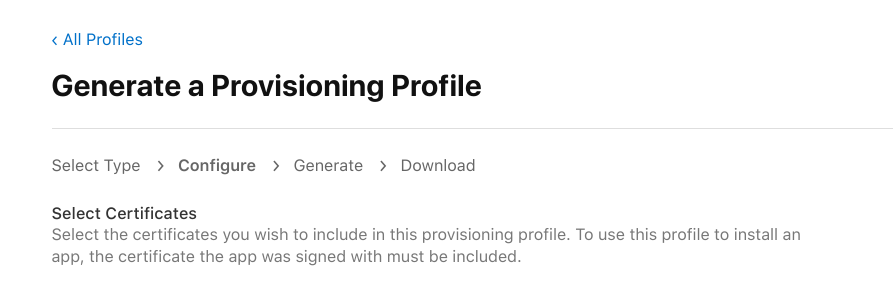
„Select Certificates” all valige enamasti praegune ja ainus kirje ning jätkake paremal.
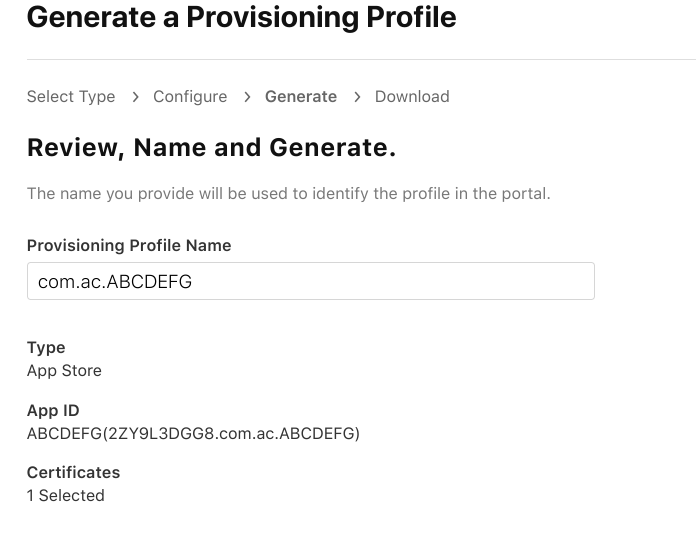
Sisestage väljale „Provisioning Profile Name“ antud andmed ja looge profiil parempoolse ala nupu „Generate“ kaudu.
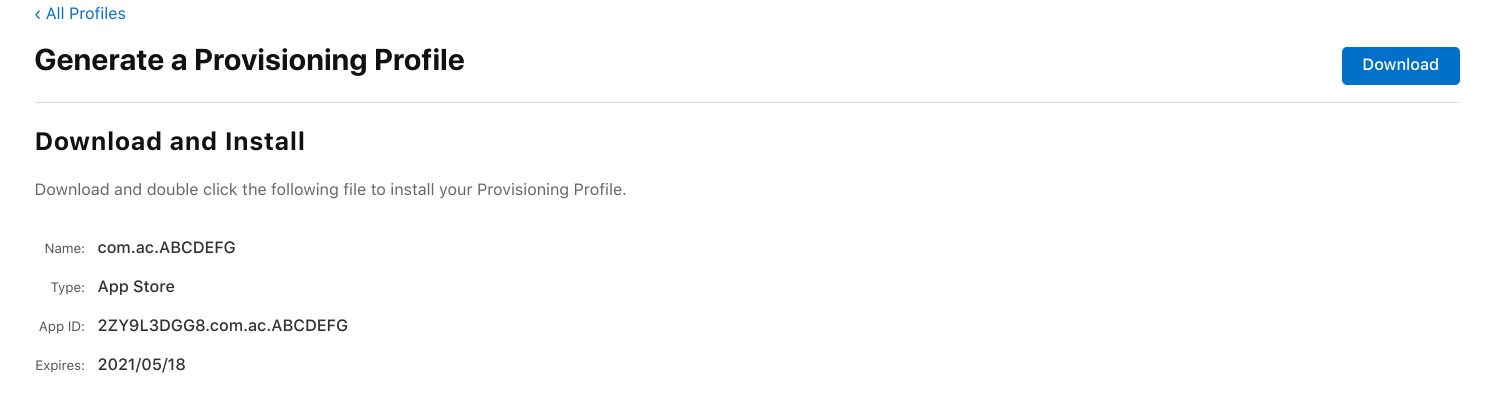
Ja lõpuks kinnitage sinise „Download” nupuga.
Nüüd saate need kolm loodud faili meile vastusena meie e-kirjale tagasi saata. Selle abil loome soovitud IPA-faili ja teeme selle teile kättesaadavaks.
Hiljem saate selle IPA-faili näiteks Mac OSX-rakenduse „Transporter“ kaudu Apple’ile kontrollimiseks üles laadida ja loomulikult eelnevalt allavoolu arendajaportaalis „AppStore Connect“ luua rakenduse kande koos kirjelduse, ekraanipiltide jne. Täpsemat teavet leiate Apple’i enda juhenditest.
Kui see tundub teile liiga keeruline, võtame need tööd teie eest eraldi enda kanda. Võtke meiega lihtsalt ühendust live-chati kaudu.