























Άρθρο βοήθειας
Ποιες προετοιμασίες απαιτούνται για την απόκτηση μιας εφαρμογής IPA προς δημοσίευση στο Apple App Store;
Για να μπορέσουμε να δημιουργήσουμε για εσάς ένα λεγόμενο IPA, δηλαδή ουσιαστικά την εφαρμογή σας για το Apple App Store, πρέπει να ακολουθήσετε μερικά βήματα. Σε αντίθεση με ένα APK για Android, εδώ απαιτούνται περισσότερα στοιχεία από τον τίτλο και το εικονίδιο της εφαρμογής.
1. Επισκεφθείτε την πύλη προγραμματιστών της Apple
Κάντε κλικ στον σύνδεσμο https://developer.apple.com/. Στη συνέχεια, κάντε κλικ στο «Account» στα δεξιά και συνδεθείτε με το Apple ID σας.

Μπορείτε να δείτε τα παρακάτω σημεία μόνο εάν έχετε πλήρως ενεργοποιημένη πρόσβαση στην Apple, δηλαδή εάν έχετε καταβάλει τα 99 ευρώ και η πρόσβαση έχει εγκριθεί από έναν υπάλληλο της Apple.
Κατά την πρώτη δημιουργία ενός IPA, πρέπει να ακολουθήσετε όλα τα βήματα. Αργότερα, όταν π.χ. πρέπει να δημιουργηθεί ένα νέο IPA, έχουν περάσει ορισμένα χρονικά διαστήματα (συνήθως ένα έτος) από την τελευταία φορά που ακολουθήσατε αυτά τα βήματα, οπότε ορισμένα βήματα είναι και πάλι απαραίτητα σε ελαφρώς τροποποιημένη μορφή.
2. Δημιουργήστε ένα πιστοποιητικό προγραμματιστή
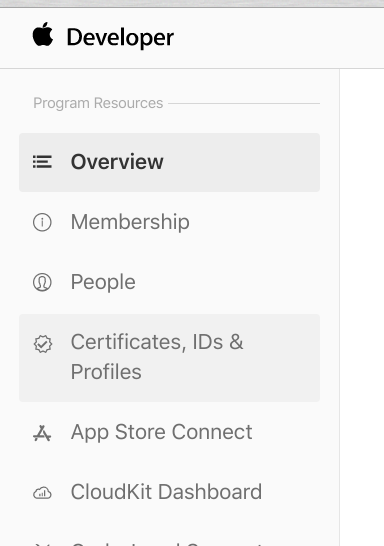
Μέσω της επιλογής «Certificates, IDs & Profiles» μεταβείτε στην αντίστοιχη ενότητα.
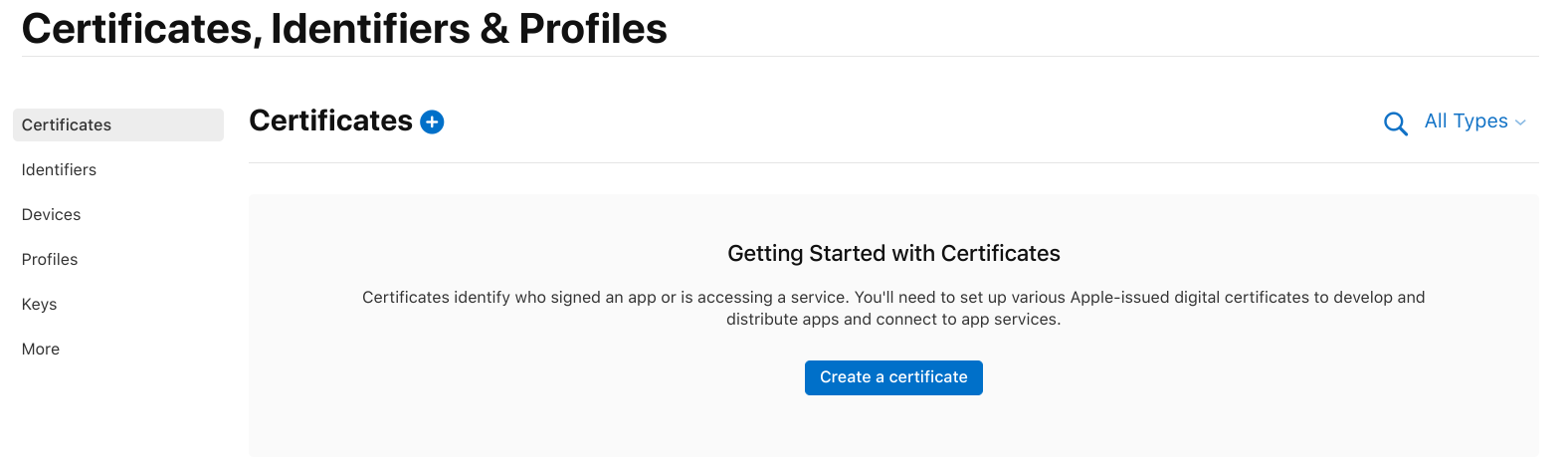
Κάντε κλικ στο "Create a certificate".
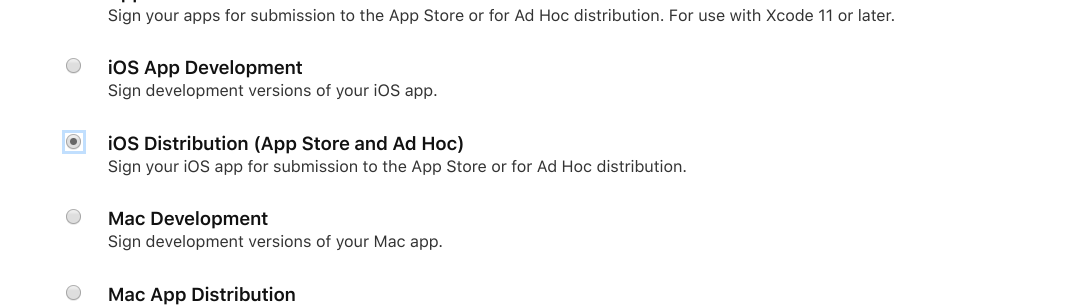
Επιλέξτε το στοιχείο «iOS Distribution ...» και κάντε κλικ στο μπλε κουμπί «Continue» στην επάνω δεξιά γωνία.
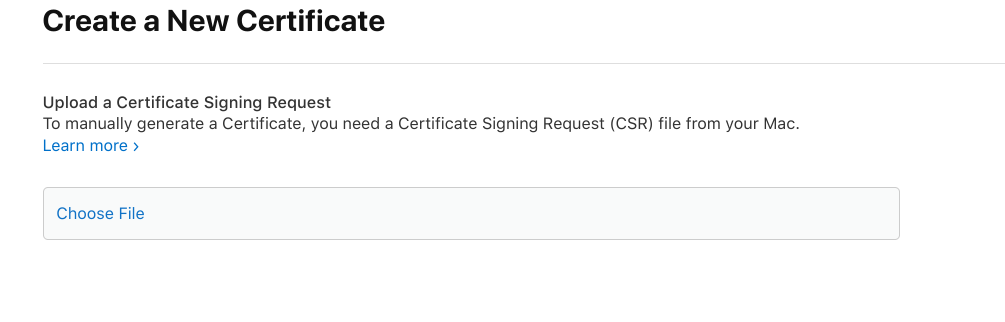
Μέσω του "Choose File" επιλέξτε το αρχείο που σας στείλαμε (general.csr) και επιβεβαιώστε. Κάντε ξανά κλικ στο μπλε κουμπί "Continue" πάνω δεξιά.
Για να ολοκληρώσετε το δεύτερο βήμα, αρκεί τώρα να κατεβάσετε το πιστοποιητικό που δημιουργήθηκε. Αυτό γίνεται μέσω του "Download"

3. Δημιουργήστε ένα App ID και ένα πιστοποιητικό Push
Επιλέξτε την ενότητα «App IDs» και κάντε κλικ στο «Continue» στα δεξιά.
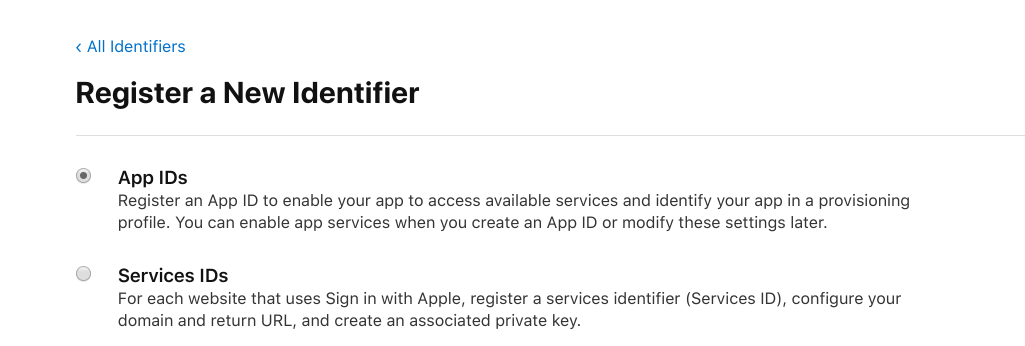
Στα πεδία "Description" και "Bundle ID" εισάγετε τις ονομασίες που σας έχουμε κοινοποιήσει.
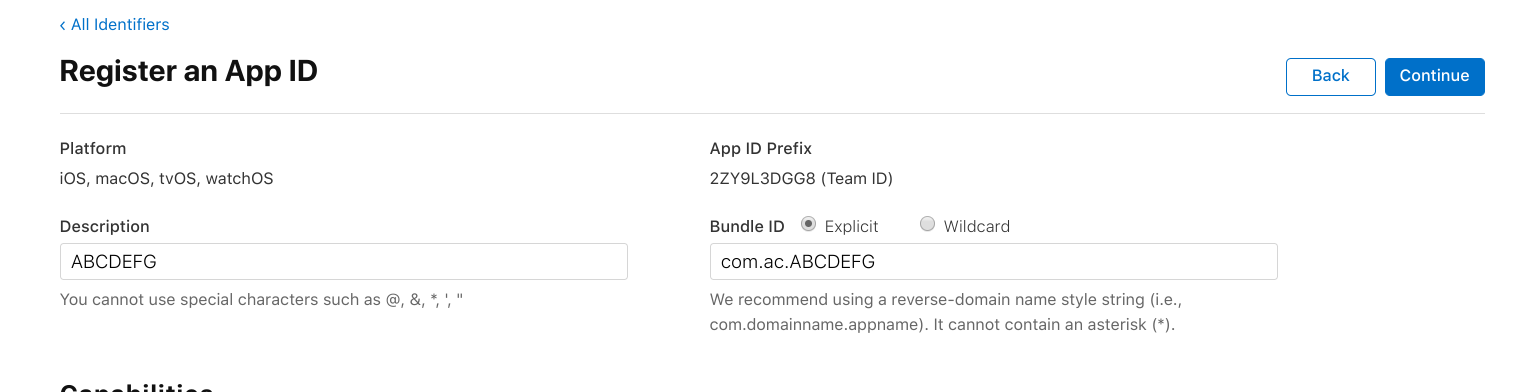
Πριν κάνετε κλικ για να συνεχίσετε, μετακινηθείτε προς τα κάτω και επιλέξτε την ενότητα «Push Notifications».

Στη συνέχεια, κάντε κλικ στο "Continue" στα δεξιά και αμέσως μετά στο "Register".
Η καταχώριση που δημιουργήσατε θα πρέπει να εμφανίζεται τώρα στη λίστα, ώστε να μπορείτε να κάνετε ξανά κλικ πάνω της.
Αν τώρα μετακινηθείτε προς τα κάτω, δίπλα στο στοιχείο «Push Notification» θα βρείτε ένα κουμπί «Configure». Κάντε κλικ σε αυτό.

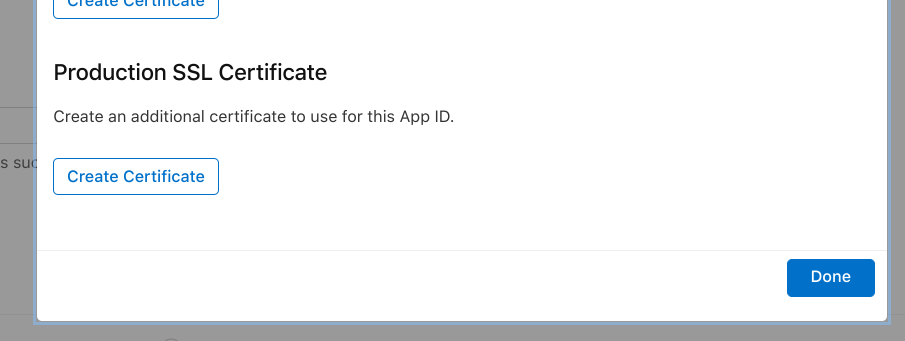
Στην ενότητα «Production SSL Certificate», επιλέξτε το στοιχείο «Create Certificate».
Μέσω του «Choose File» επιλέξτε επίσης το αρχείο general.csr που αναφέρθηκε παραπάνω και επιβεβαιώστε. Συνεχίστε μέσω του κουμπιού στα δεξιά και κάντε κλικ στο «Download» στο ίδιο σημείο για να το κατεβάσετε.
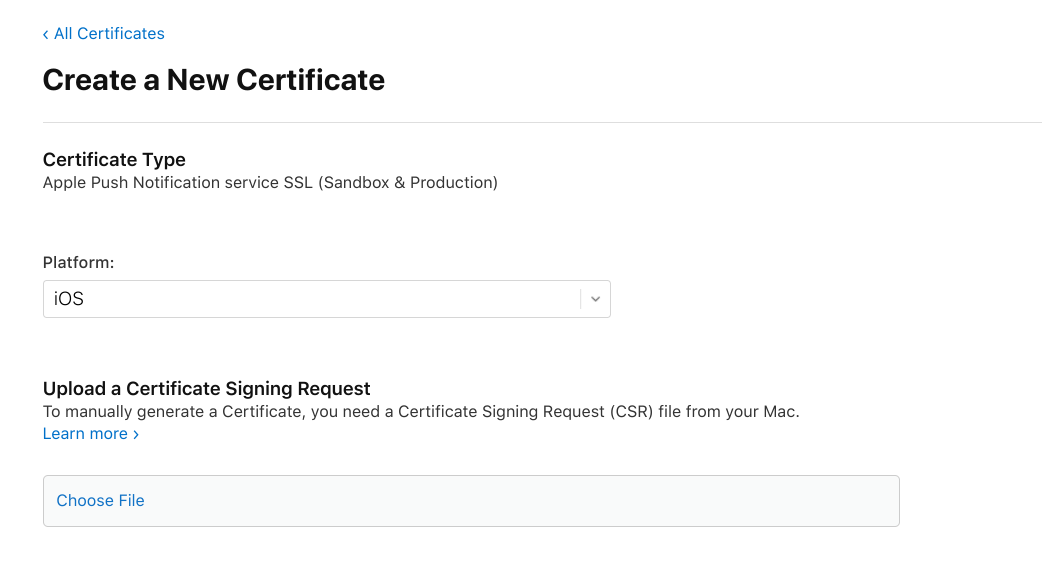
Για να ολοκληρώσετε αυτό το βήμα, κάντε κλικ στο μικρό σύνδεσμο «All Certificates» (Όλα τα πιστοποιητικά).
4. Τέλος, δημιουργήστε ένα προφίλ παροχής
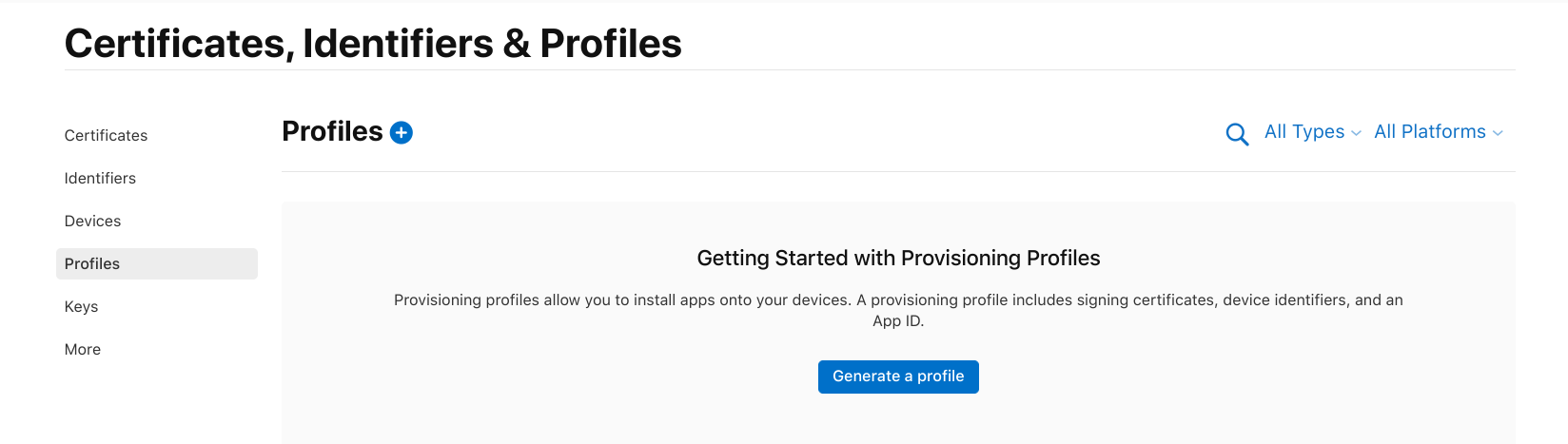
Στο τελευταίο βήμα πρέπει να δημιουργηθεί ένα λεγόμενο «Provision Profile». Αυτό γίνεται μέσω της επιλογής «Profiles» στα αριστερά και στη συνέχεια πατώντας «Generate a Profile» ή το μικρό μπλε σύμβολο «+».
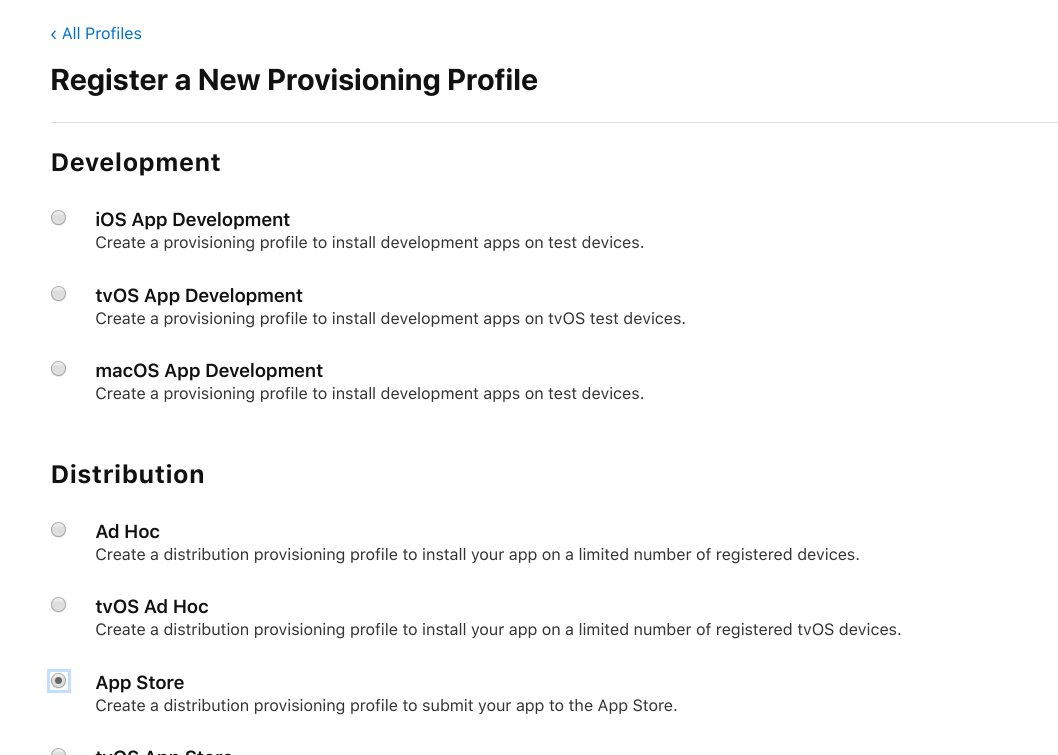
Επιλέξτε το στοιχείο «App Store» στην ενότητα «Distribution» και στη συνέχεια κάντε κλικ στο «Continue» στα δεξιά.
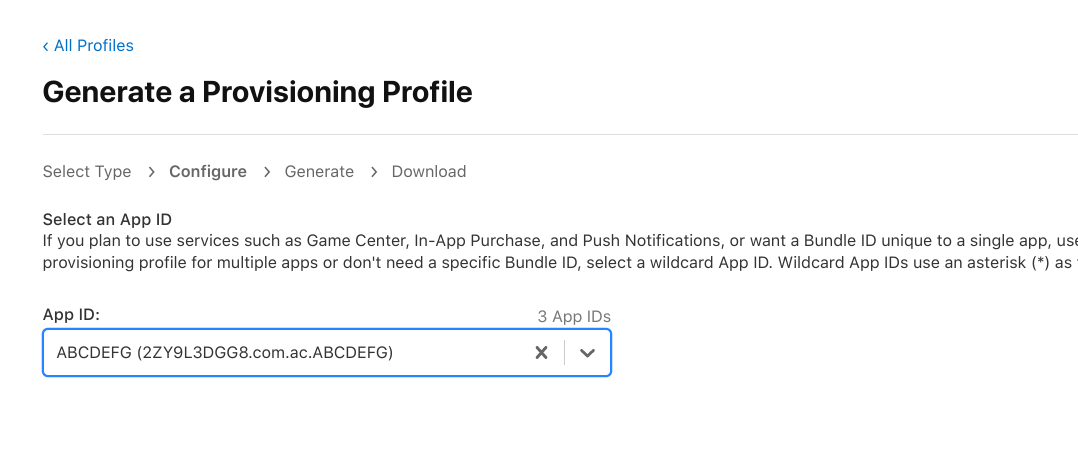
Στο πεδίο επιλογής «App Id», επιλέξτε την ομώνυμη καταχώριση που δημιουργήσατε και πατήστε «Continue».
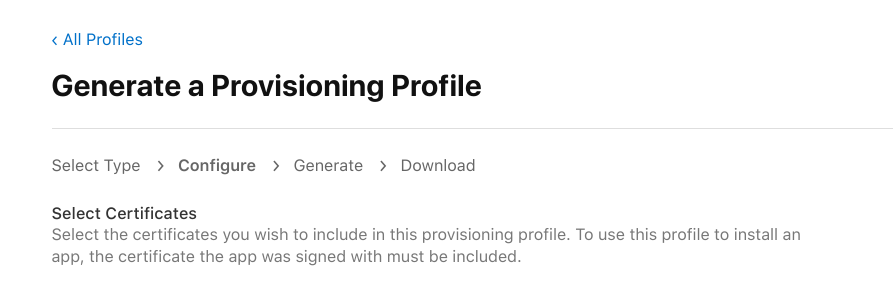
Στο «Select Certificates» επιλέξτε συνήθως την τρέχουσα και μοναδική καταχώριση και συνεχίστε δεξιά.
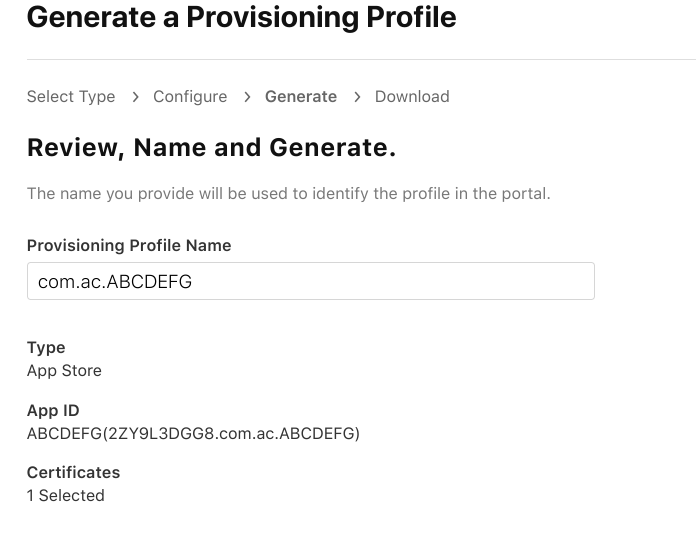
Στο πεδίο «Provisioning Profile Name» εισάγετε τα στοιχεία που σας έχουν δοθεί και δημιουργήστε ένα προφίλ πατώντας «Generate» στη δεξιά πλευρά.
Και τέλος, επιβεβαιώστε πατώντας το μπλε κουμπί «Download».
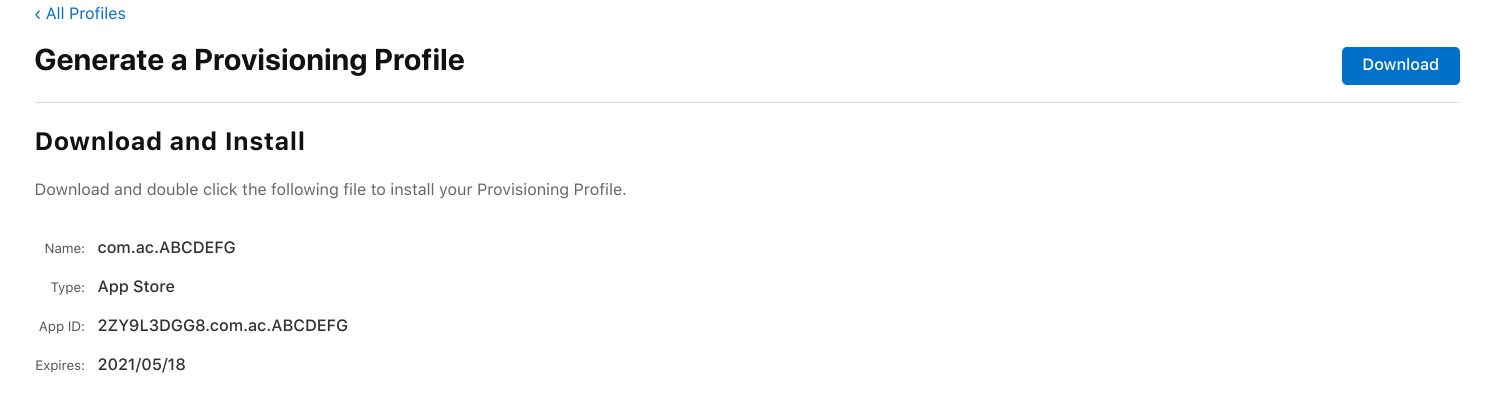
Μπορείτε τώρα να μας στείλετε τα τρία αρχεία που δημιουργήθηκαν ως απάντηση στο email μας. Με αυτά θα δημιουργήσουμε το επιθυμητό IPA και θα σας το παραδώσουμε.
Στη συνέχεια, μπορείτε να ανεβάσετε αυτό το IPA, π.χ. μέσω της εφαρμογής Mac OSX "Transporter", για έλεγχο από την Apple και, φυσικά, να δημιουργήσετε προηγουμένως μια καταχώριση εφαρμογής με περιγραφή, στιγμιότυπα οθόνης κ.λπ. στο πίσω μέρος του portal προγραμματιστών "AppStore Connect". Περισσότερες πληροφορίες σχετικά με αυτό θα βρείτε στις οδηγίες της ίδιας της Apple.
Εάν αυτό σας φαίνεται πολύ περίπλοκο, αναλαμβάνουμε εμείς αυτές τις εργασίες για εσάς ξεχωριστά. Απλά επικοινωνήστε μαζί μας μέσω του Live Chat.