























Artykuł pomocy
Jakie przygotowania są konieczne, aby uzyskać certyfikat IPA umożliwiający publikację w Apple App Store?
Abyśmy mogli stworzyć dla Państwa plik IPA, czyli w zasadzie Państwa aplikację do Apple App Store, należy wykonać kilka kroków. W przeciwieństwie do pliku APK dla systemu Android, w tym przypadku potrzeba czegoś więcej niż tylko nazwy aplikacji i ikony.
1. Odwiedź portal deweloperów Apple
W tym celu kliknij link https://developer.apple.com/. Następnie kliknij po prawej stronie na „Konto” i zaloguj się przy użyciu swojego Apple ID.

Poniższe punkty są widoczne tylko wtedy, gdy masz w pełni aktywowany dostęp do Apple, czyli uiściłeś opłatę w wysokości 99 EUR, a dostęp został zatwierdzony przez pracownika Apple.
Przy pierwszym tworzeniu pliku IPA należy wykonać wszystkie kroki. W późniejszym czasie, np. gdy ma zostać utworzony nowy plik IPA, po upływie określonego czasu (zwykle jednego roku) od wykonania tych kroków, niektóre z nich będą konieczne ponownie w nieco zmodyfikowanej formie.
2. Utwórz certyfikat deweloperski
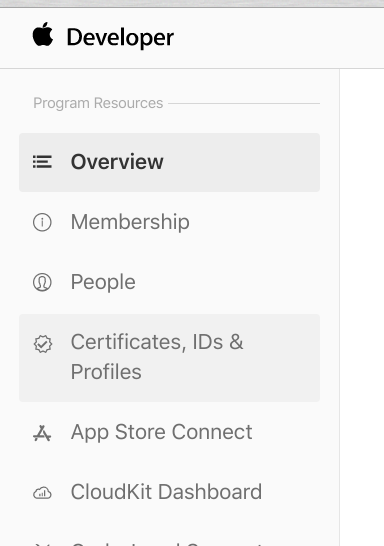
Przejdź do odpowiedniego obszaru poprzez „Certificates, IDs & Profiles”.
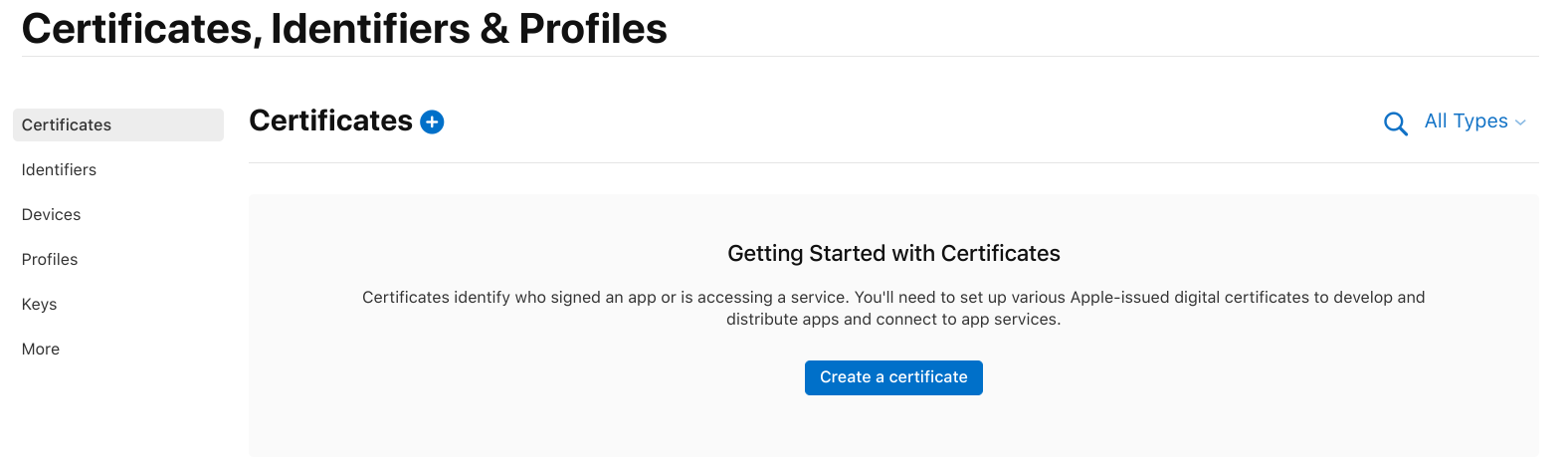
Kliknij „Create a certificate”.
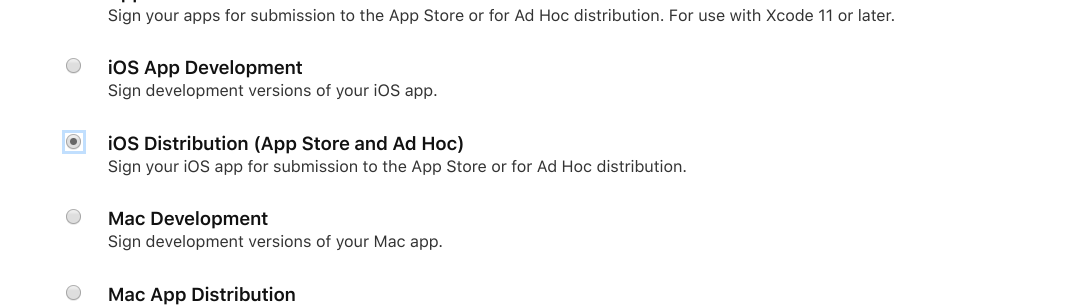
Wybierz opcję „iOS Distribution ...” i kliknij niebieski przycisk „Continue” w prawym górnym rogu.
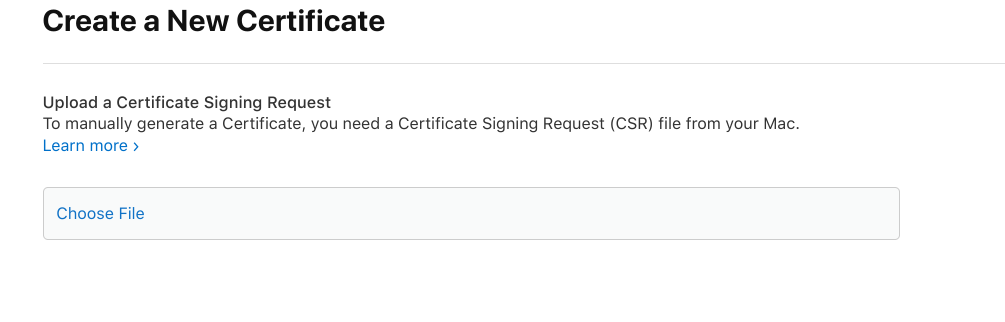
Za pomocą opcji „Choose File” wybierz plik (general.csr), który Ci przesłaliśmy, i potwierdź. Następnie ponownie kliknij niebieski przycisk „Continue” w prawym górnym rogu.
Aby zakończyć drugi krok, wystarczy teraz pobrać wygenerowany certyfikat. Można to zrobić, klikając „Download”.

3. Utwórz identyfikator aplikacji (App ID) i certyfikat push
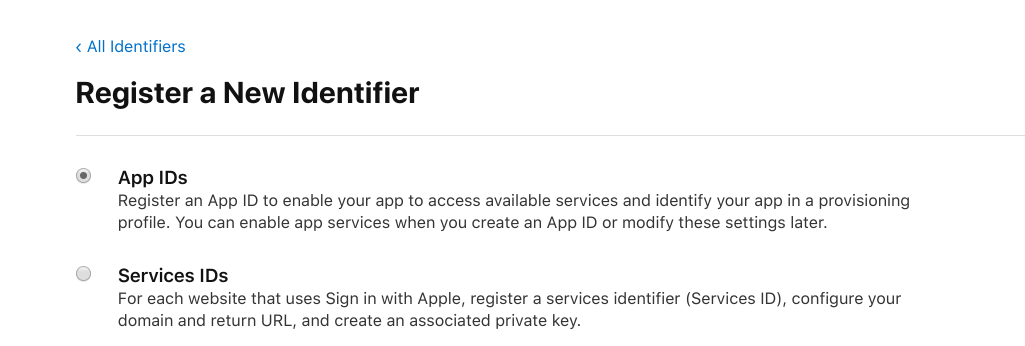
Wybierz opcję „App IDs” i kliknij „Continue” po prawej stronie.
W polach „Description” i „Bundle ID” wpisz nazwy, które Ci przekazaliśmy.
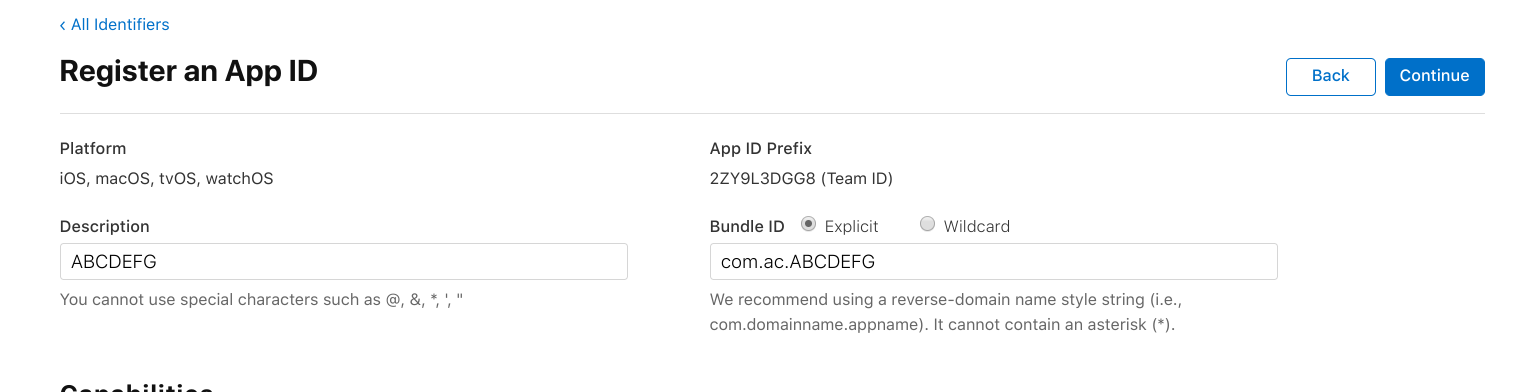
Przed kliknięciem dalej przewiń w dół i wybierz opcję „Push Notifications”.

Następnie kliknij „Continue” po prawej stronie, a zaraz potem „Register”.
Utworzony wpis powinien teraz pojawić się na liście, więc można go ponownie kliknąć.
Jeśli teraz przewiniesz w dół, obok pozycji „Push Notification” znajdziesz przycisk „Configure”. Kliknij na niego.

W sekcji „Production SSL Certificate” wybierz opcję „Create Certificate”.
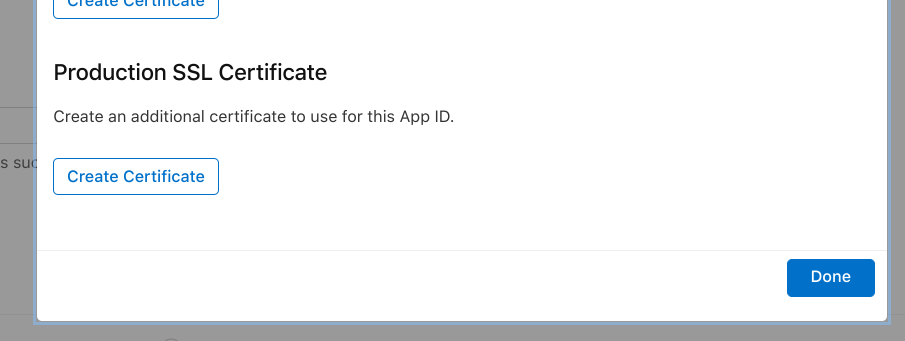
Za pomocą opcji „Choose File” wybierz wspomniany powyżej plik general.csr i potwierdź wybór. Kliknij przycisk po prawej stronie, aby kontynuować, a następnie w tym samym miejscu kliknij „Download”, aby pobrać plik.
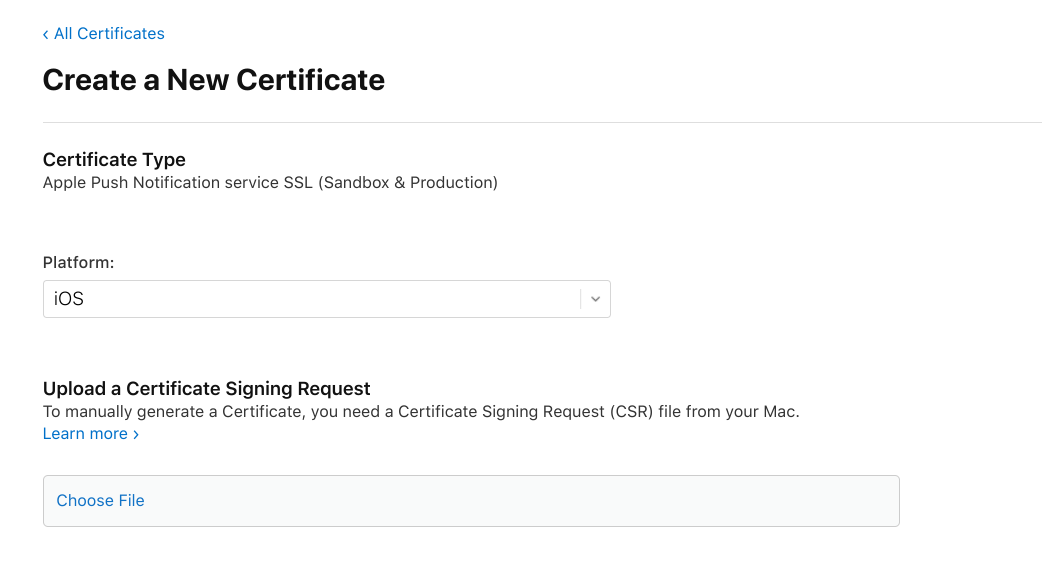
Na zakończenie tego kroku kliknij tym razem po lewej stronie na mały link „All Certificates”.
4. Na koniec utwórz profil provisioningowy
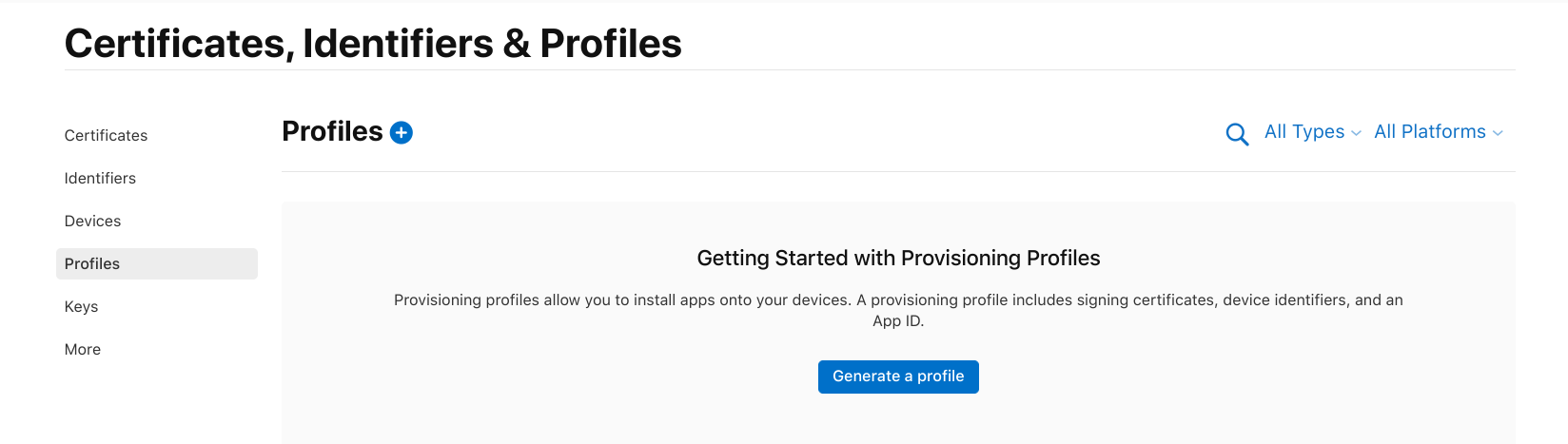
W ostatnim kroku należy jeszcze utworzyć tzw. „Provision Profile”. Odbywa się to poprzez kliknięcie opcji „Profiles” po lewej stronie, a następnie „Generate a Profile” lub małego niebieskiego plusa.
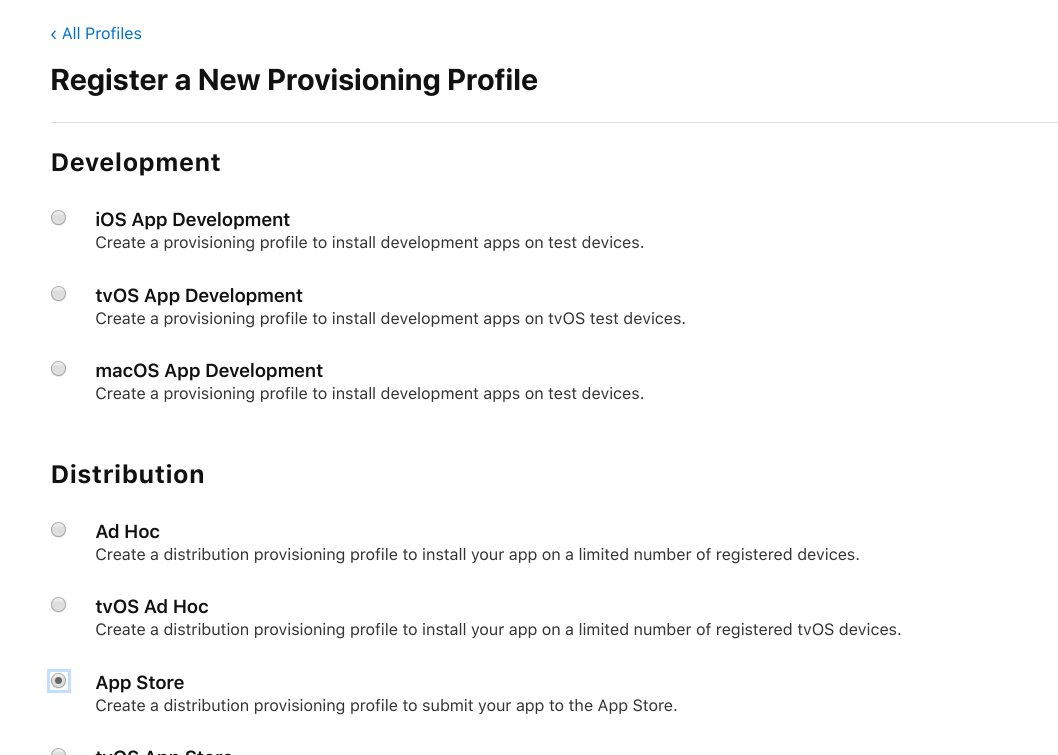
Wybierz pozycję „App Store” w sekcji „Distribution” i kliknij „Continue” po prawej stronie.
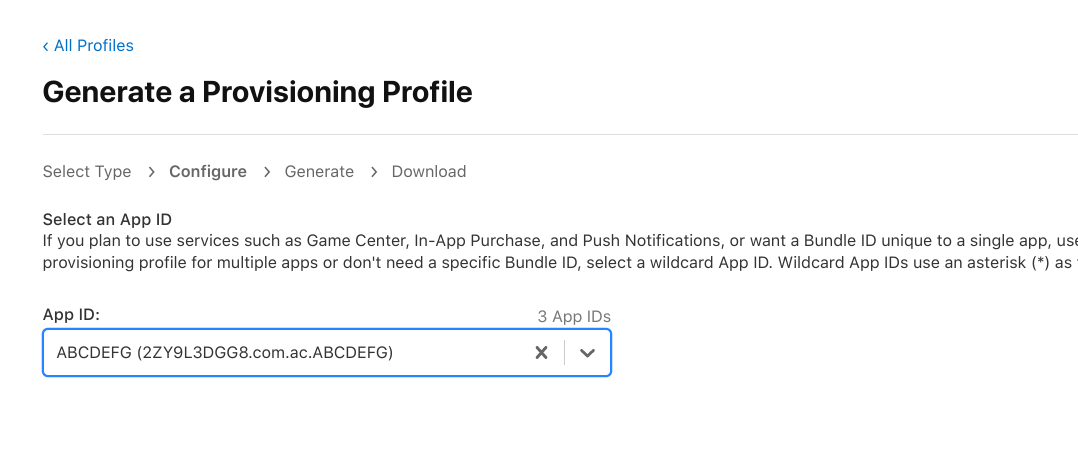
W polu wyboru „App Id” wybierz utworzony wpis o tej samej nazwie i kliknij „Continue”.
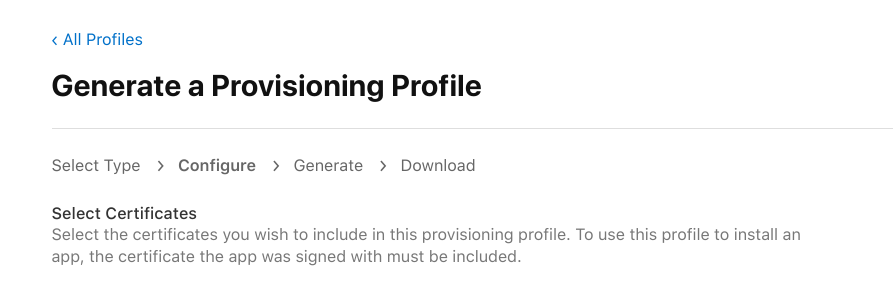
W sekcji „Select Certificates” zazwyczaj wybierz aktualny i jedyny wpis, a następnie przejdź dalej po prawej stronie.
W polu „Provisioning Profile Name” wpisz podane dane i utwórz profil, klikając „Generate” w prawej części ekranu.
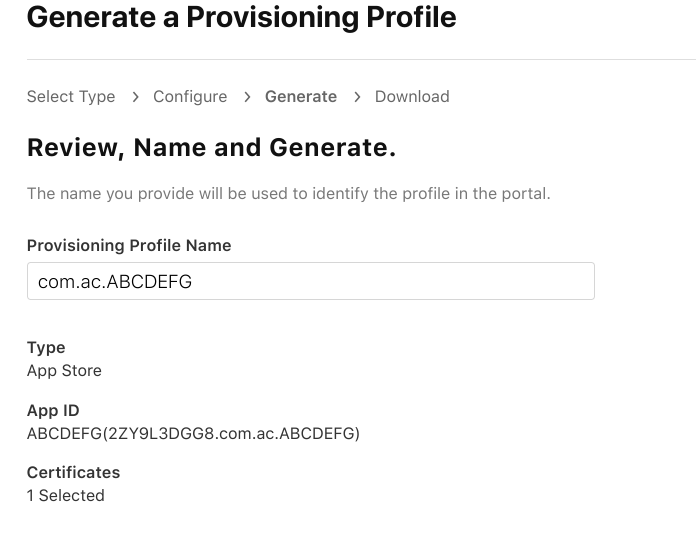
Na koniec potwierdź, klikając niebieski przycisk „Download”.
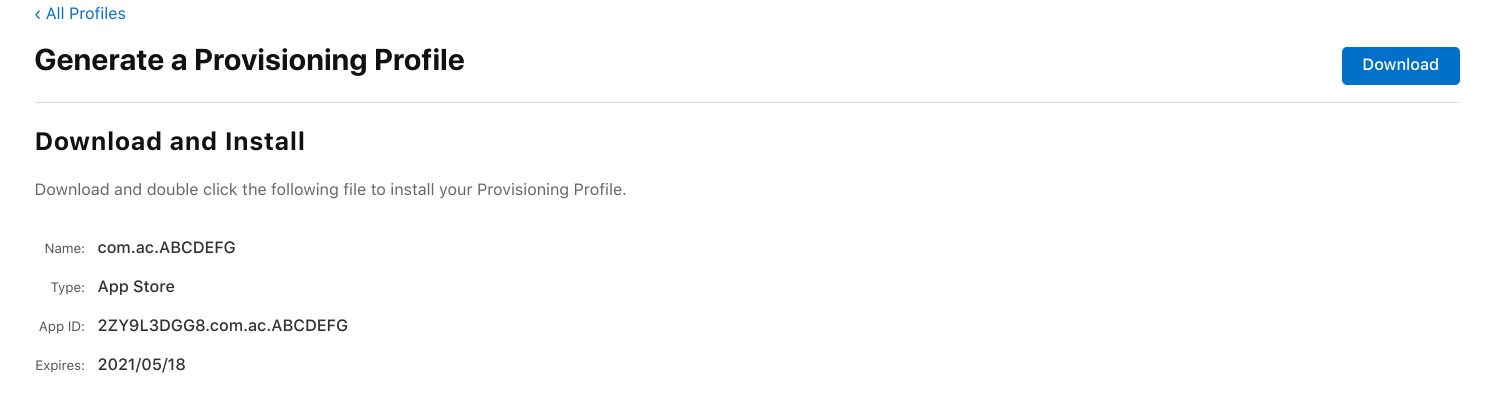
Trzy utworzone pliki możesz teraz przesłać nam w odpowiedzi na nasz e-mail. Na ich podstawie stworzymy żądany plik IPA i udostępnimy go Tobie.
W późniejszym czasie mogą Państwo przesłać ten plik IPA np. za pomocą aplikacji „Transporter” dla systemu Mac OSX do weryfikacji w Apple, a wcześniej oczywiście utworzyć wpis aplikacji wraz z opisem, zrzutami ekranu itp. w portalu deweloperskim „AppStore Connect”. Więcej szczegółów na ten temat można znaleźć w instrukcjach samego Apple.
Jeśli wydaje się to Państwu zbyt skomplikowane, możemy wykonać te czynności za Państwa. Prosimy o kontakt poprzez czat na żywo.