























Súgócikk
Milyen előkészületekre van szükség az IPA-fájl Apple App Store-ban való közzétételéhez?
Ahhoz, hogy elkészíthessük Önnek az úgynevezett IPA-fájlt – vagyis gyakorlatilag az Apple App Store-ba szánt alkalmazását –, néhány lépést kell végrehajtania. Az Android APK-val ellentétben itt nem csupán az alkalmazás címe és ikonja szükséges.
1. Látogasson el az Apple fejlesztői portáljára
Ehhez kattintson a https://developer.apple.com/ linkre. Ezután jobbra kattintson az Account (Fiók) gombra, és jelentkezzen be Apple ID-jével.

A következő pontokat csak akkor láthatja, ha teljes jogú hozzáféréssel rendelkezik az Apple-nél, azaz kifizette a 99 eurót, és a hozzáférést egy Apple-alkalmazott jóváhagyta.
Az első IPA létrehozásakor még minden lépést végre kell hajtani. Később, ha például új IPA-t kell készíteni, és az utolsó lépések elvégzése óta bizonyos idő (általában egy év) eltelt, akkor egyes lépéseket kissé módosított formában újra el kell végezni.
2. Készítsen fejlesztői tanúsítványt
A „Certificates, IDs & Profiles” menüpont alatt található a megfelelő terület.
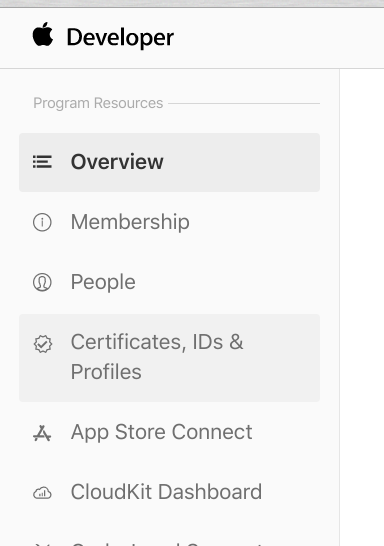
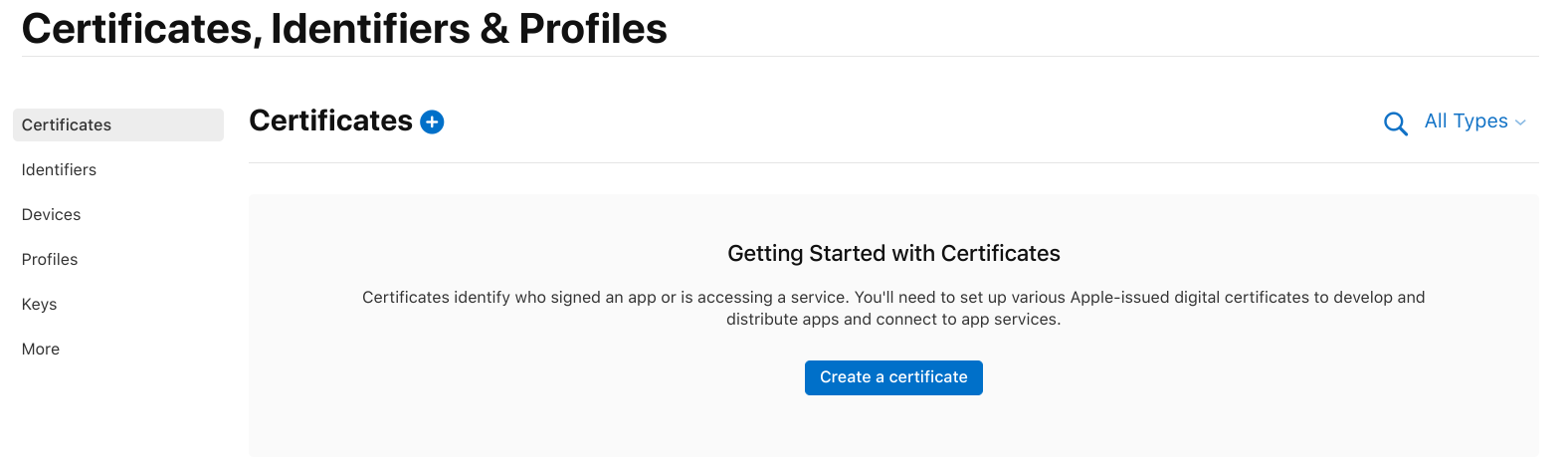
Kattintson a „Create a certificate” gombra.
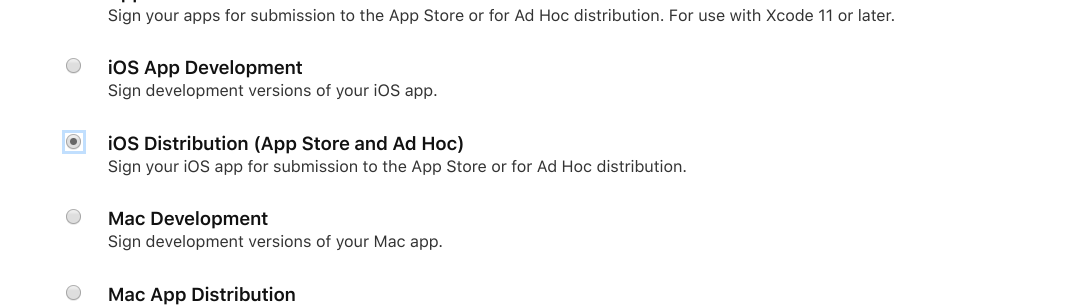
Válassza ki az „iOS Distribution ...” pontot, majd kattintson a jobb felső sarokban található kék „Continue” gombra.
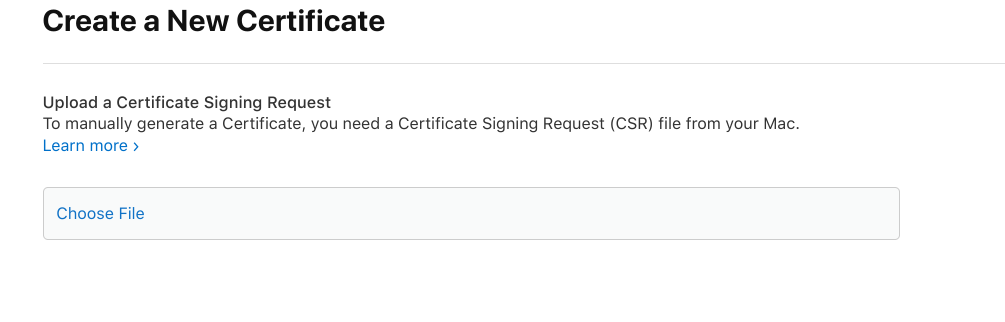
A „Choose File” menüpont alatt válassza ki az általunk elküldött fájlt (general.csr), majd erősítse meg. Ezután ismét kattintson a jobb felső sarokban található kék „Continue” gombra.
A második lépés befejezéséhez már csak le kell töltenie a létrehozott tanúsítványt. Ehhez kattintson a „Download” gombra

3. Hozzon létre egy App ID-t és egy push tanúsítványt
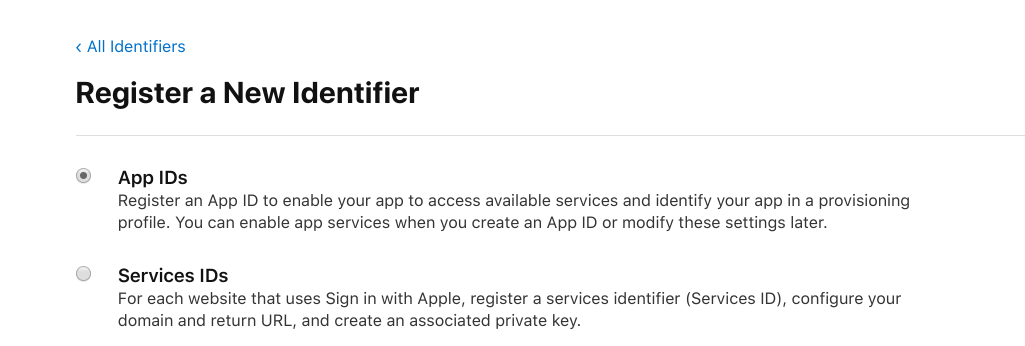
Válassza ki az „App IDs” pontot, majd kattintson jobbra a „Continue” gombra.
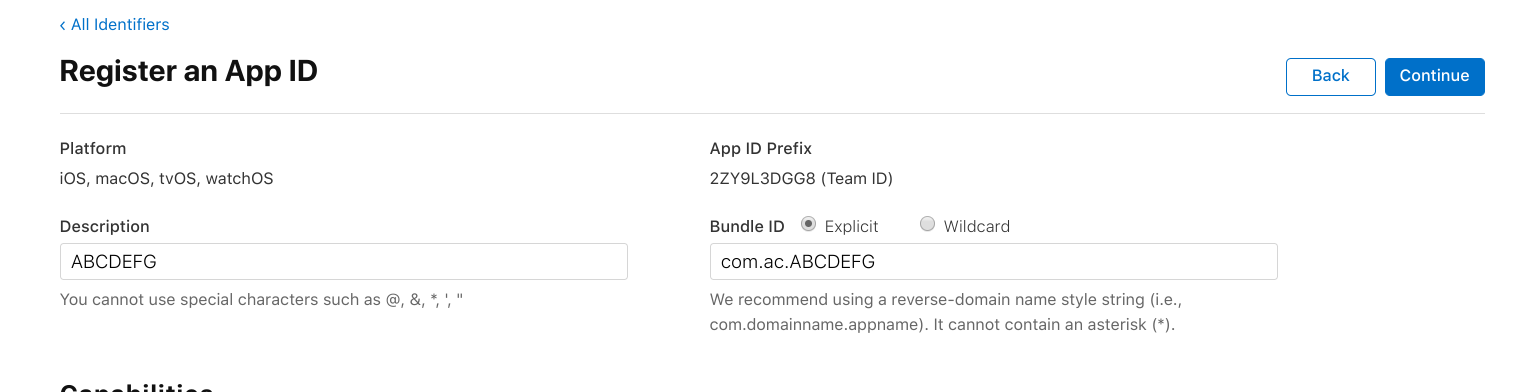
A „Description” és a „Bundle ID” mezőkbe írja be az általunk megadott neveket.
Mielőtt továbbkattintana, görgessen lefelé, és válassza ki a „Push Notifications” pontot.

Ezután kattintson jobbra a „Continue” gombra, majd röviddel utána a „Register” gombra.
A létrehozott bejegyzésnek most meg kell jelennie a listában, így újra rákattinthat.
Ha most lefelé görget, a „Push Notification” pont mellett megjelenik egy „Configure” gomb. Kérjük, kattintson rá.

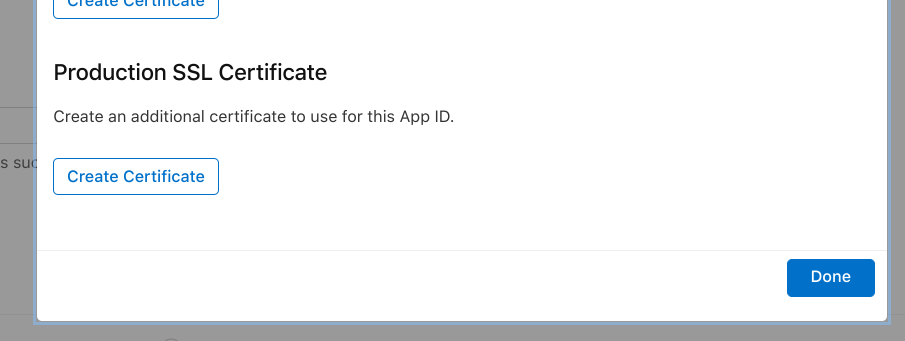
A „Production SSL Certificate” alatt válassza ki a „Create Certificate” pontot.
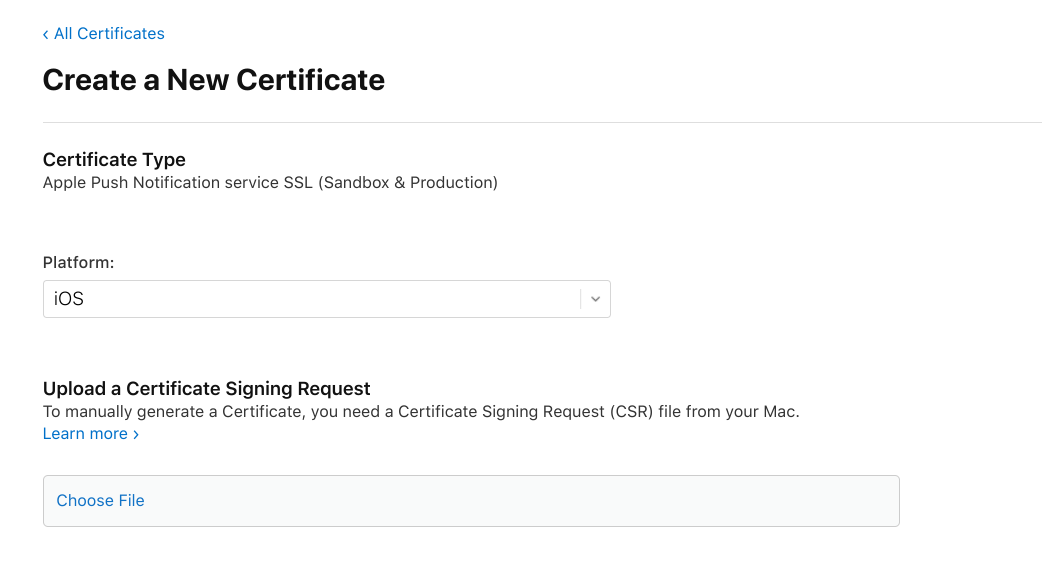
A „Choose File” (Fájl kiválasztása) gombbal válassza ki a fent említett general.csr fájlt, majd erősítse meg a választást. A jobb oldali gombbal folytassa, majd ugyanitt kattintson a „Download” (Letöltés) gombra a letöltéshez.
Ennek a lépésnek a befejezéséhez ezúttal kattintson balra az „All Certificates” kis linkre.
4. Végül hozzon létre egy Provision Profile-t
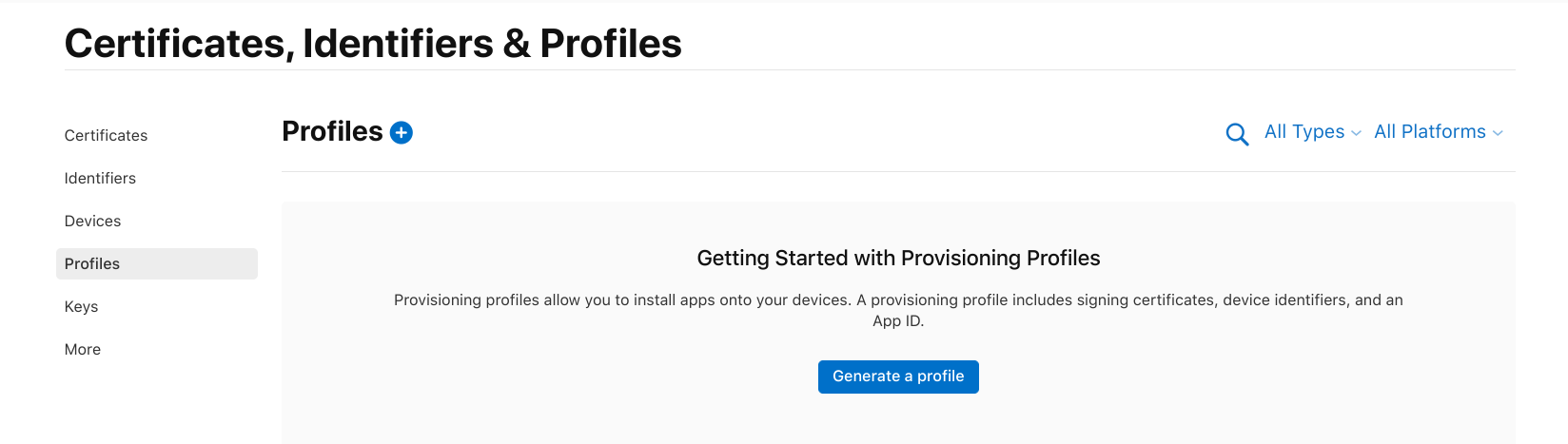
Az utolsó lépésben még létre kell hozni egy úgynevezett „Provision Profile”-t. Ehhez kattintson a bal oldalon a „Profiles” pontra, majd a „Generate a Profile” gombra vagy a kis kék pluszra.
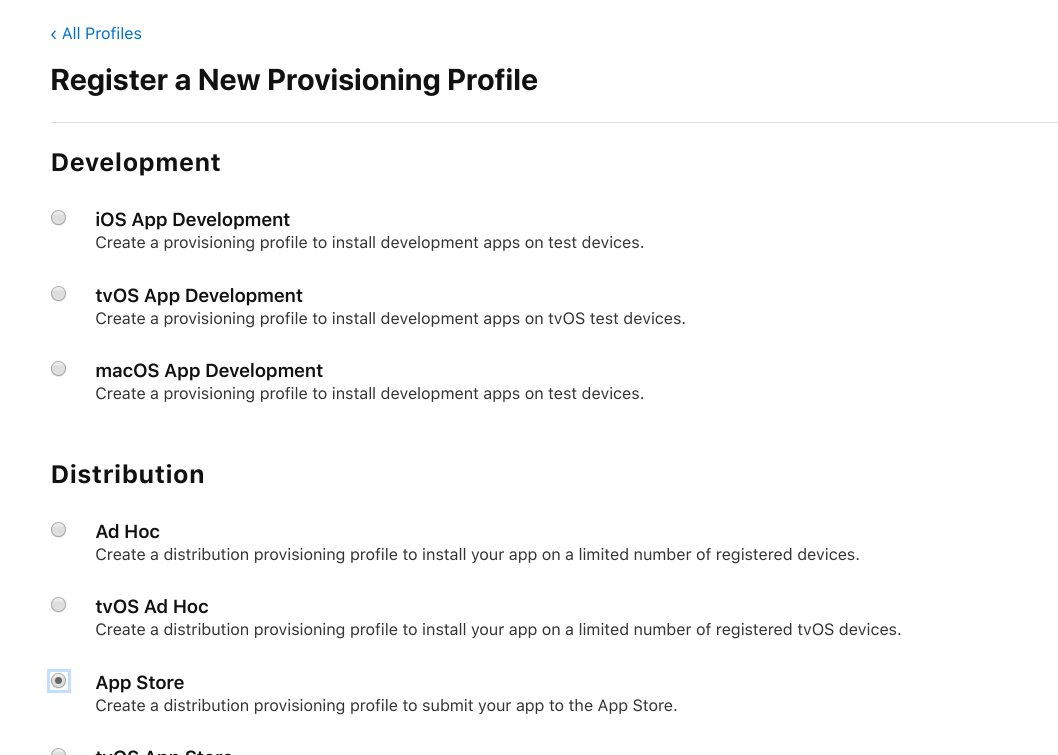
Válassza ki az „App Store” menüpontot a „Distribution” alatt, majd jobbra kattintson a „Continue” gombra.
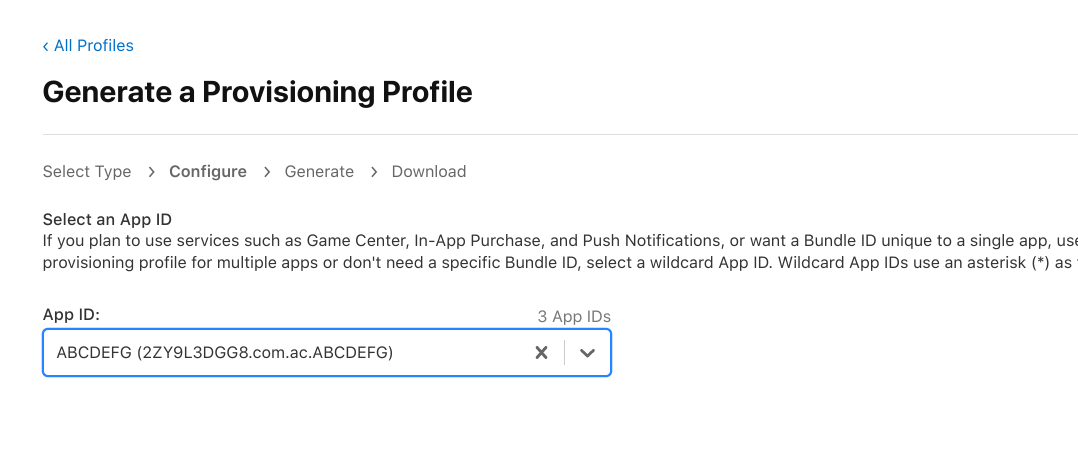
Az „App Id” (Alkalmazás-azonosító) mezőben válassza ki a létrehozott, azonos nevű bejegyzést, majd kattintson a „Continue” (Tovább) gombra.
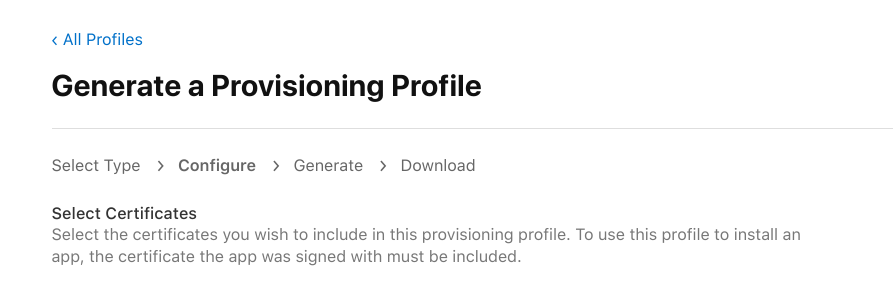
A „Select Certificates” (Tanúsítványok kiválasztása) menüpontban általában az aktuális és egyetlen bejegyzést válassza ki, majd a jobb oldalon folytassa.
A „Provisioning Profile Name” mezőbe írja be a megadott adatot, majd a jobb oldalon található „Generate” gombra kattintva hozzon létre egy profilt.
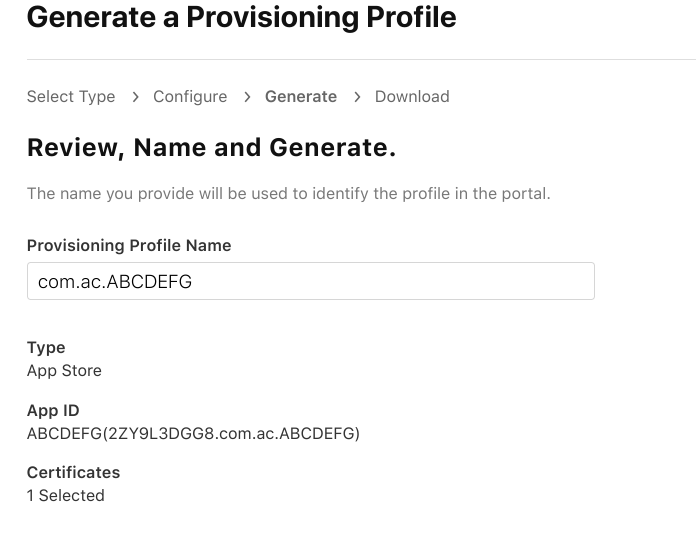
Végül a kék „Download” gombra kattintva erősítse meg a műveletet.
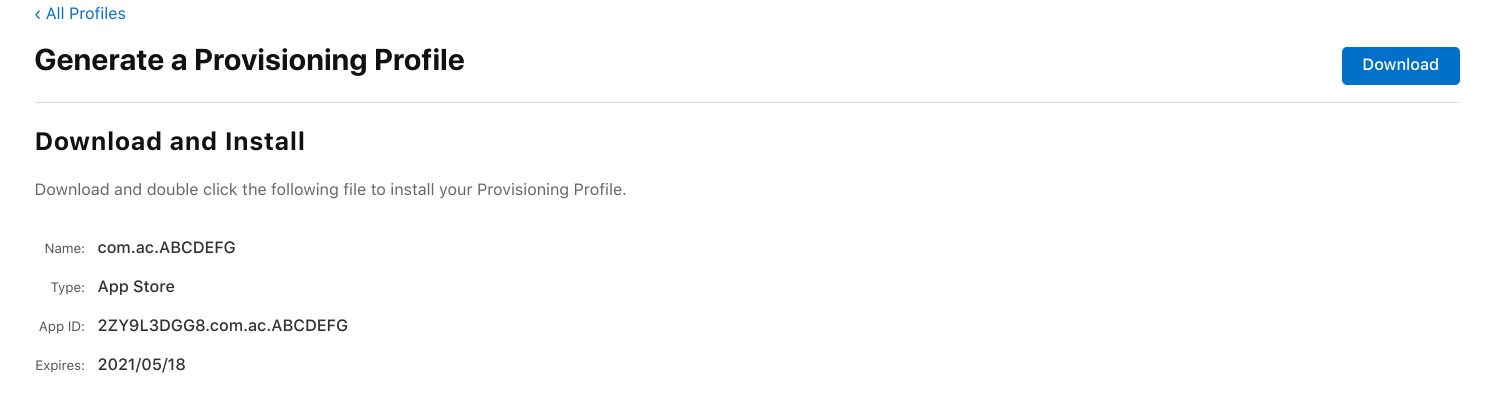
A három létrehozott fájlt most visszaküldheti nekünk e-mailben. Ezzel elkészítjük a kívánt IPA-t, és rendelkezésére bocsátjuk.
Később ezt az IPA-t például a Mac OSX „Transporter” alkalmazáson keresztül feltöltheti az Apple-hez ellenőrzésre, és természetesen előtte létre kell hoznia egy alkalmazásbejegyzést a „AppStore Connect” fejlesztői portálon, leírással, képernyőképekkel stb. További részleteket erről az Apple saját útmutatóiban talál.
Ha ez túl bonyolultnak tűnik Önnek, mi külön vállaljuk ezeket a feladatokat. Kérjük, vegye fel velünk a kapcsolatot a Live-Chaten keresztül.