























Palīdzības raksts
Kādi sagatavošanās darbi ir nepieciešami, lai saņemtu IPA failu publicēšanai Apple App Store?
Lai mēs varētu izveidot jums tā saucamo IPA failu, proti, jūsu lietotni Apple App Store, ir jāveic daži soļi. Atšķirībā no Android APK faila šeit ir nepieciešams vairāk nekā tikai lietotnes nosaukums un ikona.
1. Apmeklējiet Apple izstrādātāju portālu
Lai to izdarītu, noklikšķiniet uz saites https://developer.apple.com/. Pēc tam labajā pusē uz Account un piesakieties ar savu Apple ID.

Turpmākos punktus varat redzēt tikai tad, ja jums ir pilnībā aktivizēta piekļuve Apple, t.i., esat samaksājuši 99 EUR un piekļuve ir apstiprināta no Apple darbinieka puses.
Pirmoreiz izveidojot IPA, ir jāizpilda visi soļi. Vēlāk, piemēram, ja ir jāizveido jauna IPA, ir pagājis noteikts laiks (parasti gads) kopš pēdējās reizes, kad tika izpildīti šie soļi, un atsevišķi soļi ir atkārtoti nepieciešami nedaudz mainītā veidā.
2. Izveidojiet izstrādātāja sertifikātu
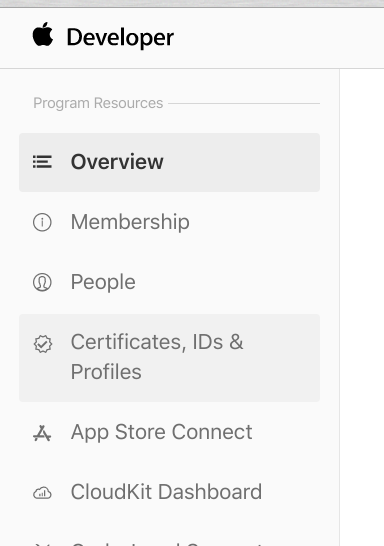
Sadaļā „Certificates, IDs & Profiles” atveriet attiecīgo sadaļu.
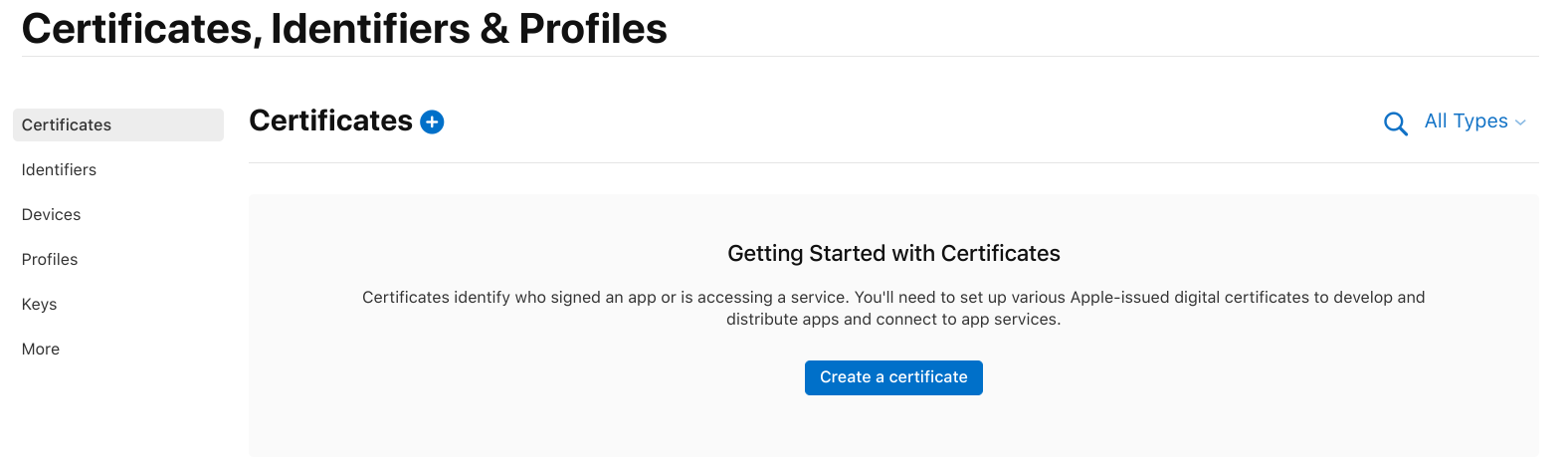
Noklikšķiniet uz "Create a certificate".
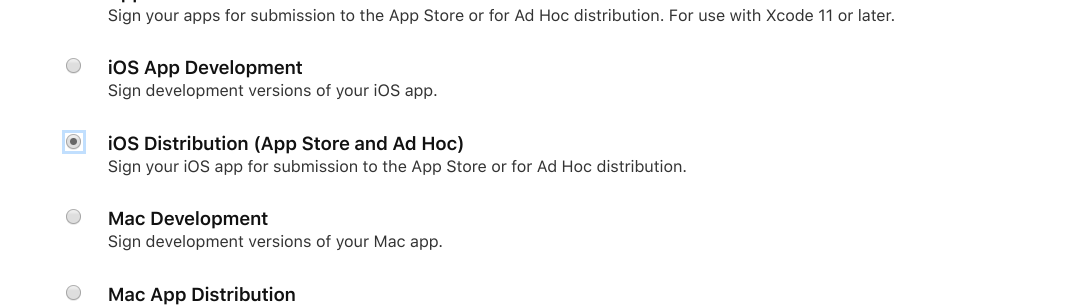
Izvēlieties punktu „iOS Distribution ...” un augšējā labajā stūrī noklikšķiniet uz zilās pogas „Continue”.
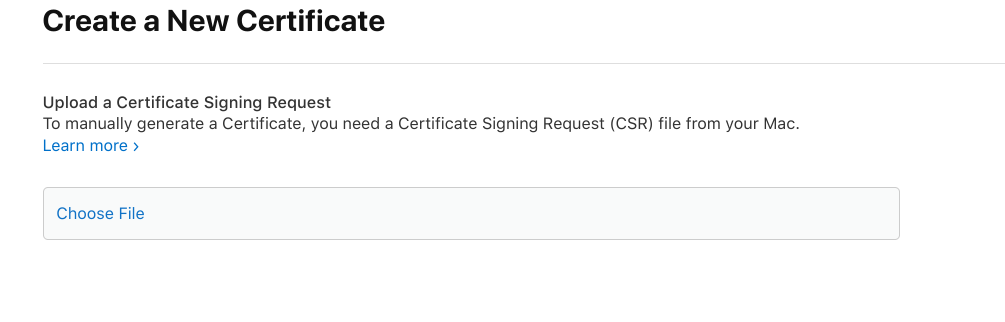
Izmantojot "Choose File", izvēlieties failu (general.csr), ko mēs jums nosūtījām, un apstipriniet. Tāpat atkārtoti noklikšķiniet uz zilās pogas "Continue" augšējā labajā stūrī.
Lai pabeigtu otro soli, tagad atliek tikai lejupielādēt izveidoto sertifikātu. To var izdarīt, izmantojot "Download"

3. Izveidojiet lietotnes ID un push sertifikātu
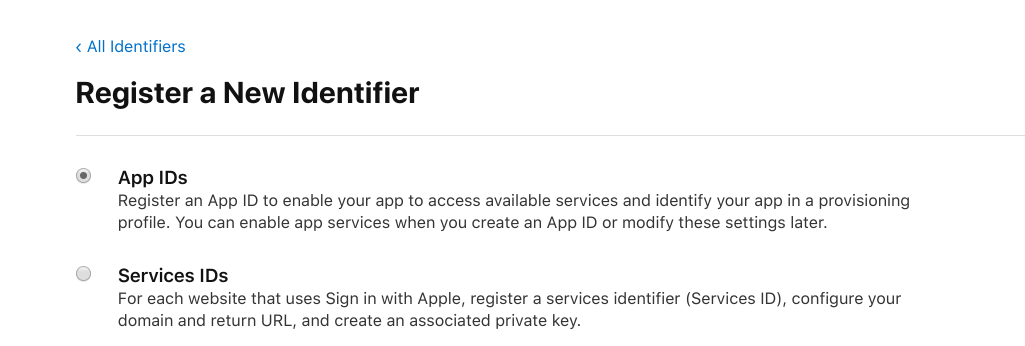
Izvēlieties punktu "App IDs" un labajā pusē noklikšķiniet uz "Continue".
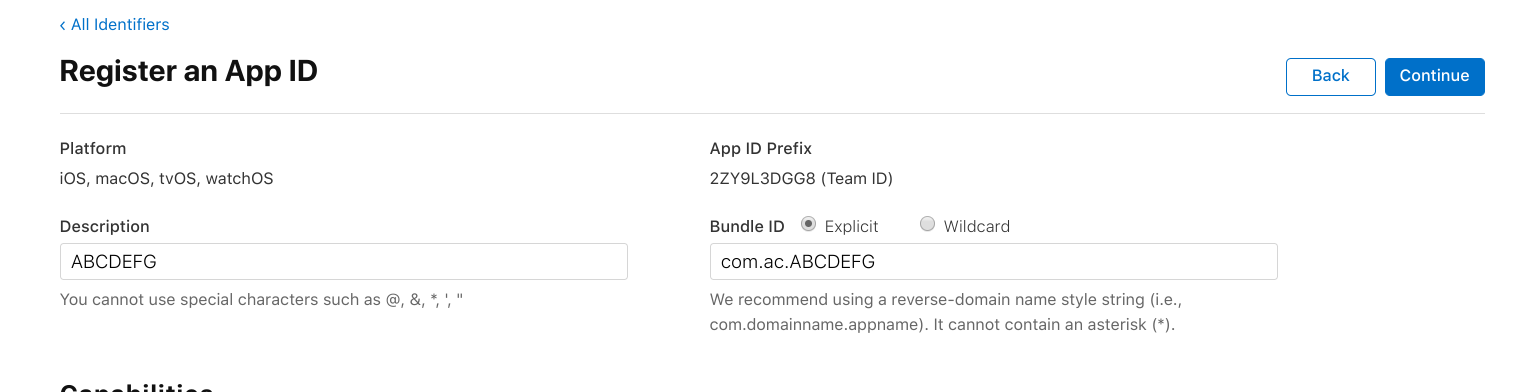
Laukos "Description" un "Bundle ID" ievadiet mūsu norādītos nosaukumus.
Pirms turpināt, pārvietojieties uz leju un izvēlieties punktu „Push Notifications”.

Tad pa labi noklikšķiniet uz "Continue" un drīz pēc tam uz "Register".
Izveidotais ieraksts tagad būtu jāparādās sarakstā, lai jūs varētu uz to noklikšķināt atkārtoti.
Ja tagad paskrējat uz leju, blakus punktam „Push Notification” ir pogu „Configure”. Lūdzu, uzklikšķiniet uz tās.

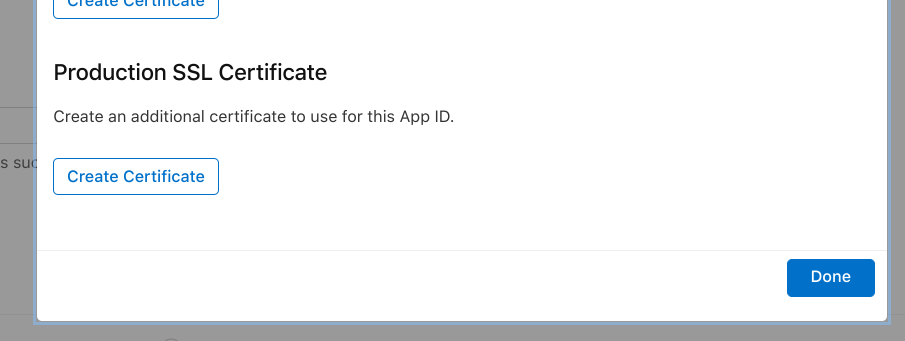
Sadaļā "Production SSL Certificate" izvēlieties punktu "Create Certificate".
Ar "Choose File" izvēlieties arī iepriekš minēto failu general.csr un apstipriniet. Turpiniet ar pogu labajā pusē un tajā pašā vietā noklikšķiniet uz "Download", lai lejupielādētu.
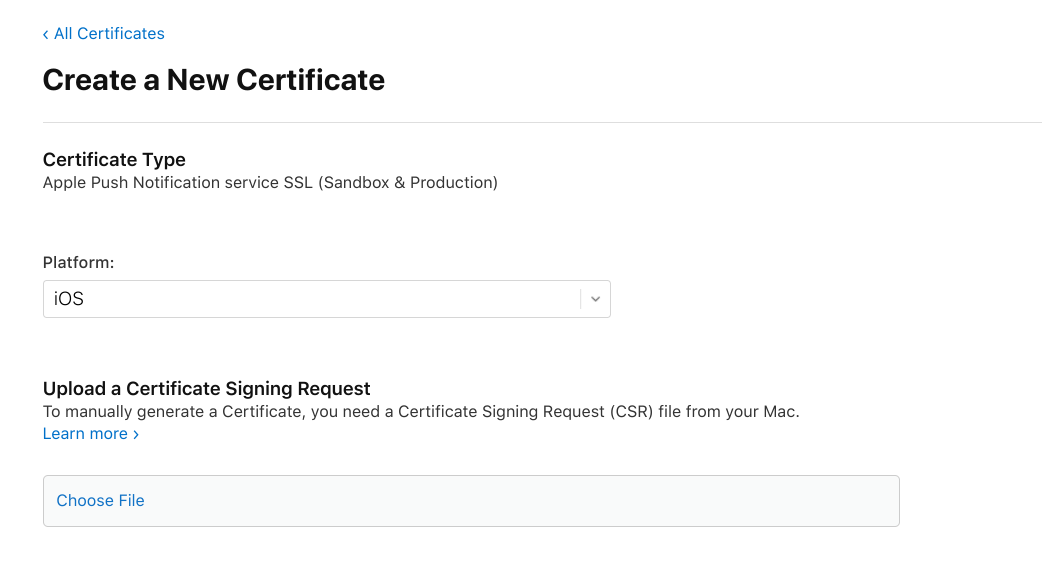
Lai pabeigtu šo soli, šoreiz noklikšķiniet pa kreisi uz mazo saiti „All Certificates”.
4. Nobeigumā izveidojiet Provision Profile
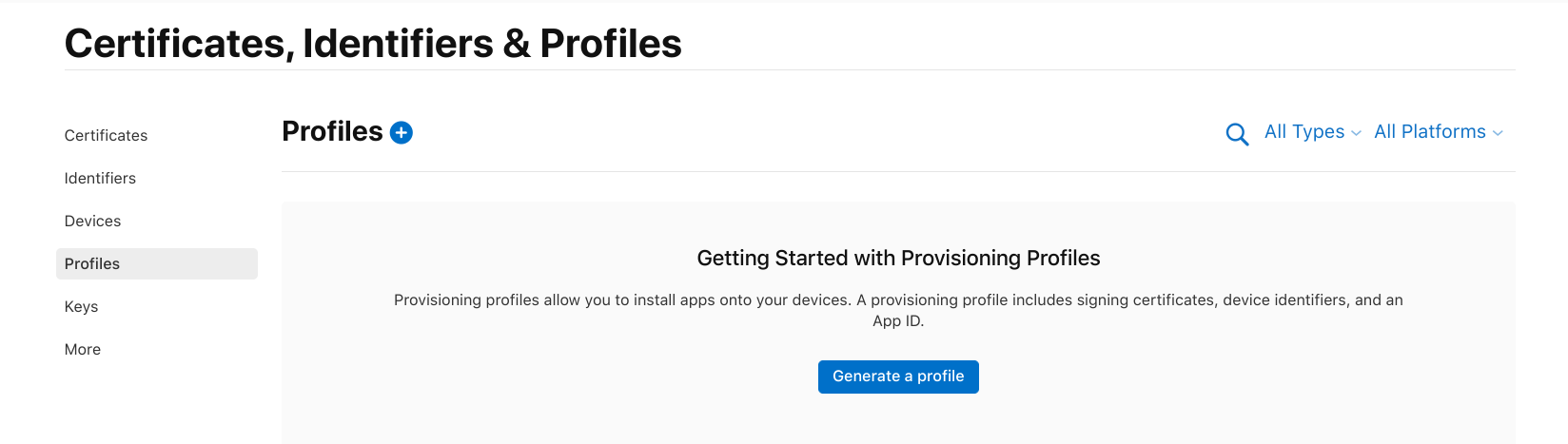
Pēdējā solī ir jāizveido tā saucamais „Provision Profile”. To var izdarīt, izvēloties kreisajā pusē punktu „Profiles” un pēc tam „Generate a Profile” vai mazo zilo plusiņu.
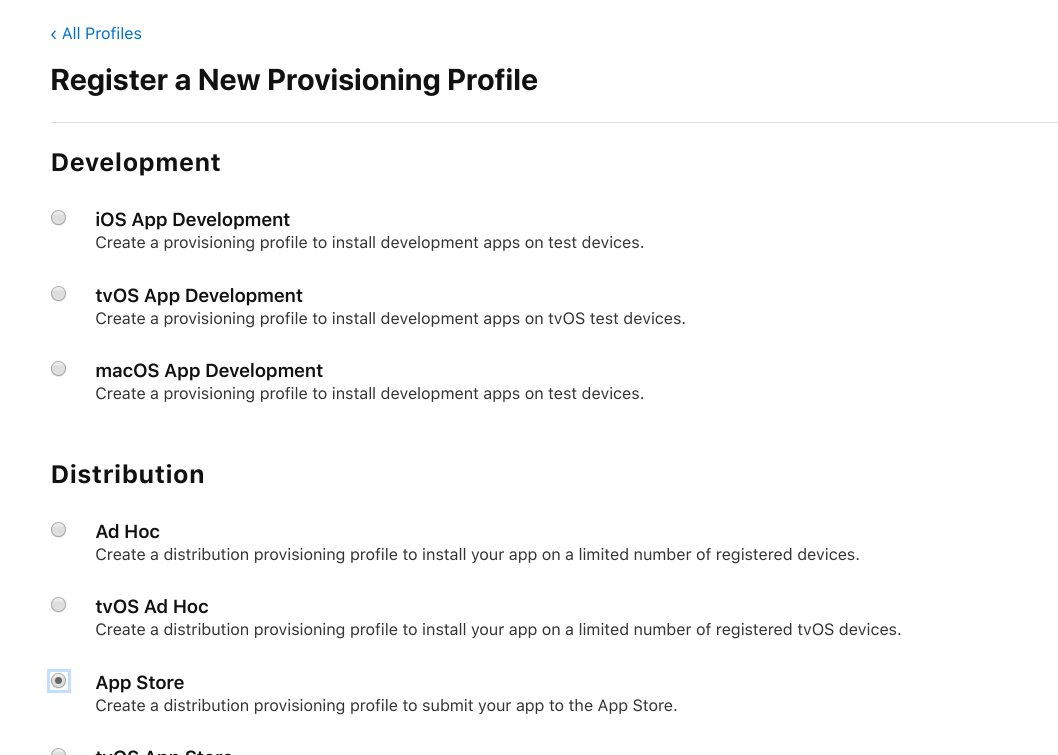
Izvēlieties punktu "App Store" sadaļā "Distribution" un pa labi uz "Continue".
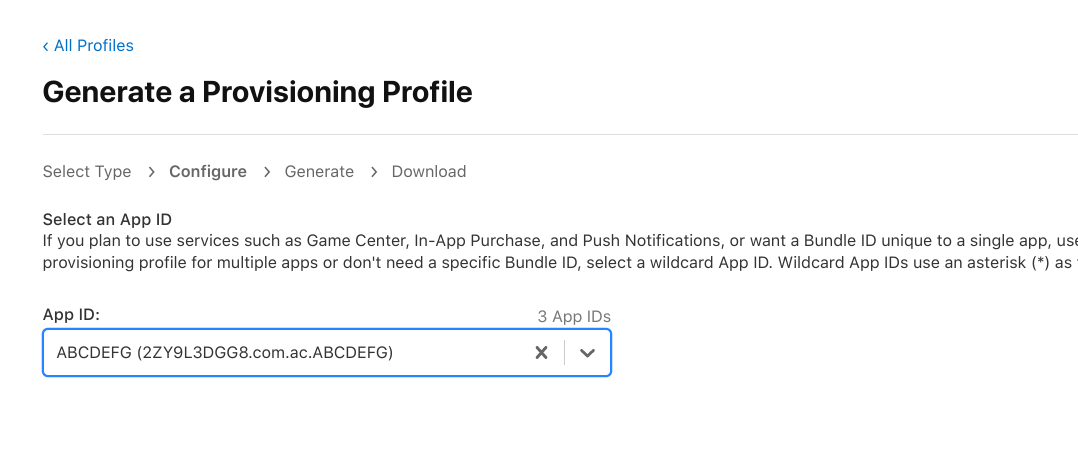
Izvēles laukā „App Id” izvēlieties izveidoto ierakstu ar tādu pašu nosaukumu un noklikšķiniet uz „Continue”.
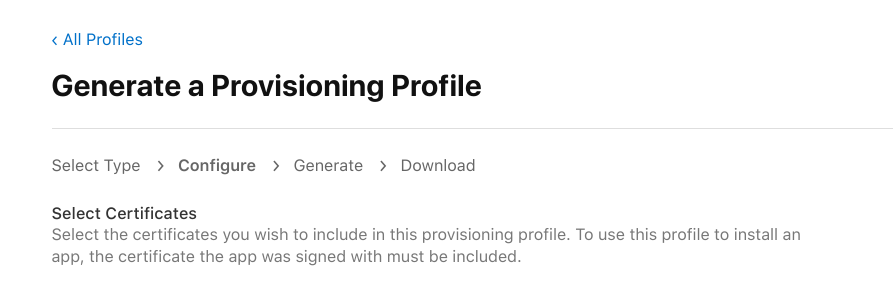
Sadaļā „Select Certificates” parasti izvēlieties aktuālo un vienīgo ierakstu un turpiniet pa labi.
Laukā „Provisioning Profile Name” ievadiet norādīto informāciju un izveidojiet profilu, nospiežot „Generate” labajā pusē.
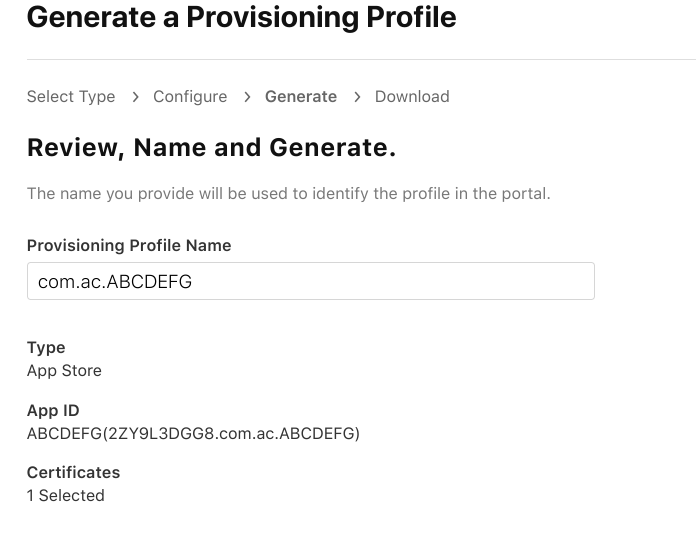
Un visbeidzot apstipriniet, nospiežot zilo pogu „Download”.
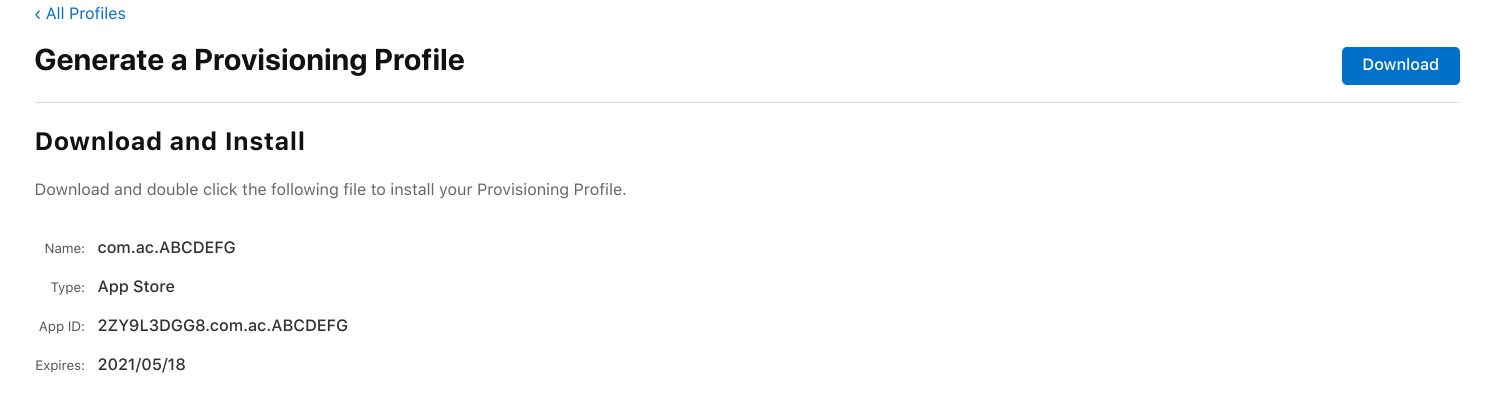
Tagad jūs varat nosūtīt mums trīs izveidotos failus, atbildot uz mūsu e-pastu. Tad mēs izveidosim vēlamo IPA un nodrošināsim to jums.
Vēlāk šo IPA failu varat, piemēram, augšupielādēt pārbaudei Apple, izmantojot Mac OSX lietojumprogrammu „Transporter”, un, protams, iepriekš izveidot lietotnes ierakstu ar aprakstu, ekrānuzņēmumiem utt. attiecīgajā izstrādātāju portālā „AppStore Connect”. Sīkāku informāciju par to varat atrast Apple paša norādījumos.
Ja jums tas šķiet pārāk sarežģīti, mēs šos darbus veiksim jūsu vietā. Vienkārši sazinieties ar mums caur tiešsaistes tērzēšanu.