























Довідкова стаття
Які підготовчі заходи необхідно виконати для отримання IPA-файлу з метою публікації в Apple App Store?
Щоб ми могли створити для вас так званий IPA-файл, тобто, по суті, ваш додаток для Apple App Store, потрібно виконати кілька кроків. На відміну від APK-файлу для Android, тут потрібно більше, ніж лише назва та іконка додатка.
1. Відвідайте портал розробників Apple
Для цього натисніть на посилання https://developer.apple.com/. Потім праворуч натисніть на «Account» і увійдіть за допомогою свого Apple ID.

Наступні пункти ви зможете побачити лише в тому випадку, якщо у вас є повністю активований доступ до Apple, тобто ви сплатили 99 євро, і доступ був наданий співробітником Apple.
При першому створенні IPA необхідно виконати всі кроки. Пізніше, наприклад, якщо потрібно створити новий IPA, через певний проміжок часу (зазвичай рік) з моменту виконання цих кроків, окремі кроки можуть знадобитися знову в дещо зміненому вигляді.
2. Створіть сертифікат розробника
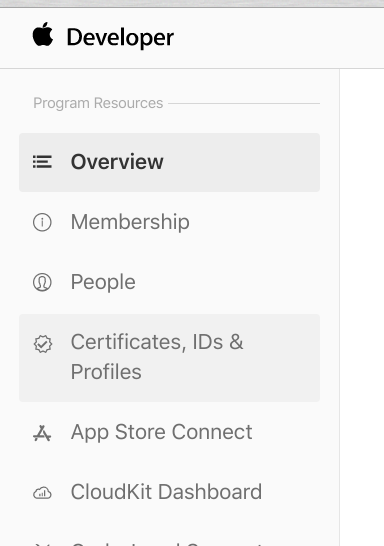
Перейдіть до відповідного розділу через «Certificates, IDs & Profiles».
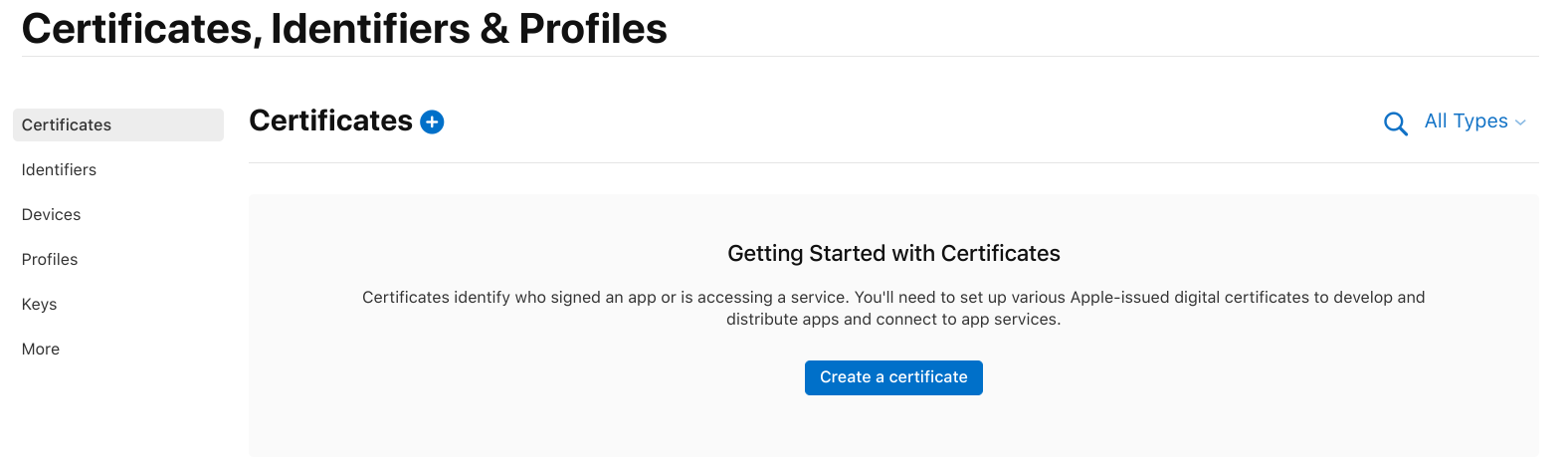
Натисніть «Create a certificate».
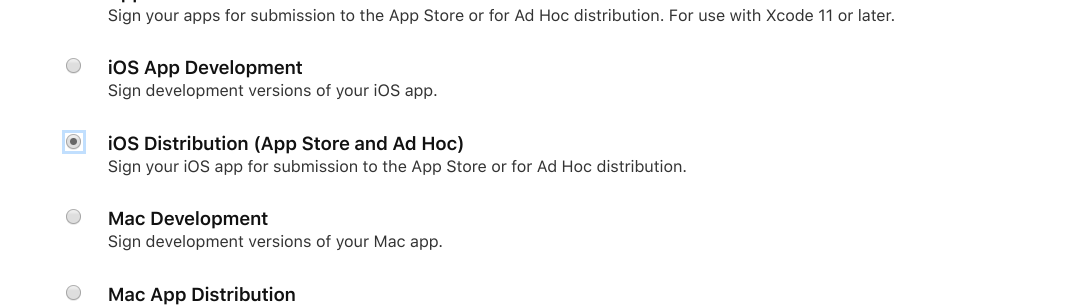
Виберіть пункт «iOS Distribution ...» і натисніть синю кнопку «Continue» у правому верхньому куті.
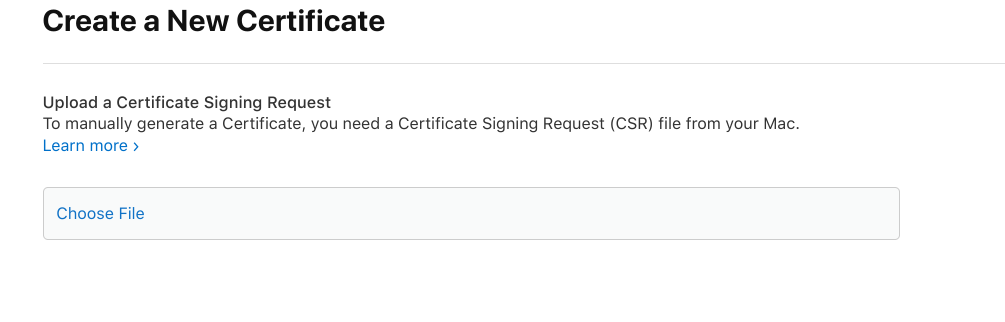
За допомогою «Choose File» виберіть файл (general.csr), надісланий вам нами, та підтвердіть вибір. Потім знову натисніть на синю кнопку «Continue» у правому верхньому куті.
Щоб завершити другий крок, залишилося лише завантажити створений сертифікат. Це можна зробити за допомогою кнопки «Download»

3. Створіть App ID та сертифікат Push
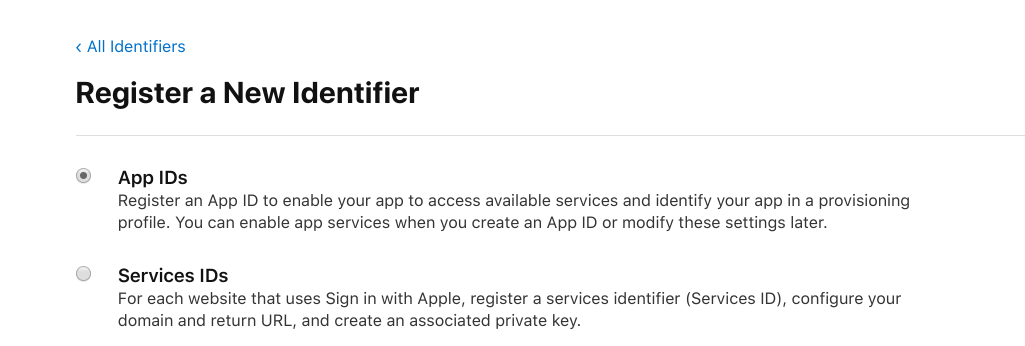
Виберіть пункт «App IDs» і натисніть «Continue» праворуч.
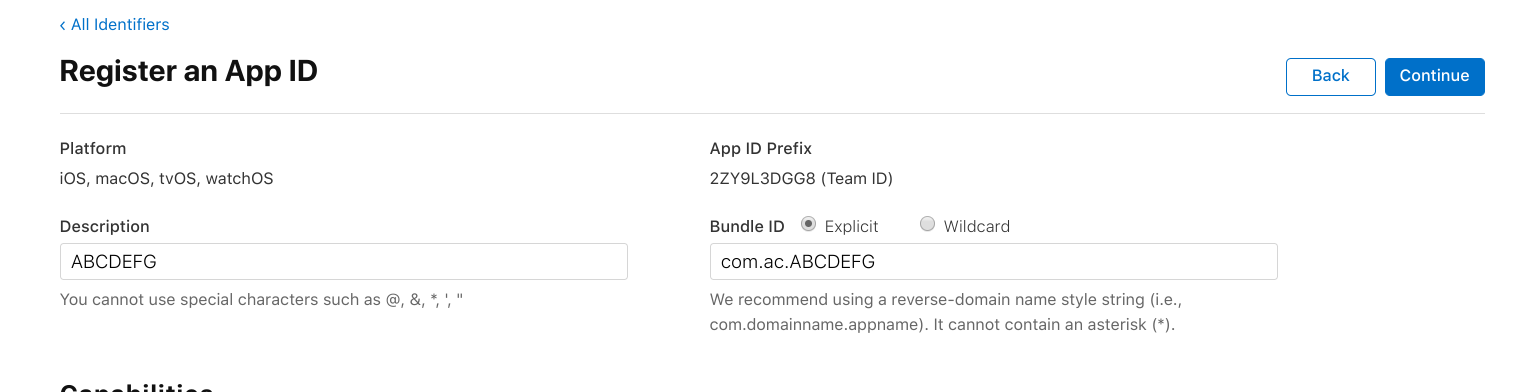
У поля «Description» та «Bundle ID» введіть назви, які ми вам надали.
Перш ніж натискати далі, прокрутіть вниз і виберіть пункт «Push Notifications».

Потім натисніть праворуч «Continue» і трохи пізніше «Register».
Створений запис повинен з’явитися у списку, тож ви можете натиснути на нього ще раз.
Якщо ви прокрутите сторінку вниз, поруч із пунктом «Push Notification» ви побачите кнопку «Configure». Натисніть на неї.

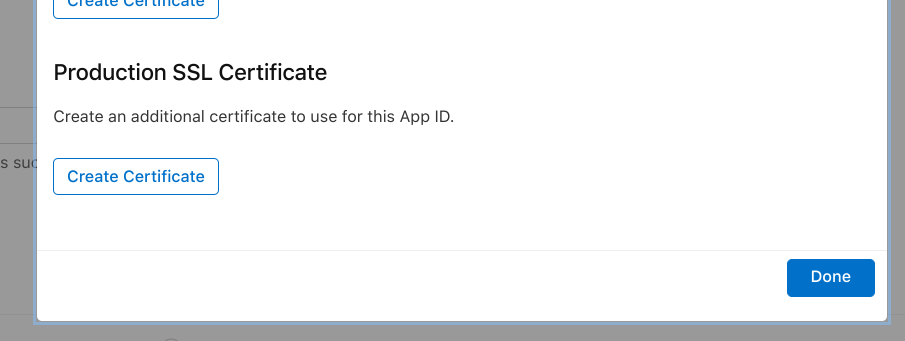
У розділі «Production SSL Certificate» виберіть пункт «Create Certificate».
За допомогою «Choose File» виберіть згаданий вище файл general.csr і підтвердіть вибір. Натисніть праву кнопку, щоб продовжити, і в тому ж місці натисніть «Download» для завантаження.
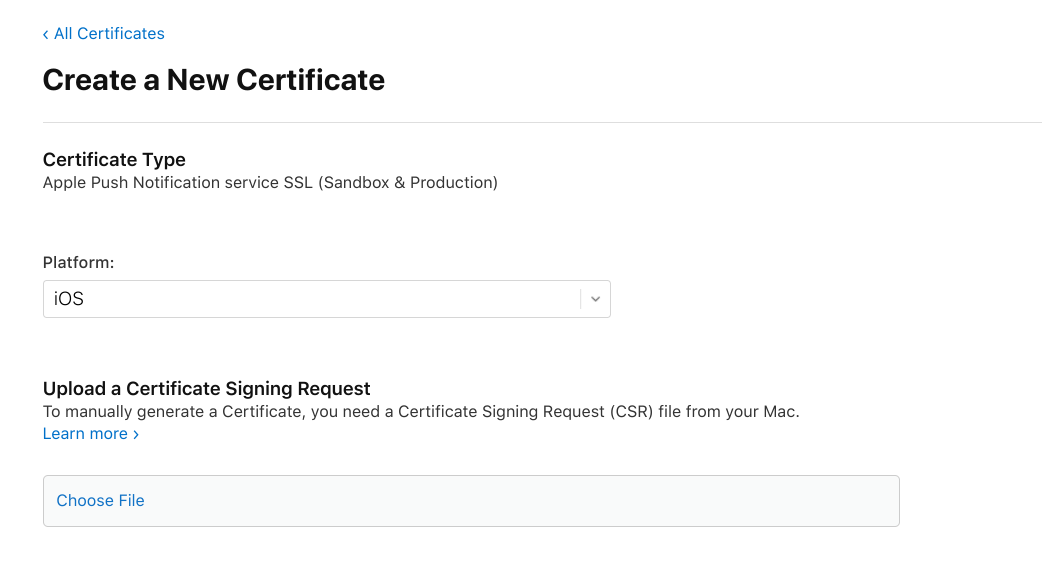
На завершення цього кроку натисніть лівою кнопкою миші на невелике посилання «All Certificates».
4. На завершення створіть профіль Provision
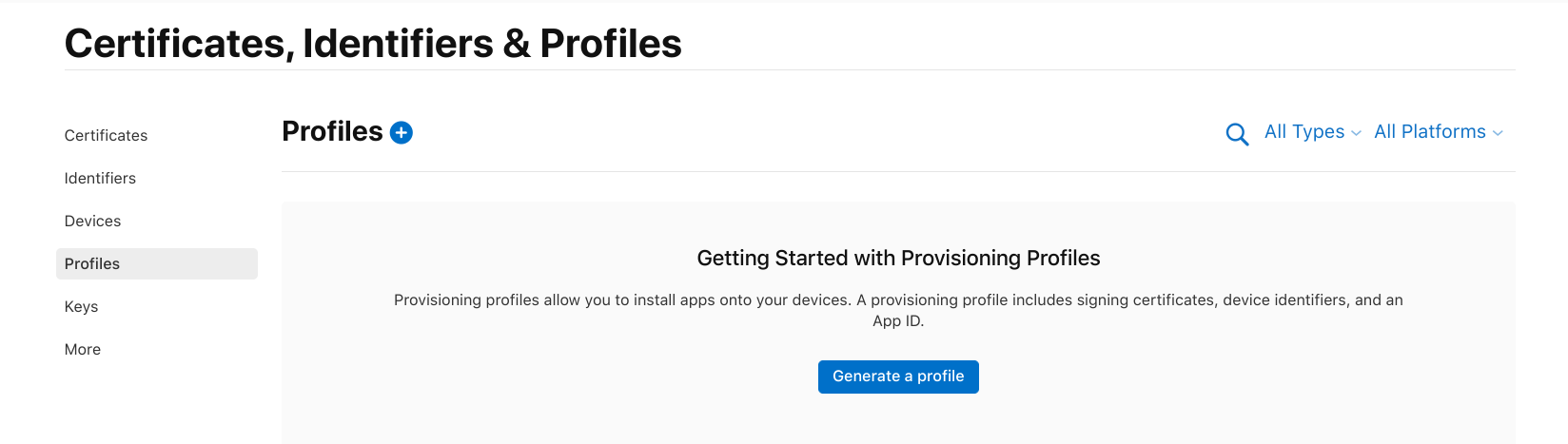
На останньому кроці потрібно створити так званий «Provision Profile». Для цього перейдіть до пункту «Profiles» зліва, а потім натисніть «Generate a Profile» або маленький синій значок «плюс».
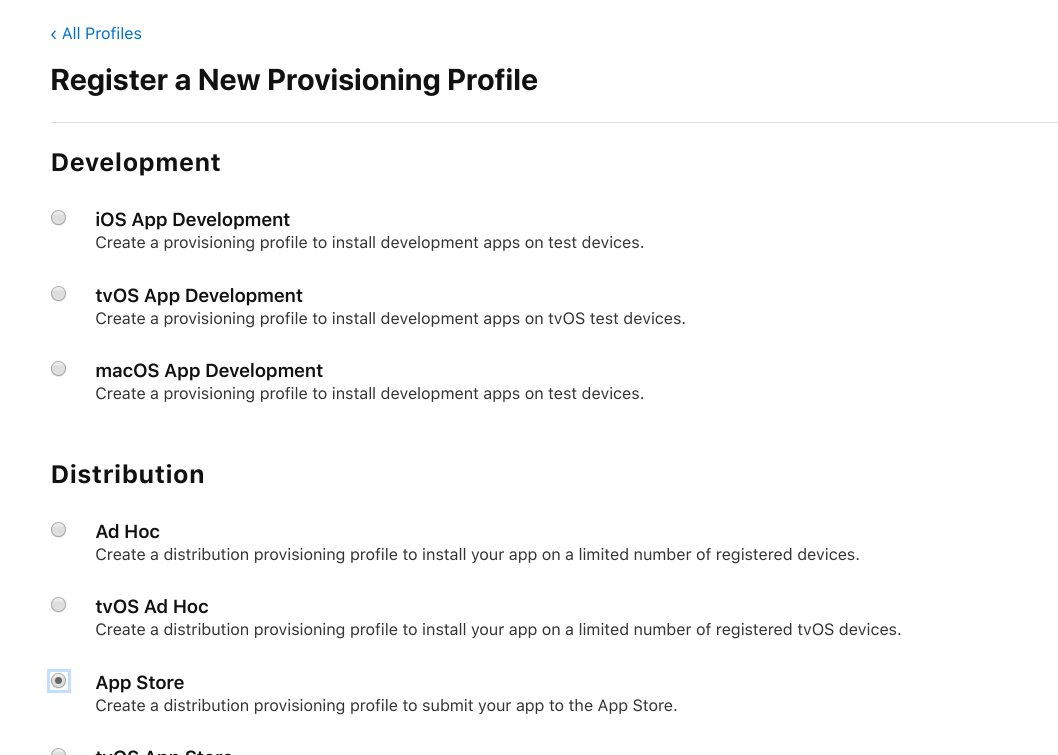
Виберіть пункт «App Store» у розділі «Distribution» і натисніть праворуч «Continue».
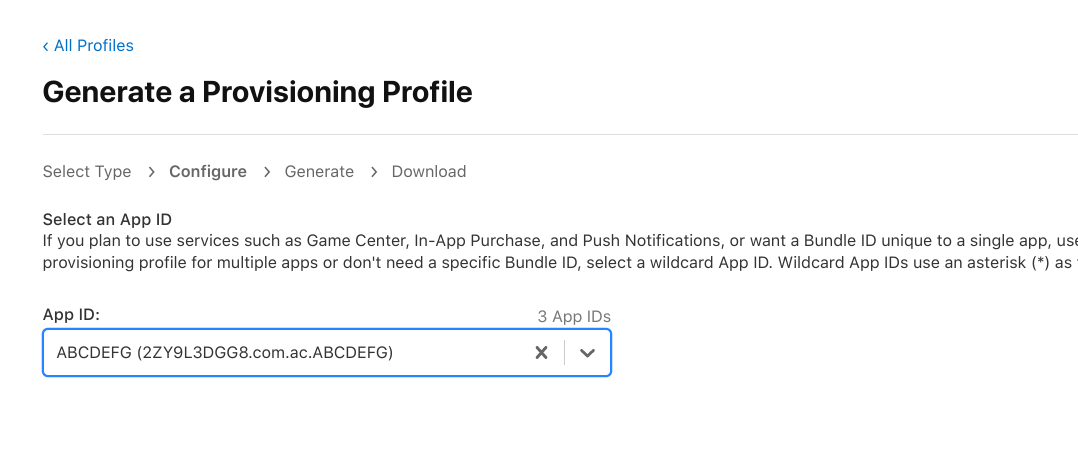
У полі вибору «App Id» виберіть створений запис з такою ж назвою та натисніть «Continue».
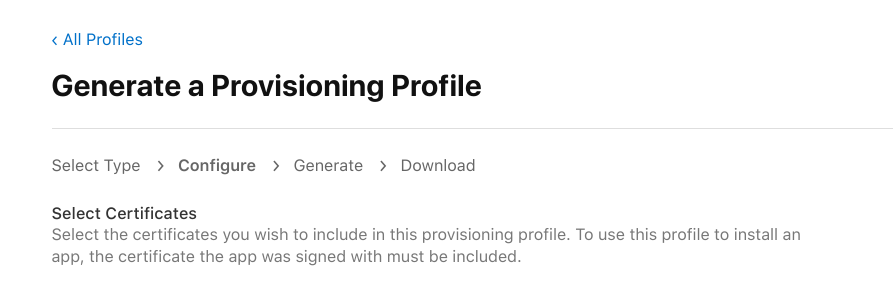
У розділі «Select Certificates» зазвичай виберіть поточний і єдиний запис та продовжуйте праворуч.
У полі «Provisioning Profile Name» введіть надану інформацію та створіть профіль, натиснувши «Generate» у правій частині екрана.
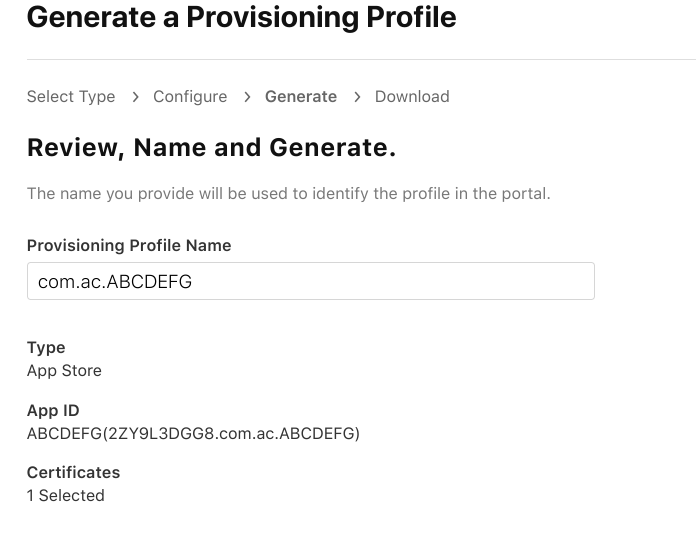
І наостанок підтвердіть натисканням синьої кнопки «Download».
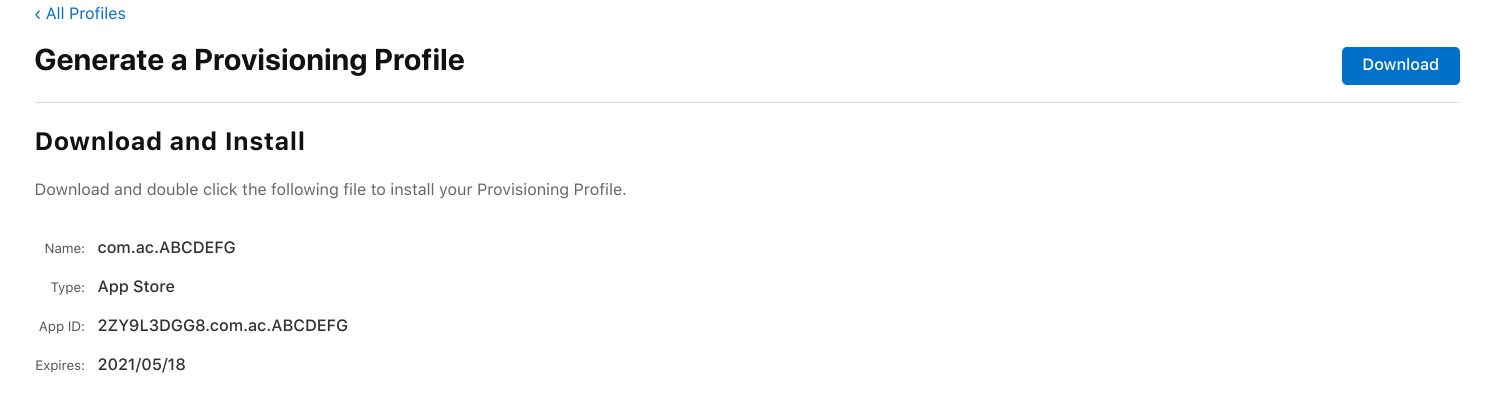
Тепер ви можете надіслати нам три створені файли у відповіді на наш електронний лист. На їх основі ми створимо бажаний IPA-файл і надамо його вам.
Пізніше ви зможете завантажити цей IPA, наприклад, за допомогою програми Mac OSX «Transporter» для перевірки в Apple і, звичайно, попередньо створити запис про додаток з описом, знімками екрана тощо на порталі для розробників «AppStore Connect». Більш детальну інформацію про це ви знайдете в інструкціях самої Apple.
Якщо це здається вам занадто складним, ми можемо виконати цю роботу за вас окремо. Просто зв'яжіться з нами через чат.