























Hjälpartikel
Vilka förberedelser krävs för att få en IPA-fil godkänd för publicering i Apple App Store?
För att vi ska kunna skapa en så kallad IPA-fil åt dig – det vill säga din app för Apple App Store – måste du följa några steg. Till skillnad från en Android-APK krävs här mer än bara appens titel och ikon.
1. Besök Apples utvecklingsportal
Klicka på länken https://developer.apple.com/. Klicka sedan på Account till höger och logga in med ditt Apple-ID.

Du kan endast se följande punkter om du har ett fullt aktiverat konto hos Apple, det vill säga om du har betalat 99 euro och kontot har godkänts av en Apple-anställd.
När du skapar en IPA för första gången måste du följa alla steg. Senare, när du till exempel ska bygga en ny IPA, har det gått en viss tid (oftast ett år) sedan du följde dessa steg senast, och då är vissa steg nödvändiga igen i något modifierad form.
2. Skapa ett utvecklingscertifikat
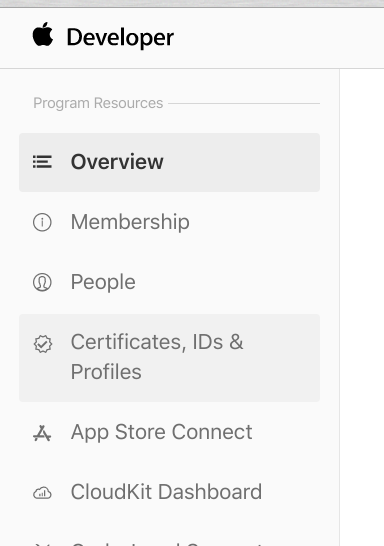
Gå till avsnittet via ”Certificates, IDs & Profiles”.
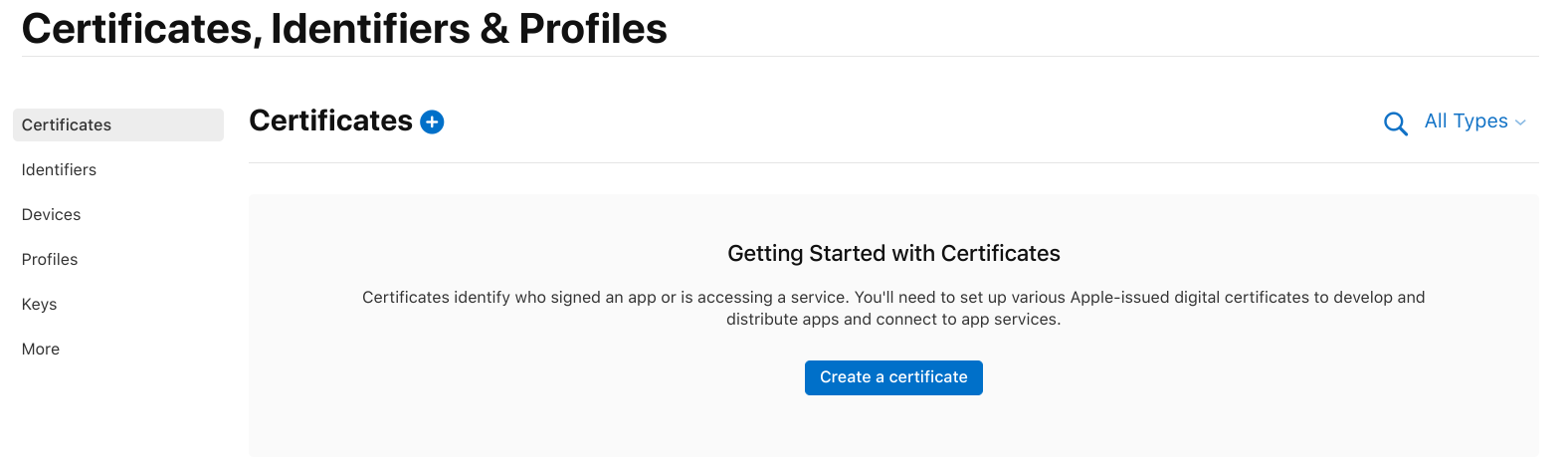
Klicka på "Create a certificate".
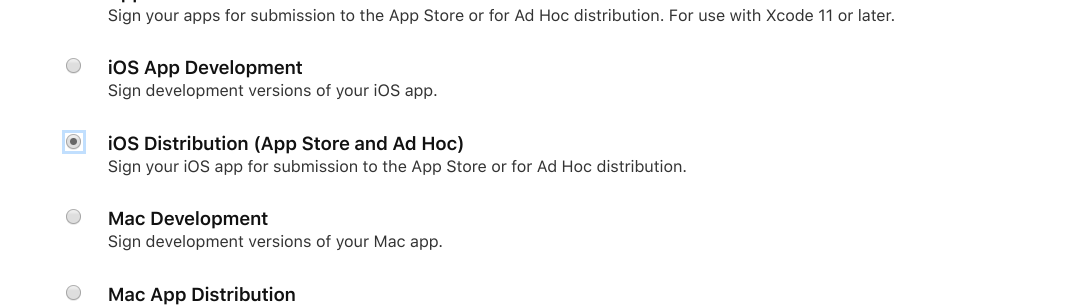
Välj alternativet ”iOS Distribution ...” och klicka på den blå knappen ”Continue” uppe till höger.
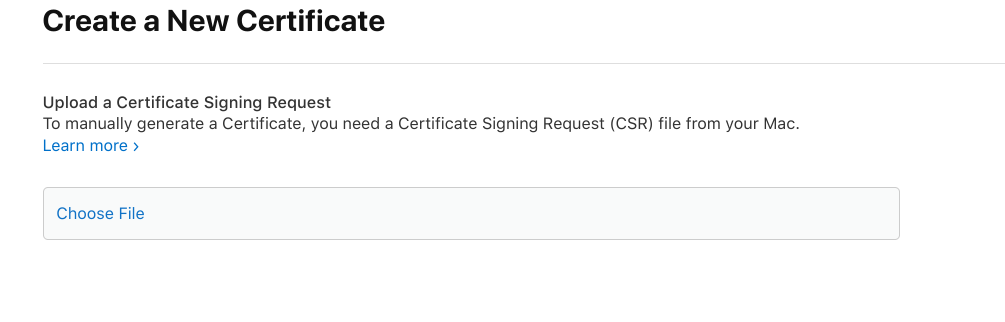
Välj den fil (general.csr) som vi har skickat till dig via "Choose File" och bekräfta. Klicka sedan igen på den blå knappen "Continue" uppe till höger.
För att avsluta det andra steget räcker det nu att ladda ner det skapade certifikatet. Detta görs via "Download"

3. Skapa ett App ID och ett push-certifikat
Välj "App IDs" och klicka på "Continue" till höger.
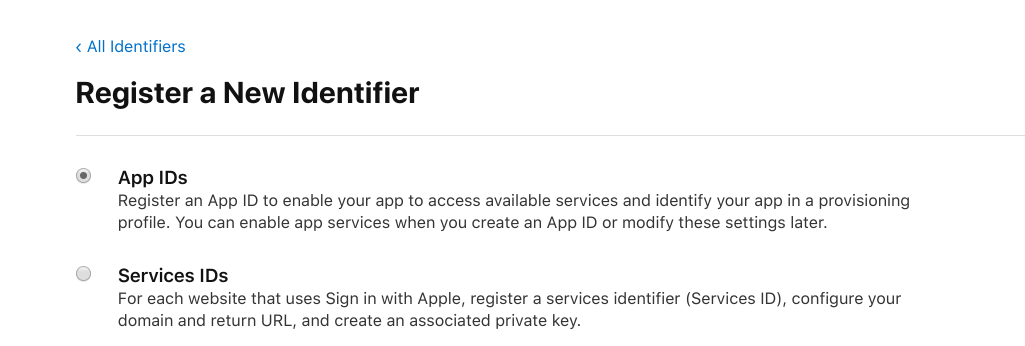
Ange de beteckningar som vi har delat med dig i fälten "Description" och "Bundle ID".
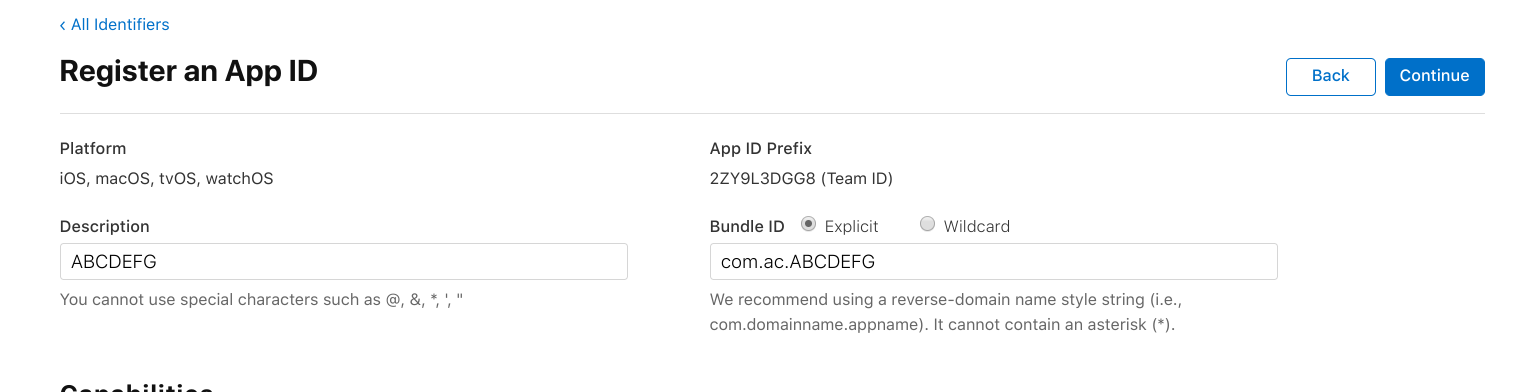
Innan du klickar vidare, scrolla nedåt och välj punkten "Push Notifications".

Klicka sedan på "Continue" till höger och strax därefter på "Register".
Den skapade posten ska nu visas i listan, så att du kan klicka på den igen.
Om du nu bläddrar nedåt finns en knapp med texten "Configure" bredvid punkten "Push Notification". Klicka på den.

Under "Production SSL Certificate" väljer du "Create Certificate".
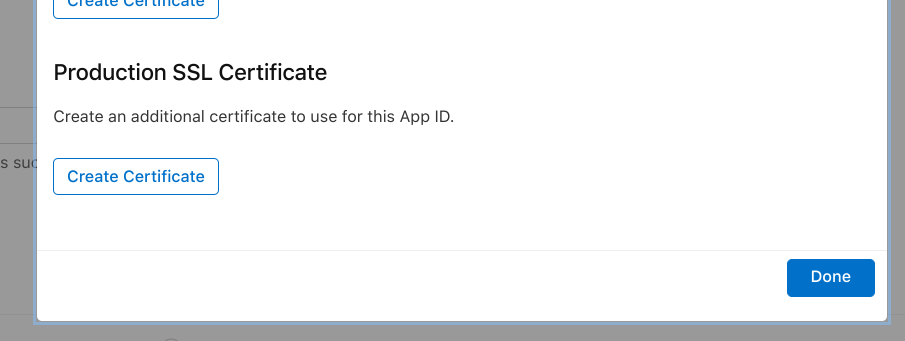
Välj även den ovan nämnda filen general.csr via "Choose File" och bekräfta. Fortsätt via knappen till höger och klicka på "Download" på samma ställe för att ladda ner.
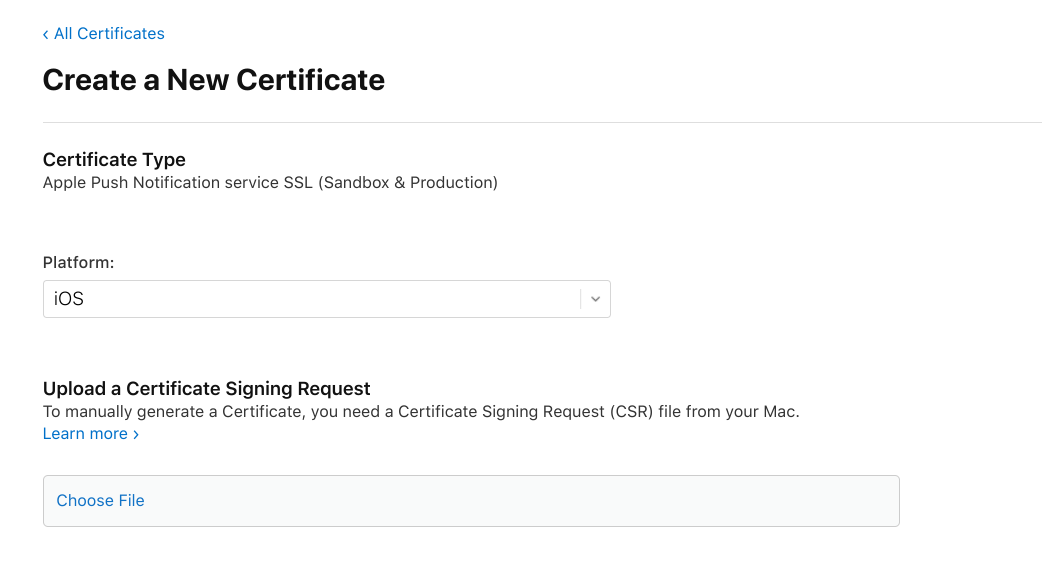
Avsluta detta steg genom att denna gång klicka på den lilla länken "All Certificates" till vänster.
4. Skapa slutligen en provisioneringsprofil
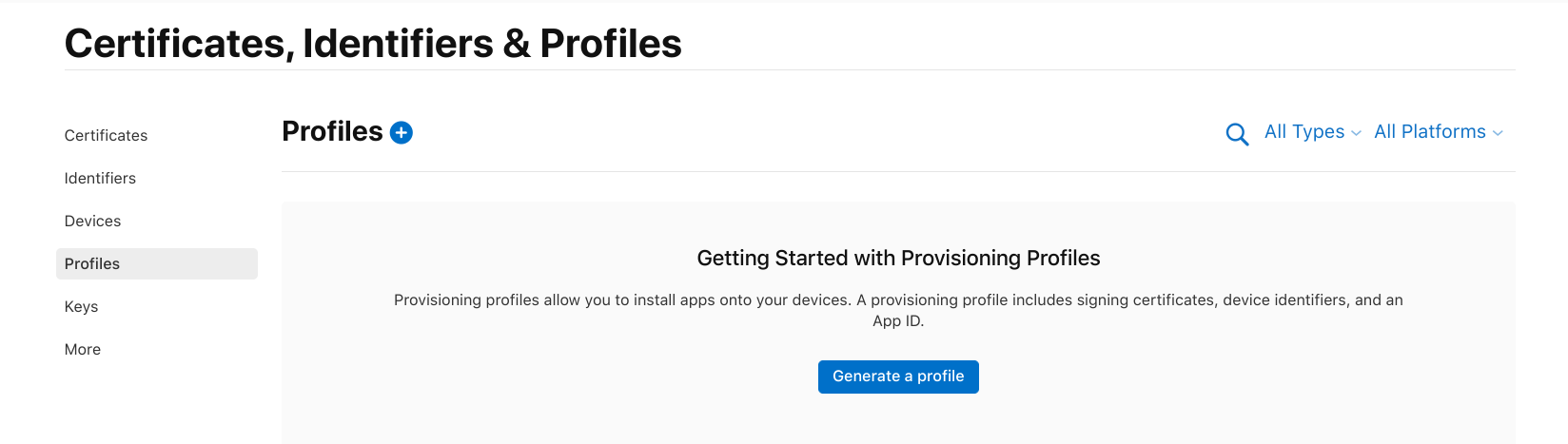
I det sista steget måste du skapa en så kallad "Provision Profile". Detta görs genom att klicka på "Profiles" till vänster och sedan på "Generate a Profile" eller det lilla blå pluset.
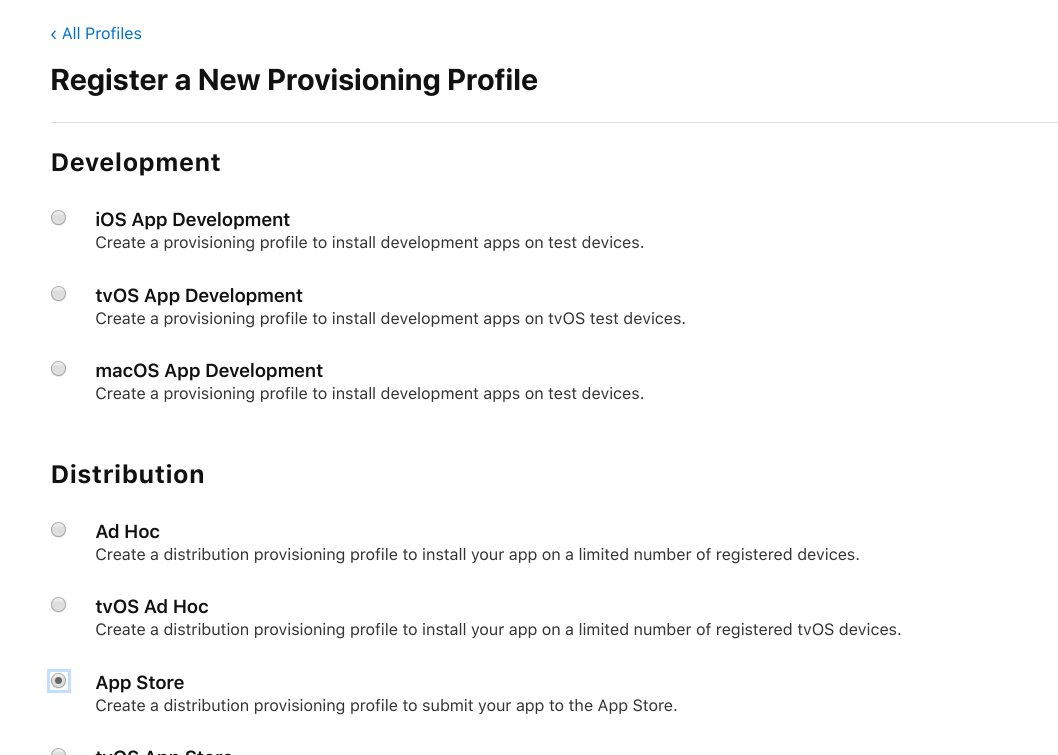
Välj "App Store" under "Distribution" och klicka på "Continue" till höger.
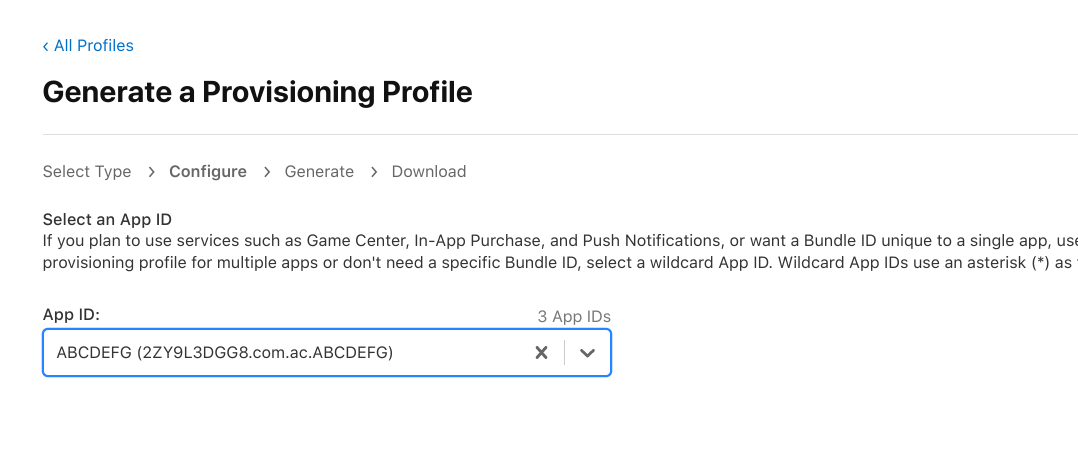
I urvalsfältet "App Id" väljer du den skapade posten med samma namn och klickar på "Continue".
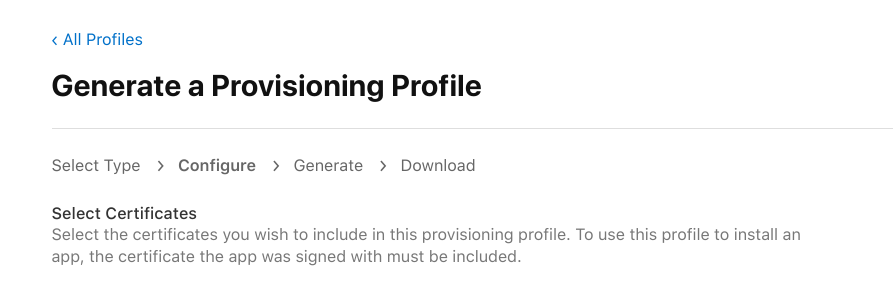
Under "Select Certificates" väljer du vanligtvis den aktuella och enda posten och fortsätter till höger.
I fältet "Provisioning Profile Name" anger du den uppgift du fått och skapar en profil genom att klicka på "Generate" till höger.
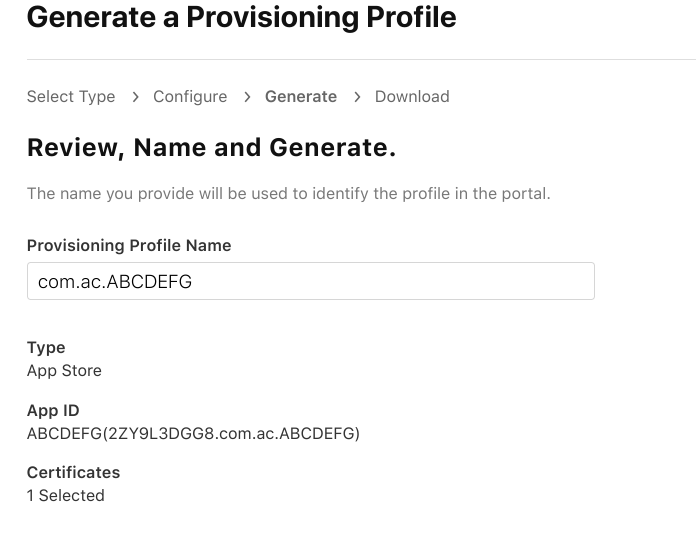
Och till sist bekräftar du med den blå knappen "Download".
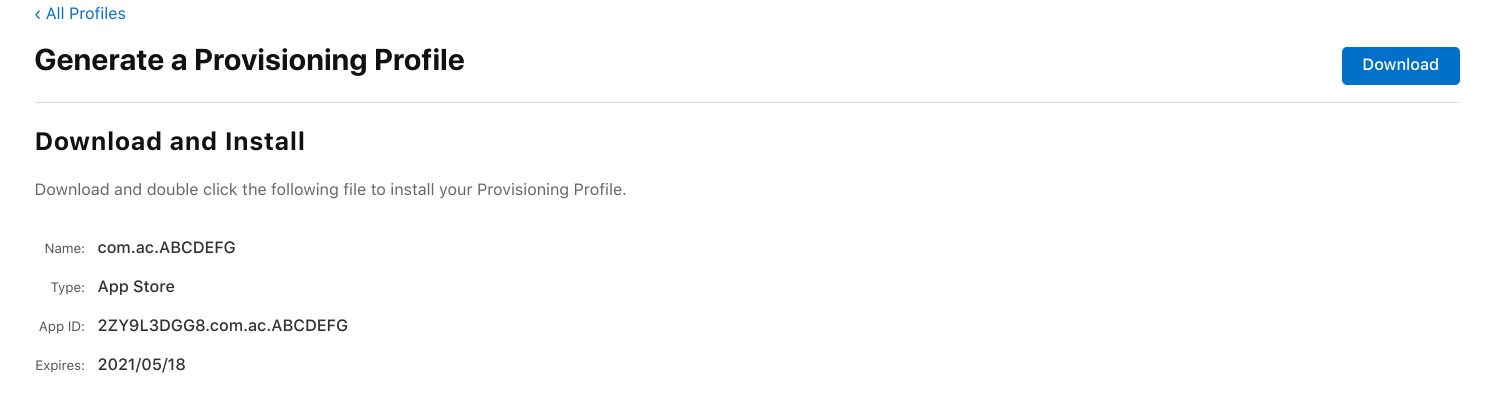
De tre skapade filerna kan du nu skicka tillbaka till oss som svar på vårt e-postmeddelande. Med dessa kommer vi sedan att bygga den önskade IPA-filen och tillhandahålla den till dig.
Senare kan du ladda upp denna IPA till Apple för granskning, t.ex. via Mac OSX-applikationen "Transporter", och naturligtvis först skapa en app-post med beskrivning, skärmdumpar etc. i utvecklingsportalen "AppStore Connect". Mer information om detta finns i Apples egna instruktioner.
Om detta verkar för komplicerat för dig kan vi ta hand om detta åt dig separat. Kontakta oss gärna via livechatten.