























Članek s pomočjo
Kakšne priprave so potrebne za pridobitev certifikata IPA za objavo v Apple App Store?
Da bi vam lahko izdelali tako imenovano datoteko IPA, torej vašo aplikacijo za Apple App Store, je treba upoštevati nekaj korakov. V nasprotju z datoteko APK za Android je tukaj potrebno več kot le naslov aplikacije in ikona.
1. Obisk portala za razvijalce Apple
Kliknite na povezavo https://developer.apple.com/. Nato desno kliknite na Account in se prijavite s svojim Apple ID.

Naslednje točke lahko vidite le, če imate popolnoma aktiviran dostop pri Apple, torej če ste poravnali 99 EUR in je dostop odobril Appleov zaposleni.
Pri prvem ustvarjanju IPA je treba upoštevati vse korake. Kasneje, ko je treba npr. ustvariti novo IPA, so od zadnjega izvajanja teh korakov minila določena obdobja (večinoma eno leto), če so posamezni koraki v nekoliko spremenjeni obliki ponovno potrebni.
2. Ustvarite razvijalsko potrdilo
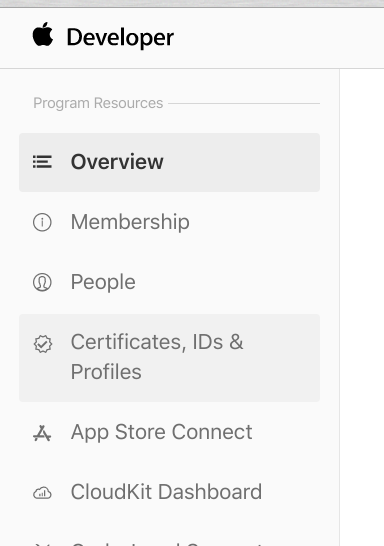
Prek »Certificates, IDs & Profiles« pridete do ustreznega področja.
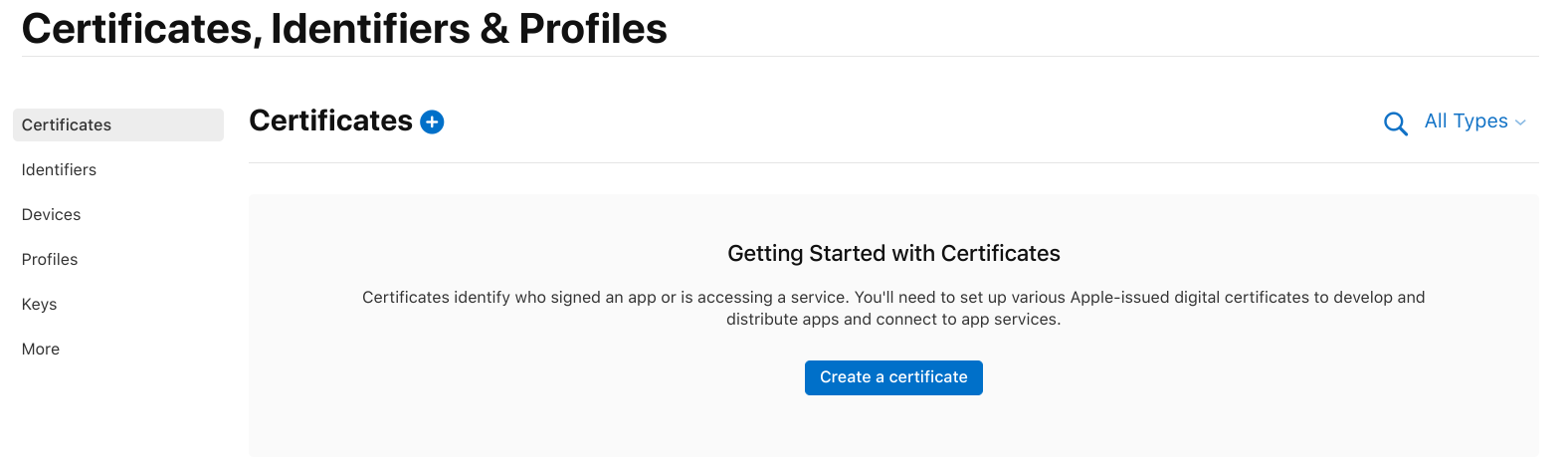
Kliknite na »Create a certificate«.
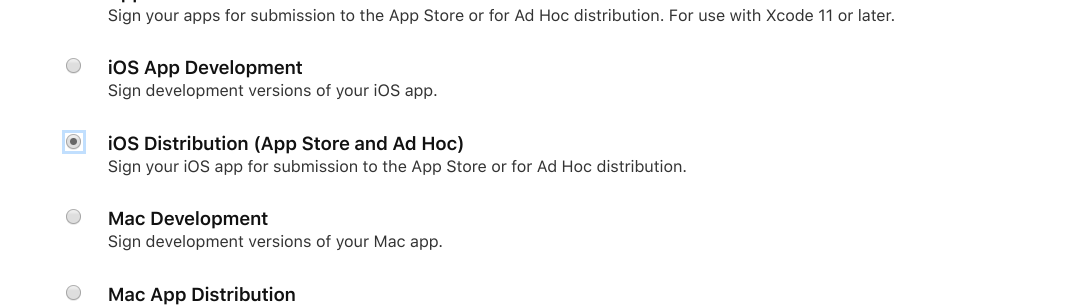
Izberite točko »iOS Distribution ...« in v zgornjem desnem kotu kliknite na modri gumb »Continue«.
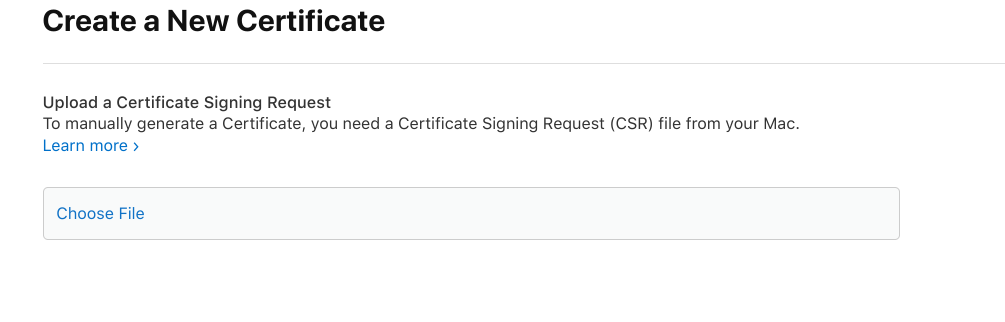
Prek »Choose File« izberite datoteko (general.csr), ki smo vam jo poslali, in potrdite. Nato ponovno kliknite na modri gumb »Continue« v zgornjem desnem kotu.
Za zaključek drugega koraka je zdaj dovolj, da prenesete ustvarjeno potrdilo. To storite prek »Download«

3. Ustvarite ID aplikacije in potrdilo za push obvestila
Izberite točko »App IDs« in kliknite na »Continue« na desni strani.
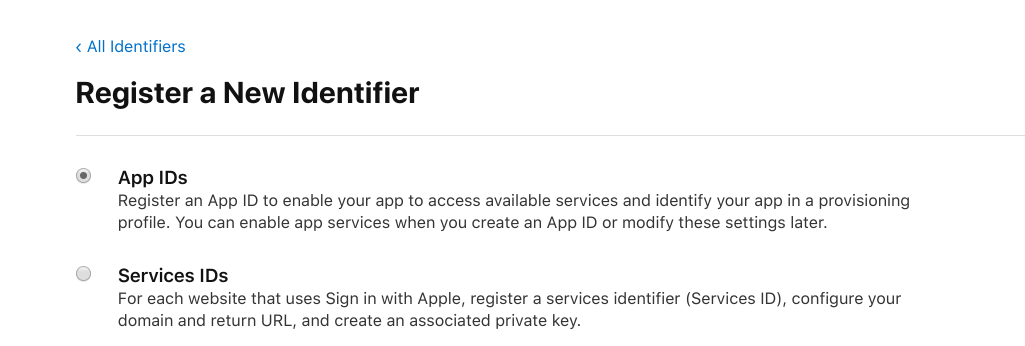
V polja »Description« in »Bundle ID« vnesite oznake, ki smo vam jih posredovali.
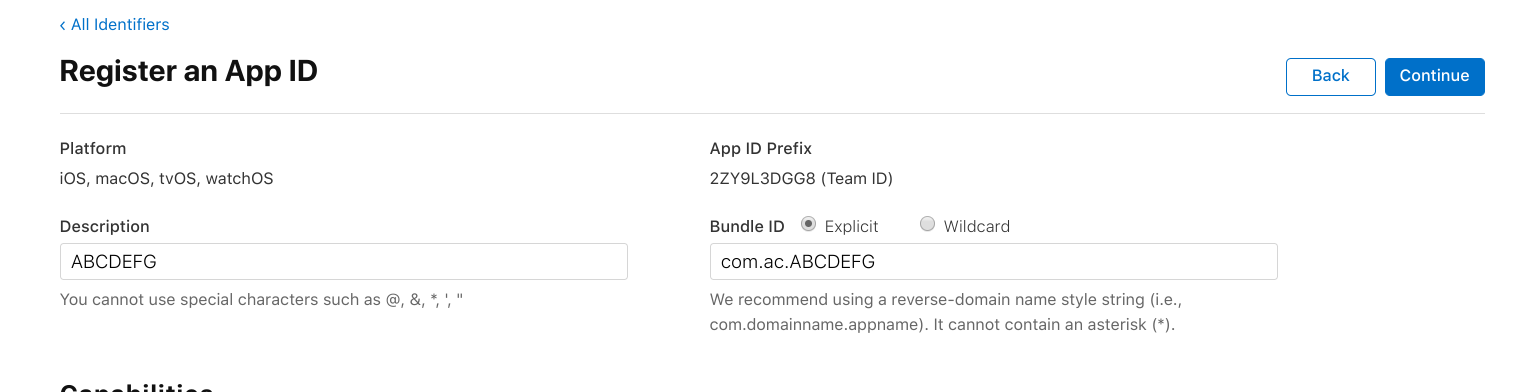
Preden kliknete naprej, se pomaknite navzdol in izberite točko »Push Notifications«.

Nato kliknite na »Continue« in kmalu zatem na »Register«.
Ustvarjeni vnos bi se zdaj moral pojaviti na seznamu, tako da lahko ponovno kliknete nanj.
Če zdaj pomaknete navzdol, se poleg točke »Push Notification« prikaže gumb »Configure«. Kliknite nanj.

Pod »Production SSL Certificate« izberite točko »Create Certificate«.
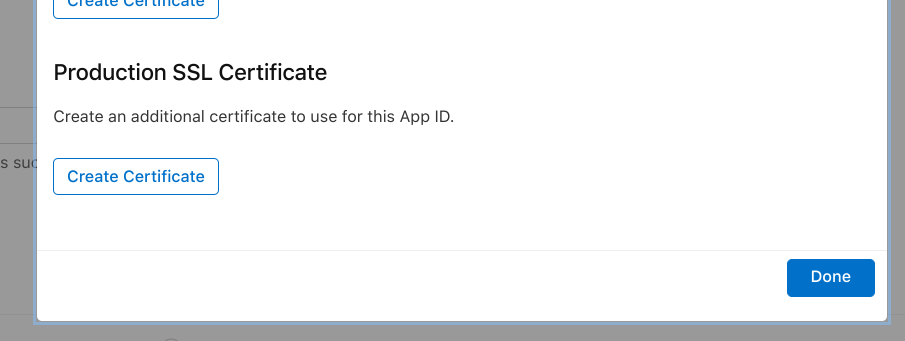
Prek »Choose File« izberite tudi zgoraj omenjeni datoteko general.csr in potrdite. Nadaljujte s klikom na desni gumb in na istem mestu kliknite na »Download« za prenos.
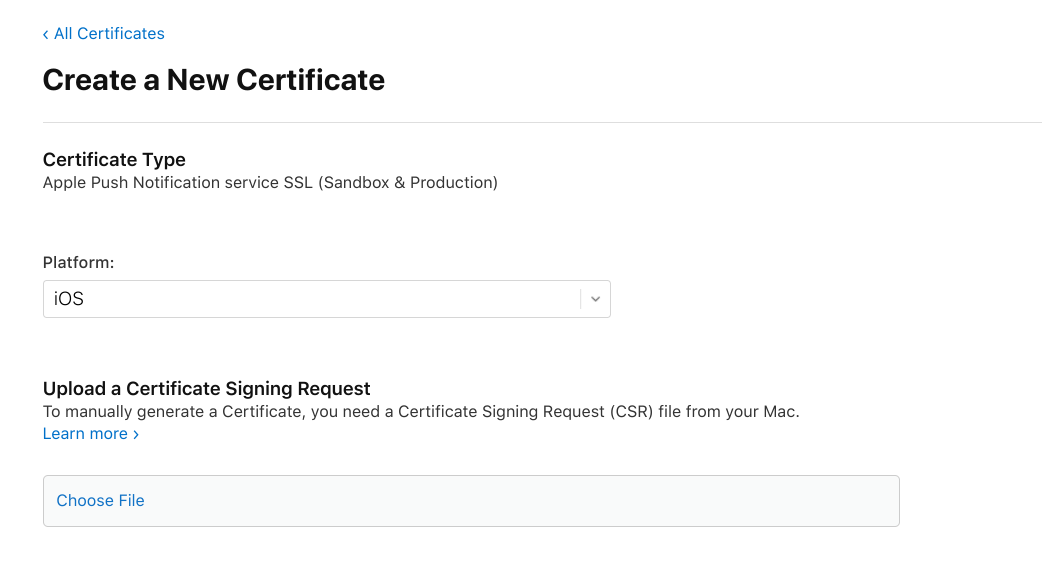
Za zaključek tega koraka tokrat kliknite na majhno povezavo »All Certificates« na levi strani.
4. Na koncu ustvarite profil za dodelitev
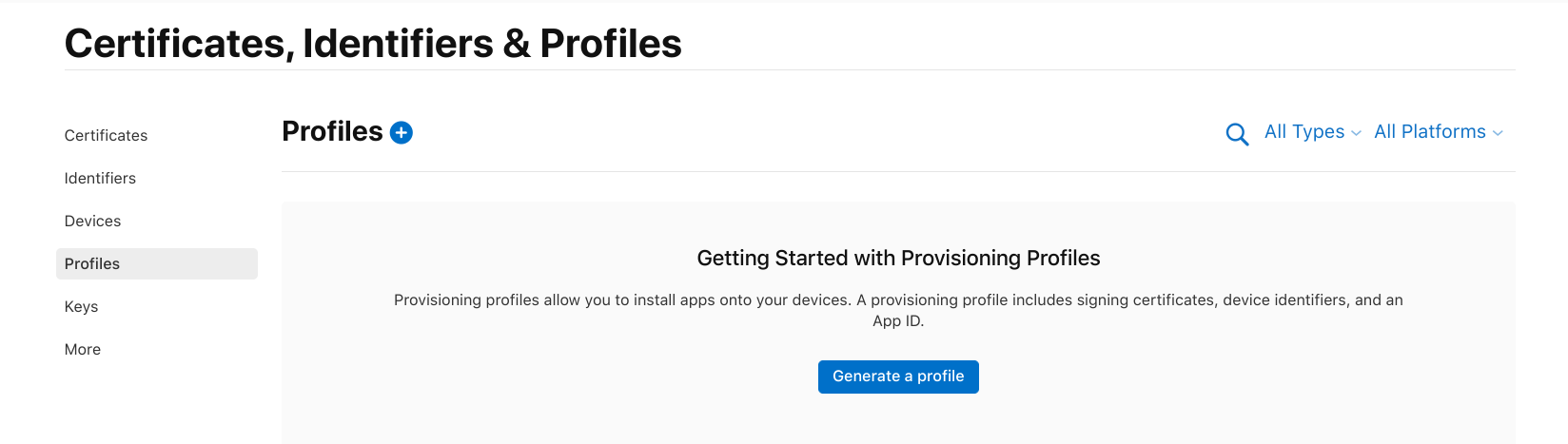
V zadnjem koraku je treba ustvariti tako imenovani »Provision Profile«. To storite prek leve točke »Profiles« in nato s klikom na »Generate a Profile« ali majhno modro plusko.
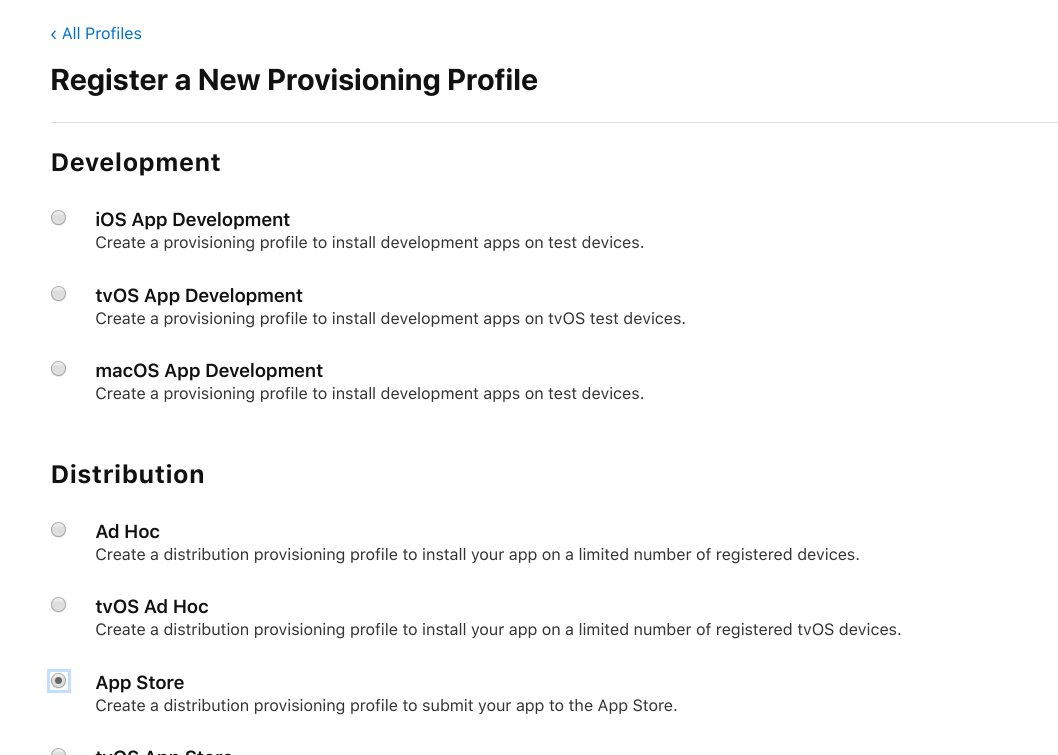
Izberite točko »App Store« pod »Distribution« in desno kliknite na »Continue«.
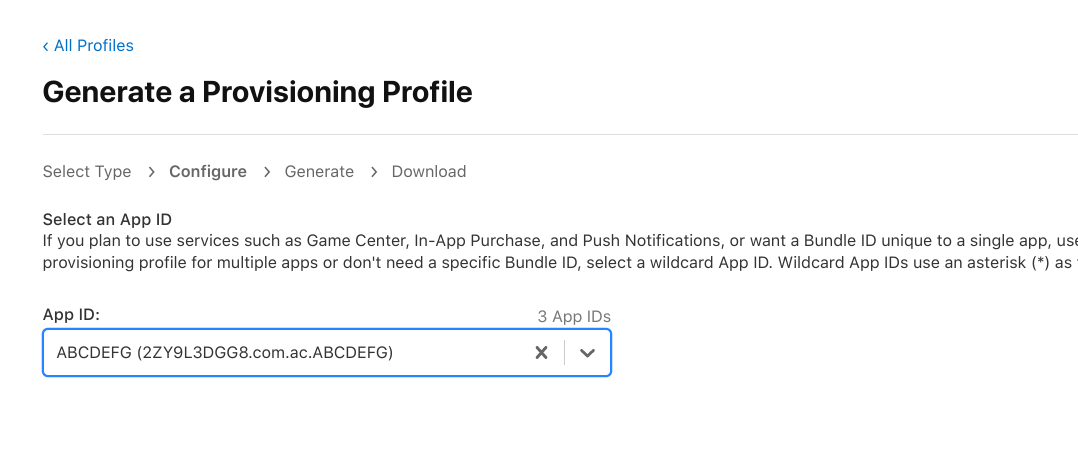
V izbirnem polju »App Id« izberite ustvarjeni vnos z enakim imenom in kliknite »Continue«.
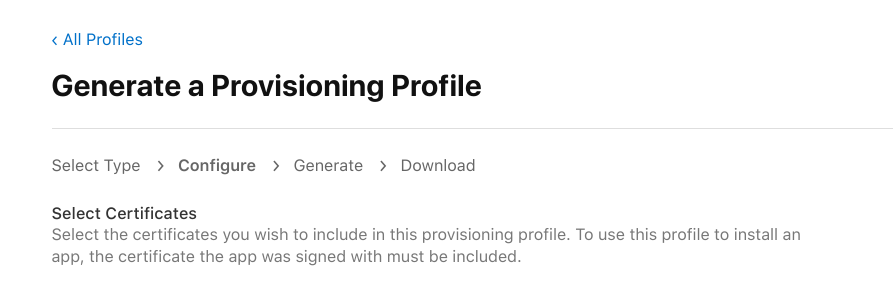
Pri »Select Certificates« običajno izberite trenutni in edini vnos ter nadaljujte na desni strani.
V polje »Provisioning Profile Name« vnesite navedene podatke in v desnem delu s klikom na »Generate« ustvarite profil.
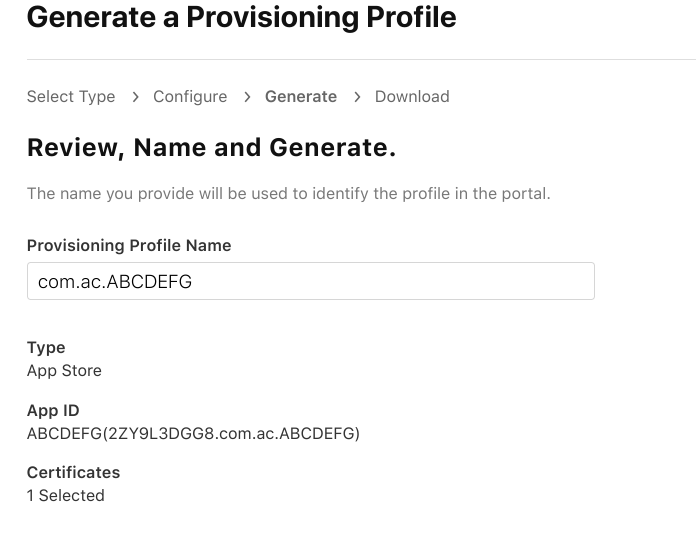
Na koncu potrdite s klikom na modri gumb »Download«.
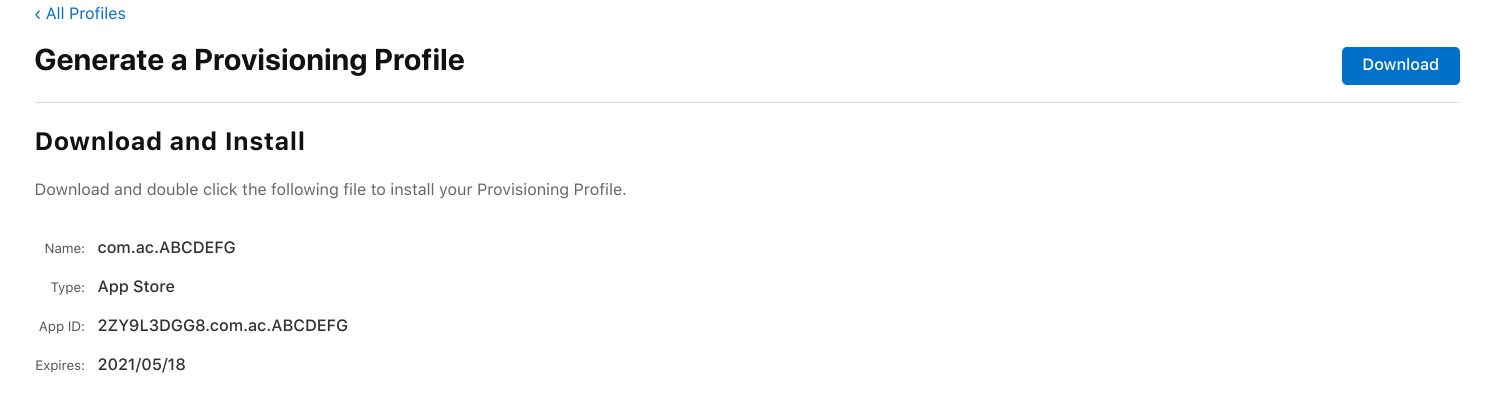
Tri ustvarjene datoteke nam lahko sedaj pošljete nazaj v obliki odgovora na naš e-poštni naslov. S tem bomo nato ustvarili želeno IPA in vam jo pripravili.
Kasneje lahko to IPA naložite na primer prek aplikacije »Transporter« za Mac OSX za pregled pri Apple in seveda pred tem v razvojnem portalu »AppStore Connect« ustvarite vnos aplikacije z opisom, posnetki zaslona itd. Več o tem izveste v navodilih pri samem Apple.
Če se vam to zdi preveč zapleteno, bomo to delo opravili za vas. Preprosto nas kontaktirajte prek klepeta v živo.