























Artigo de ajuda
Quais são os preparativos necessários para obter um IPA para publicação na Apple App Store?
Para que possamos criar para você um IPA — ou seja, basicamente sua app para a App Store da Apple —, é preciso seguir alguns passos. Ao contrário de um APK do Android, aqui são necessários mais do que apenas o título e o ícone da app.
1. Acesse o Portal do Desenvolvedor da Apple
Para isso, clique no link https://developer.apple.com/. Em seguida, clique em “Conta” à direita e faça login com seu Apple ID.

Você só poderá ver os pontos a seguir se tiver um acesso totalmente ativado na Apple, ou seja, se tiver pago os 99 euros e se o acesso tiver sido aprovado por um funcionário da Apple.
Ao criar um IPA pela primeira vez, é necessário seguir todas as etapas. Posteriormente, por exemplo, quando for necessário criar um novo IPA, após um determinado período (geralmente um ano) desde a última vez que essas etapas foram seguidas, algumas etapas poderão ser necessárias novamente, em uma forma ligeiramente modificada.
2. Crie um certificado de desenvolvedor
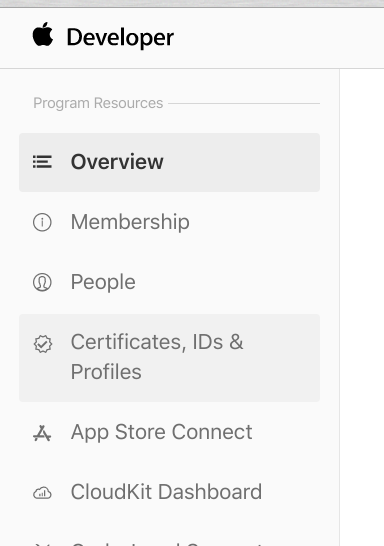
Acesse a seção correspondente em “Certificates, IDs & Profiles”.
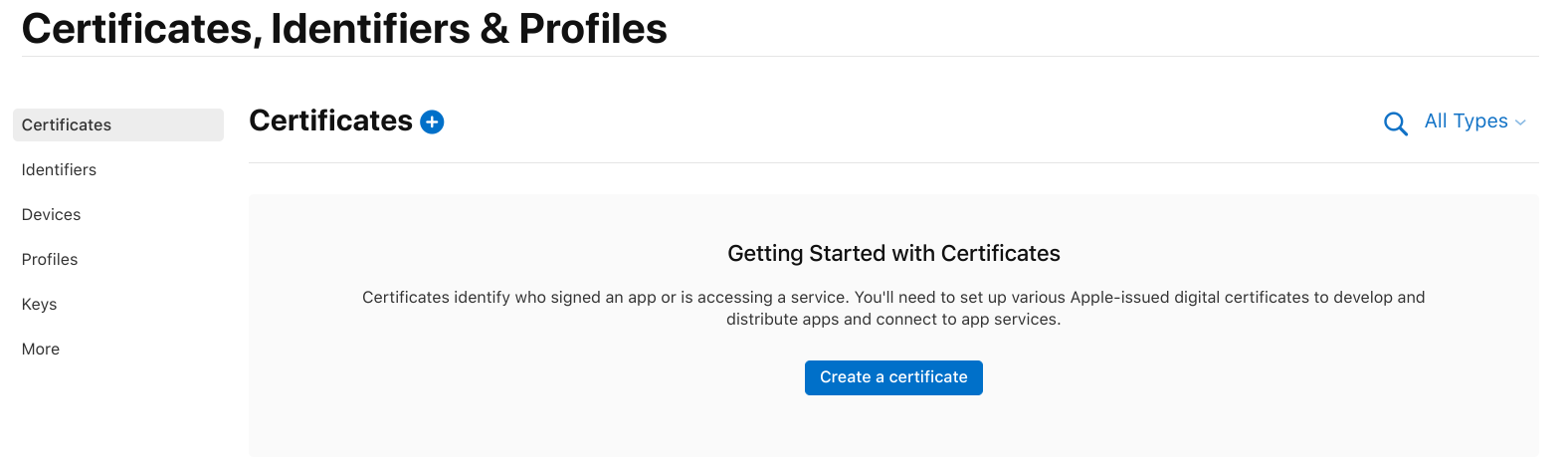
Clique em “Create a certificate”.
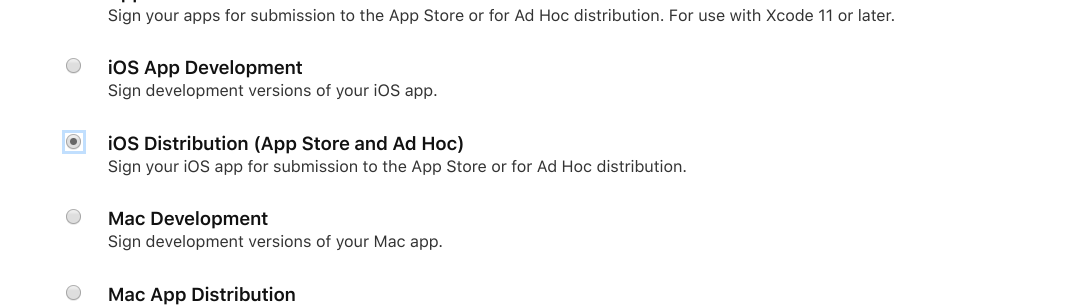
Selecione a opção “iOS Distribution...” e clique no botão azul “Continue” no canto superior direito.
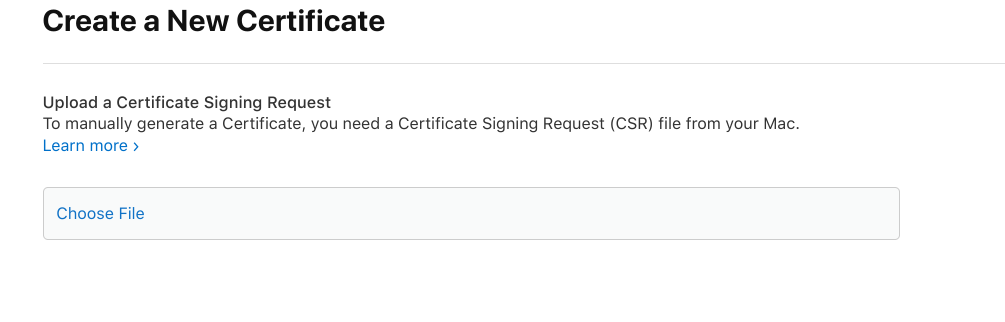
Através de “Choose File”, selecione o arquivo que lhe enviamos (general.csr) e confirme. Em seguida, clique novamente no botão azul “Continue” no canto superior direito.
Para concluir a segunda etapa, basta agora baixar o certificado gerado. Isso é feito em “Download”

3. Crie um App ID e um certificado Push
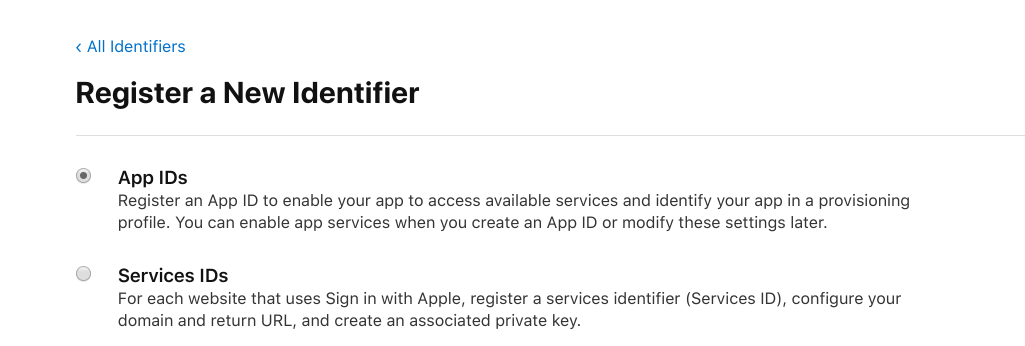
Selecione a opção "App IDs" e clique em "Continue" à direita.
Insira nos campos “Description” e “Bundle ID” as designações que lhe enviamos.
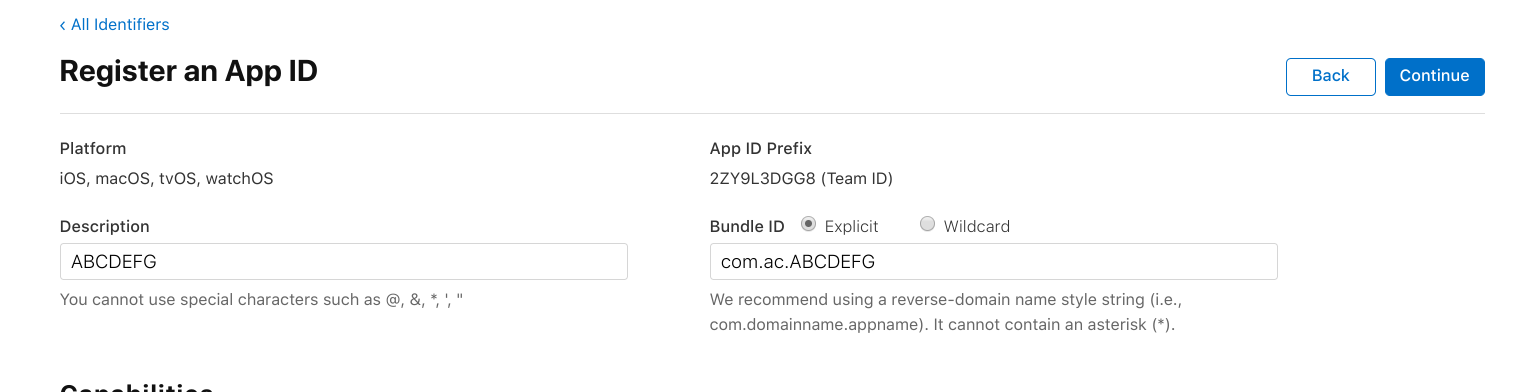
Antes de clicar em "Continue", role a página para baixo e selecione a opção "Push Notifications".

Em seguida, clique em “Continue” à direita e, logo depois, em “Register”.
A entrada criada deve aparecer agora na lista, para que você possa clicar nela novamente.
Ao rolar a tela para baixo, você verá um botão “Configure” ao lado da opção “Push Notification”. Clique nele.

Em “Certificado SSL de Produção”, selecione a opção “Criar Certificado”.
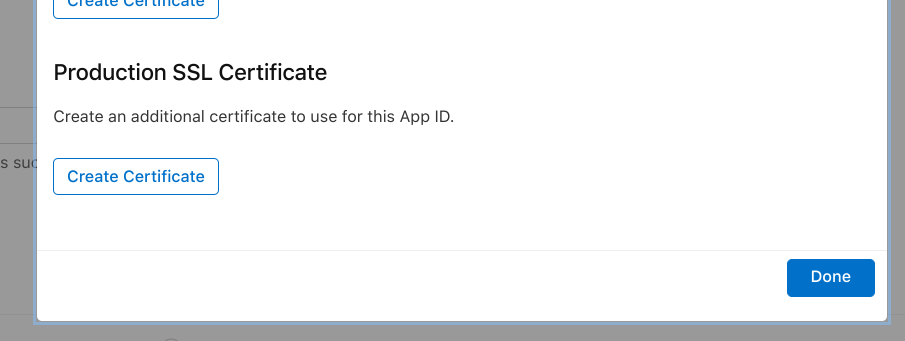
Em “Choose File”, selecione também o arquivo general.csr mencionado acima e confirme. Clique no botão à direita para continuar e, no mesmo local, clique em “Download” para fazer o download.
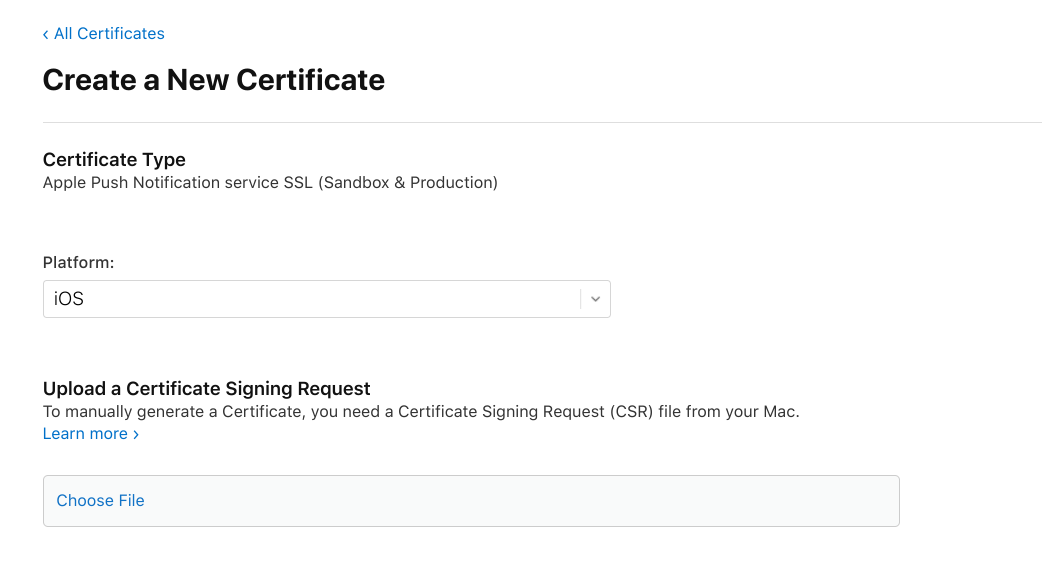
Para concluir esta etapa, clique agora no pequeno link “All Certificates” à esquerda.
4. Por fim, crie um Perfil de Provisão
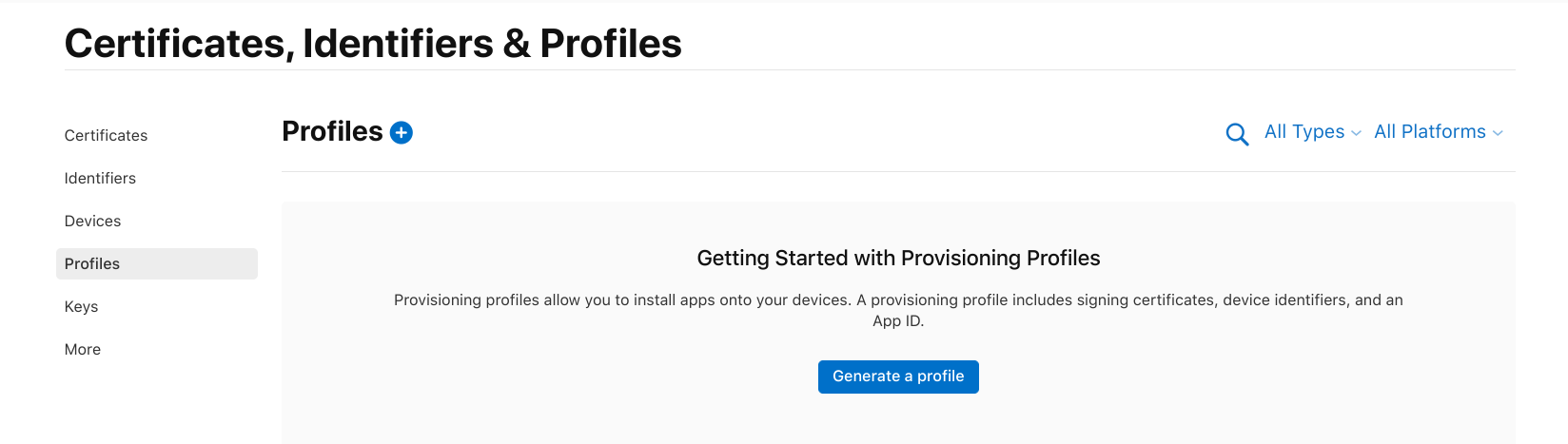
Na última etapa, é necessário criar um chamado “Perfil de Provisionamento”. Isso é feito clicando na opção “Perfis” à esquerda e, em seguida, em “Gerar um Perfil” ou no pequeno sinal de mais azul.
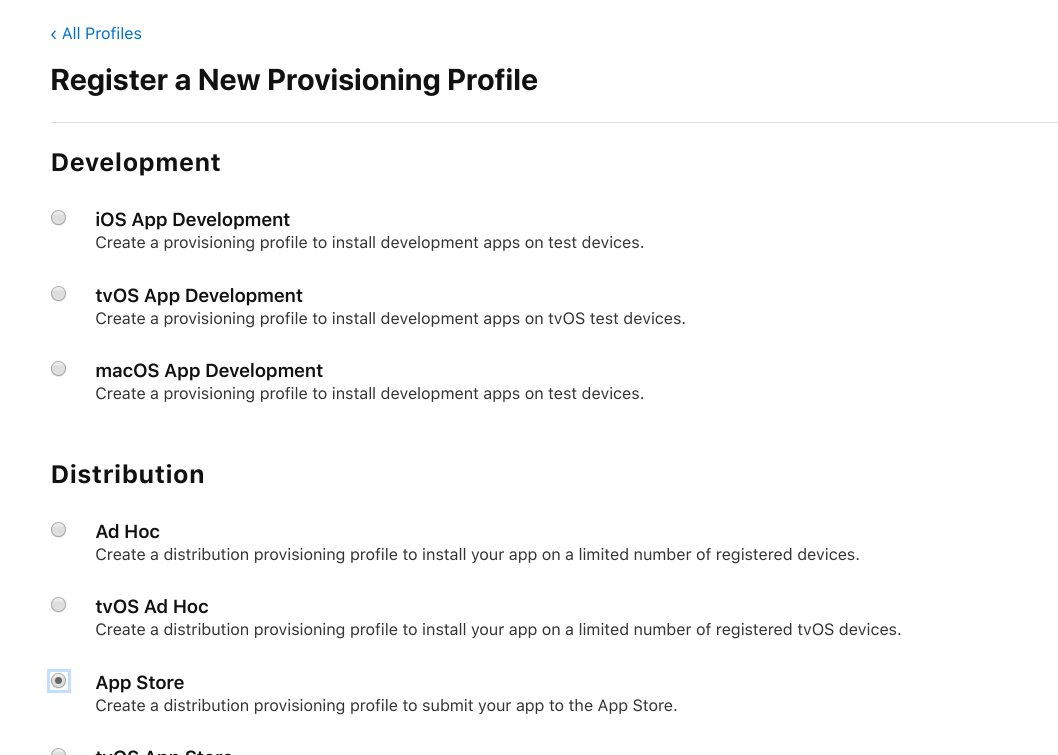
Selecione a opção “App Store” em “Distribution” e clique em “Continue” à direita.
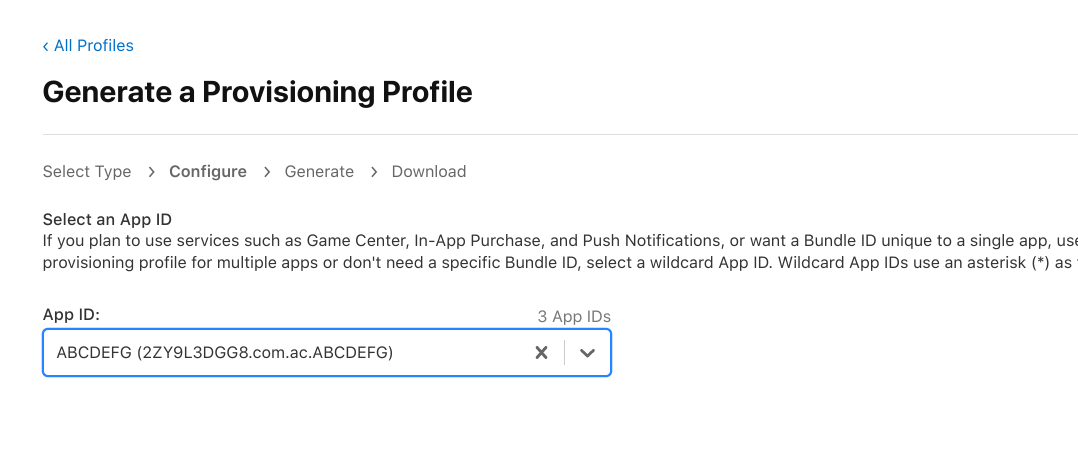
No campo de seleção “App Id”, selecione a entrada criada com o mesmo nome e clique em “Continue”.
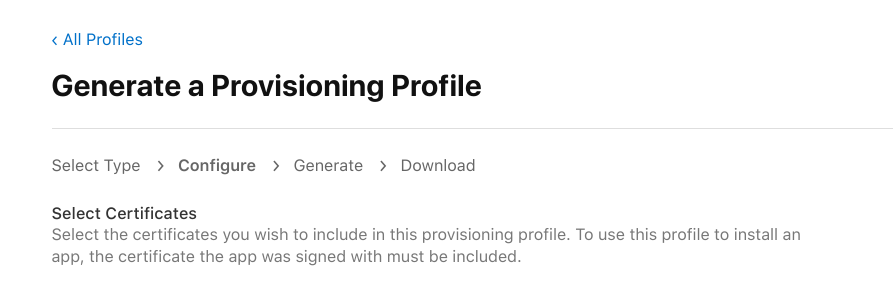
Em “Select Certificates”, selecione geralmente a entrada atual e única e continue à direita.
No campo “Provisioning Profile Name”, insira a informação fornecida e crie um perfil clicando em “Generate” na área à direita.
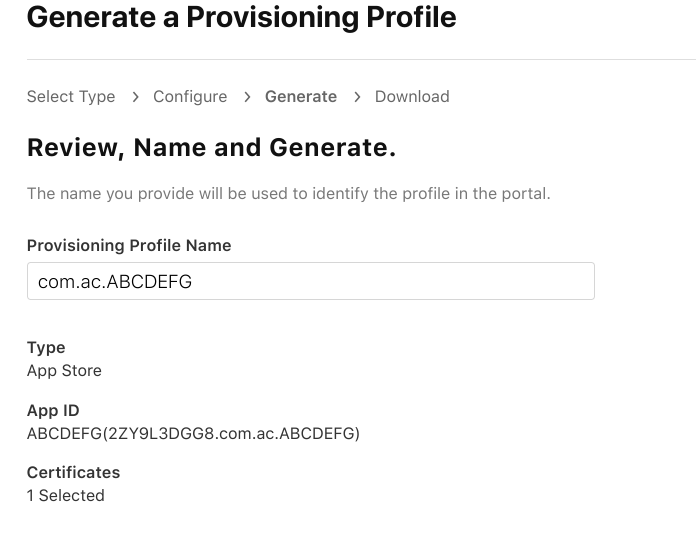
E, por fim, confirme clicando no botão azul “Download”.
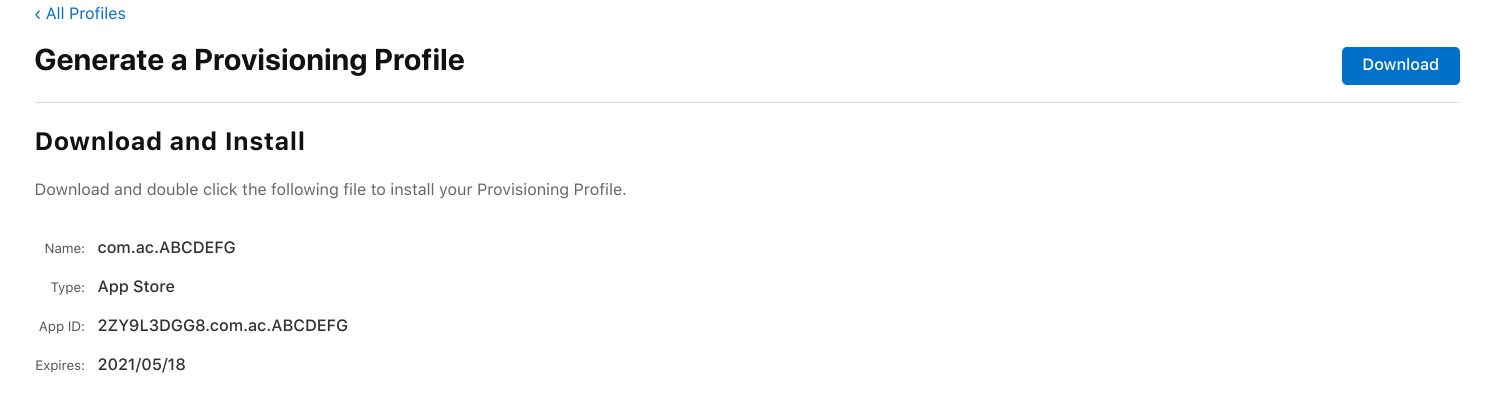
Agora você pode nos enviar os três arquivos criados como resposta ao nosso e-mail. Com isso, criaremos o IPA desejado e o disponibilizaremos para você.
Posteriormente, você poderá enviar esse IPA para a Apple para verificação, por exemplo, através do aplicativo "Transporter" do Mac OSX, e, naturalmente, antes disso, criar uma entrada de aplicativo com descrição, capturas de tela etc. no portal de desenvolvedores "AppStore Connect". Para mais detalhes, consulte as instruções da própria Apple.
Caso isso lhe pareça muito complicado, podemos realizar esses trabalhos para você separadamente. Basta entrar em contato conosco pelo chat ao vivo.