























Hjelpeartikkel
Hvilke forberedelser må gjøres for å få godkjent en IPA-fil for publisering i Apple App Store?
For at vi skal kunne lage en såkalt IPA, altså appen din til Apple App Store, må du følge noen få trinn. I motsetning til en Android-APK kreves det her mer enn bare apptittel og ikon.
1. Besøk Apple-utviklerportalen
Klikk på lenken https://developer.apple.com/. Klikk deretter på «Account» til høyre og logg inn med din Apple-ID.

Du kan bare se de følgende punktene hvis du har fullt aktivert tilgang hos Apple, det vil si at du har betalt 99 euro og tilgangen er godkjent av en Apple-ansatt.
Når du oppretter en IPA for første gang, må du følge alle trinnene. Senere, når du for eksempel skal lage en ny IPA, eller hvis det har gått en viss tid (vanligvis ett år) siden du fulgte disse trinnene sist, kan det hende at enkelte trinn må gjentas i en litt endret form.
2. Opprett et utviklersertifikat
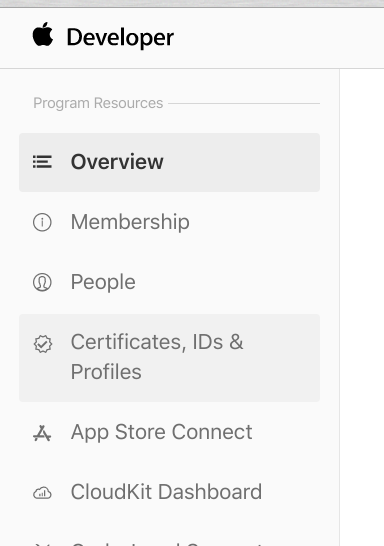
Gå til det aktuelle området via «Certificates, IDs & Profiles».
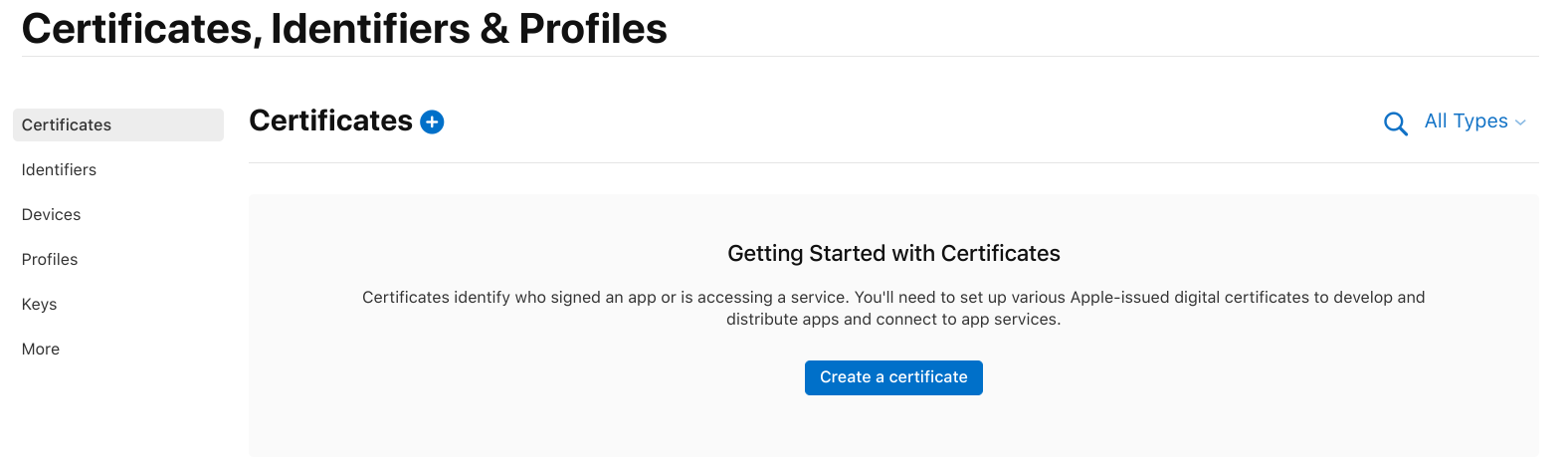
Klikk på «Create a certificate».
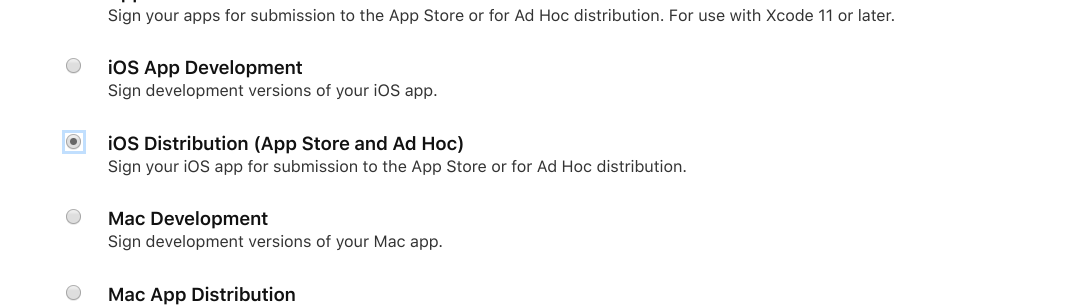
Velg «iOS Distribution ...» og klikk på den blå «Continue»-knappen øverst til høyre.
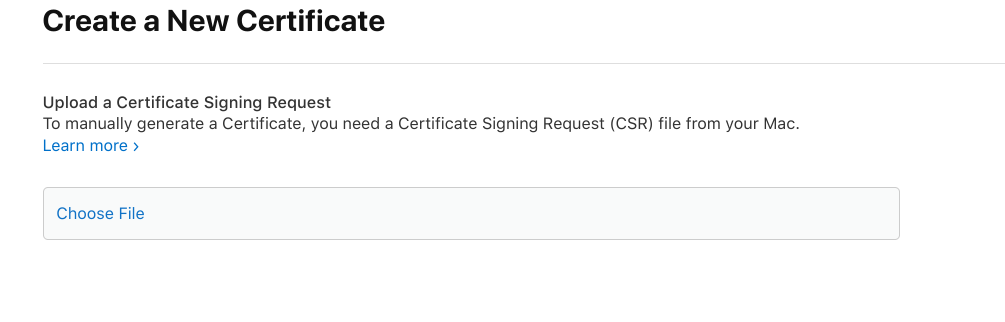
Velg filen (general.csr) som vi har sendt deg via «Choose File» og bekreft. Klikk deretter på den blå «Continue»-knappen øverst til høyre igjen.
For å fullføre det andre trinnet er det nå bare å laste ned det opprettede sertifikatet. Dette gjøres via «Download»

3. Opprett en App ID og et Push-sertifikat
Velg «App IDs» og klikk på «Continue» til høyre.
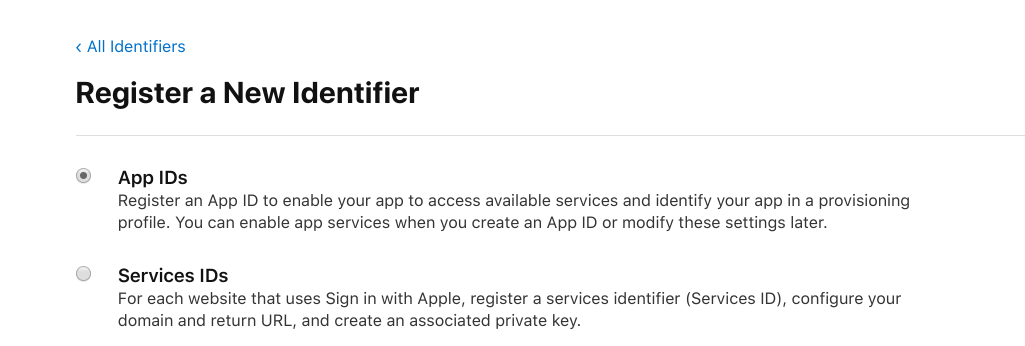
Skriv inn betegnelsene vi har gitt deg i feltene «Description» og «Bundle ID».
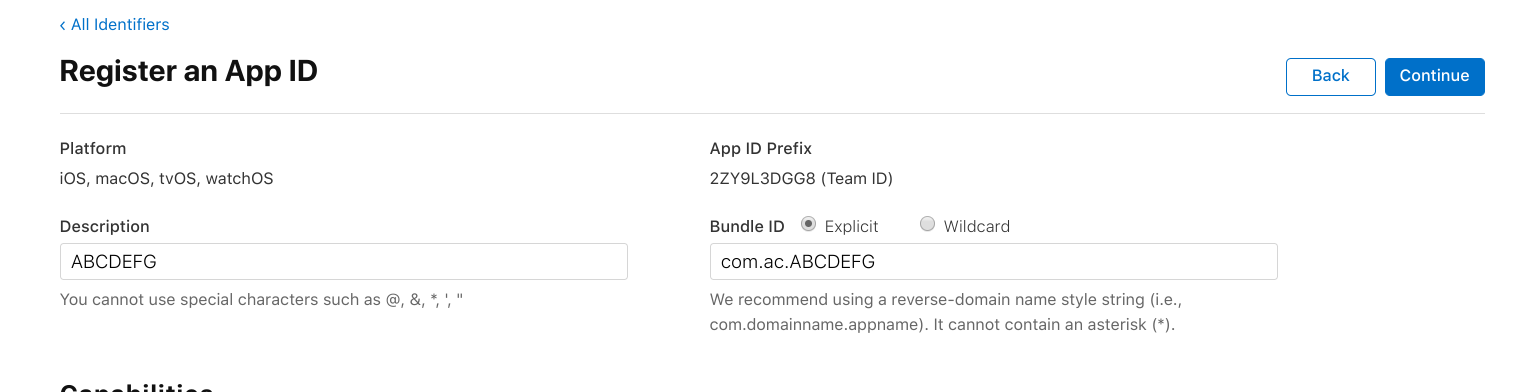
Før du klikker videre, må du først bla nedover og velge «Push Notifications».

Klikk deretter på «Continue» til høyre og kort tid etter på «Register».
Den opprettede oppføringen skal nå vises i listen, slik at du kan klikke på den igjen.
Hvis du nå ruller nedover, finner du en «Configure»-knapp ved siden av «Push Notification». Klikk på denne.

Under «Production SSL Certificate» velger du «Create Certificate».
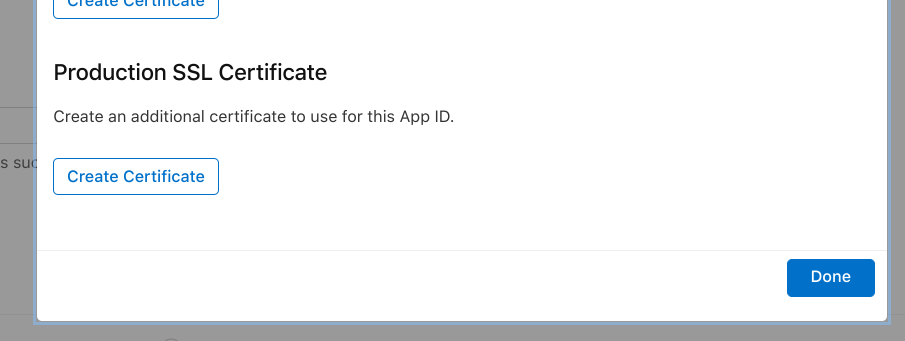
Velg også den ovennevnte filen general.csr via «Choose File» og bekreft. Fortsett via knappen til høyre og klikk på «Download» på samme sted for å laste ned.
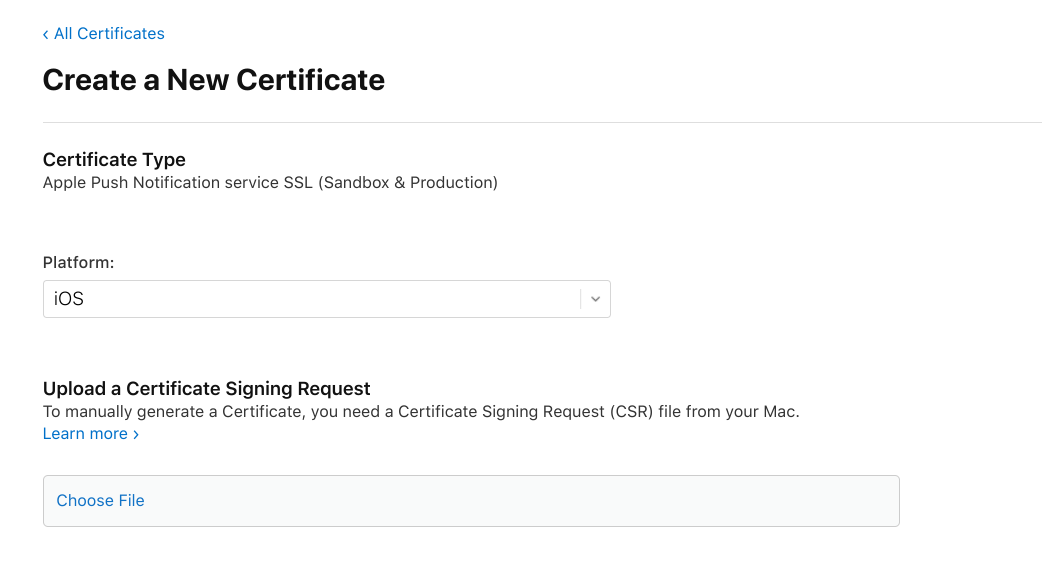
For å fullføre dette trinnet, klikk denne gangen på den lille lenken «All Certificates» til venstre.
4. Opprett til slutt et Provision Profile
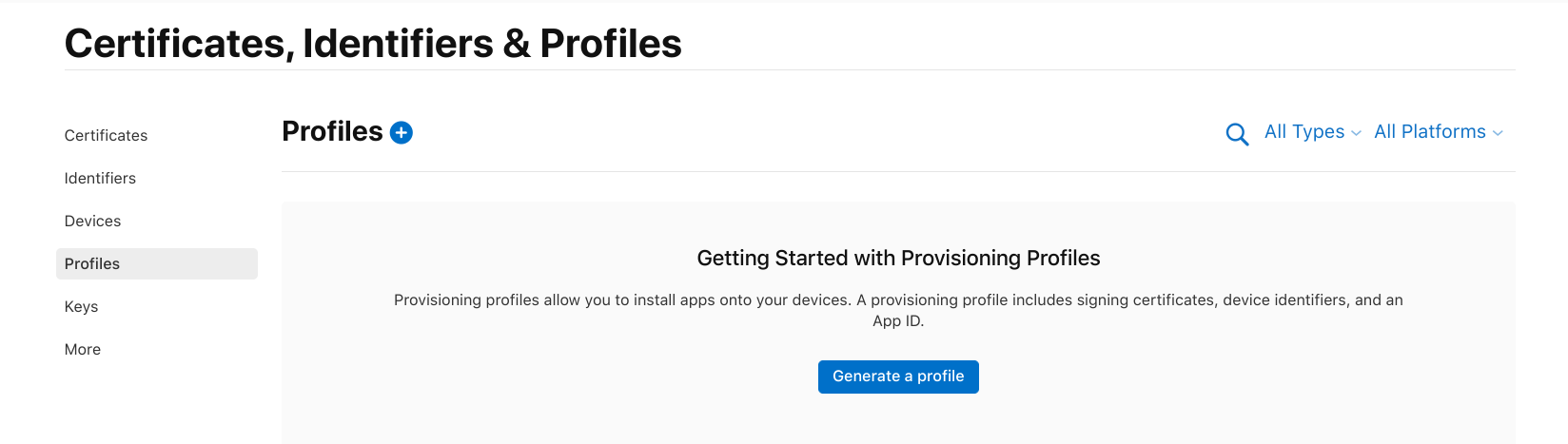
I det siste trinnet må du opprette en såkalt «Provision Profile». Dette gjøres ved å klikke på «Profiles» til venstre og deretter på «Generate a Profile» eller det lille blå pluss-tegnet.
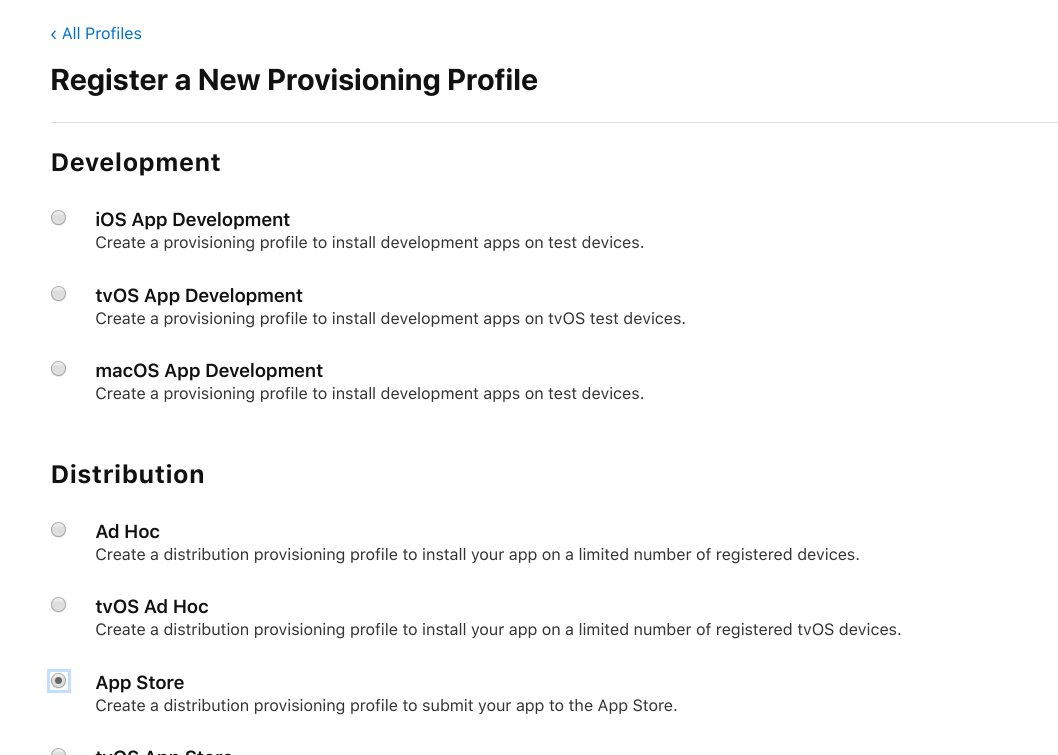
Velg «App Store» under «Distribution» og klikk på «Continue» til høyre.
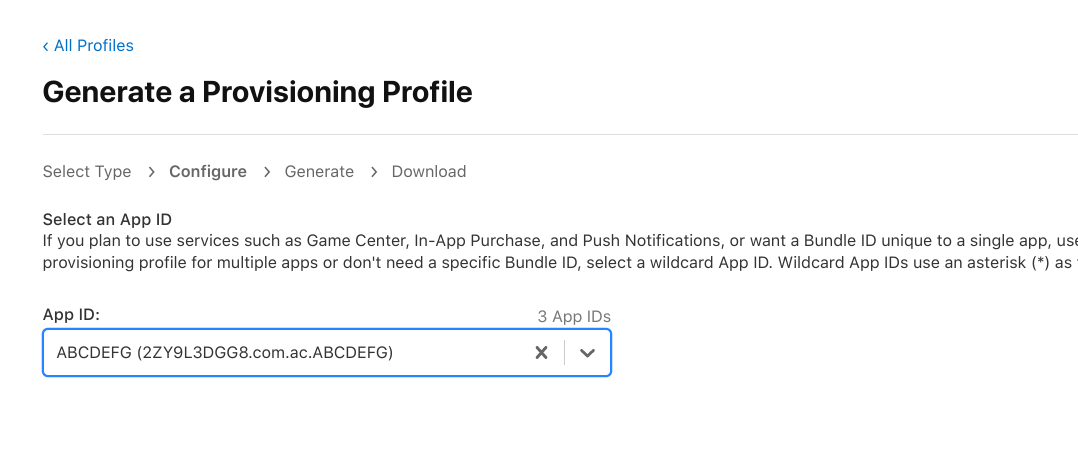
I valgfeltet «App Id» velger du den opprettede oppføringen med samme navn og går til «Continue».
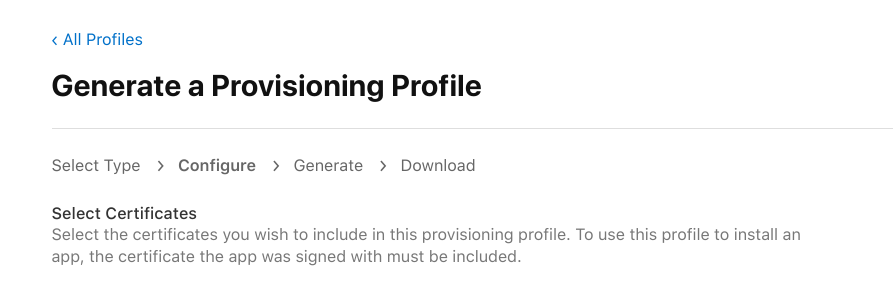
Under «Select Certificates» velger du vanligvis den aktuelle og eneste oppføringen og fortsetter til høyre.
I feltet «Provisioning Profile Name» legger du inn opplysningene du har fått, og oppretter en profil ved å klikke på «Generate» i høyre side.
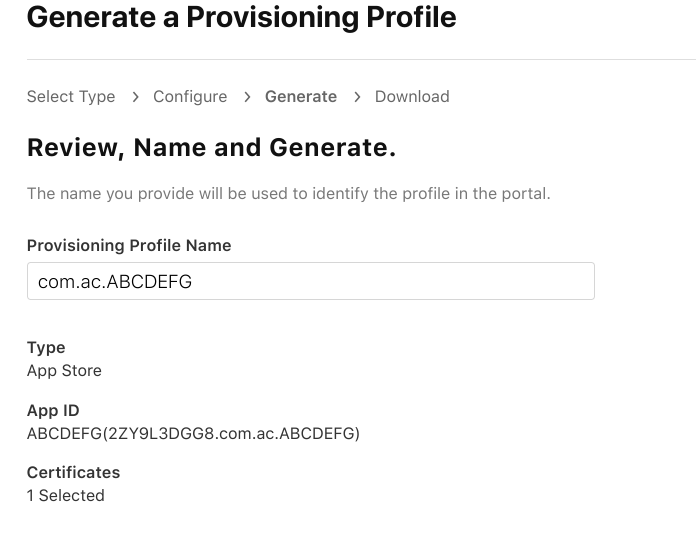
Og til slutt bekreft ved å klikke på den blå «Download»-knappen.
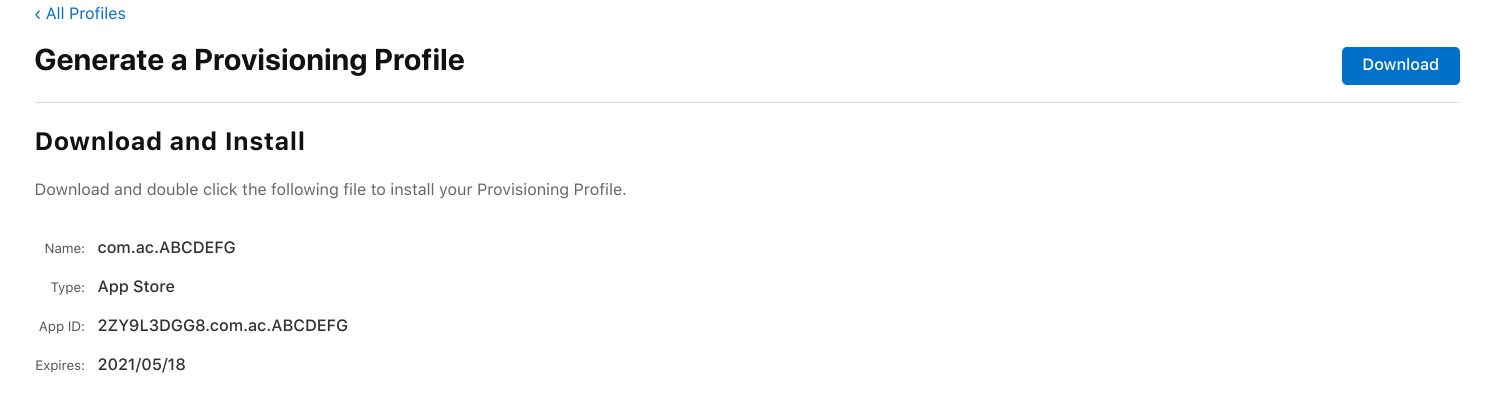
De tre opprettede filene kan du nå sende tilbake til oss som svar på e-posten vår. Deretter vil vi bygge den ønskede IPA-filen og gjøre den tilgjengelig for deg.
Senere kan du for eksempel laste opp denne IPA-filen til Apple for vurdering via Mac OSX-applikasjonen «Transporter», og selvfølgelig opprette en app-oppføring med beskrivelse, skjermbilder osv. i utviklerportalen «AppStore Connect» på forhånd. Du finner mer informasjon om dette i veiledningene fra Apple selv.
Hvis dette virker for komplisert for deg, kan vi ta oss av dette arbeidet for deg mot en ekstra kostnad. Bare ta kontakt med oss via live-chatten.