























Pagalbos straipsnis
Kokie paruošiamieji darbai reikalingi norint gauti IPA failą, skirtą paskelbti „Apple App Store“?
Kad galėtume jums sukurti vadinamąjį IPA failą, t. y. jūsų programėlę, skirtą „Apple App Store“, reikia atlikti keletą veiksmų. Skirtingai nei „Android APK“ atveju, čia reikia daugiau nei tik programėlės pavadinimo ir piktogramos.
1. Apsilankykite „Apple“ kūrėjų portale
Tam spustelėkite nuorodą https://developer.apple.com/. Tada dešinėje spustelėkite „Account“ ir prisijunkite naudodami savo „Apple ID“.

Toliau nurodytus punktus galėsite matyti tik tuo atveju, jei turite visiškai aktyvuotą prieigą prie „Apple“, t. y. sumokėjote 99 EUR ir prieiga buvo patvirtinta „Apple“ darbuotojo.
Kuriant IPA pirmą kartą, reikia atlikti visus žingsnius. Vėliau, pvz., kai reikia sukurti naują IPA, praėjus tam tikram laikui (dažniausiai metams) nuo paskutinio kartą atliktų žingsnių, kai kurie žingsniai vėl tampa būtini šiek tiek pakeista forma.
2. Sukurkite kūrėjo sertifikatą
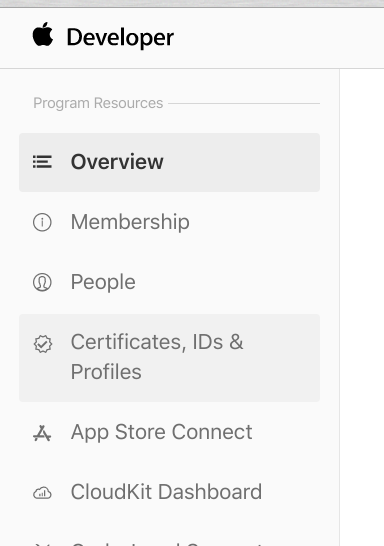
Per „Certificates, IDs & Profiles“ pateksite į atitinkamą sritį.
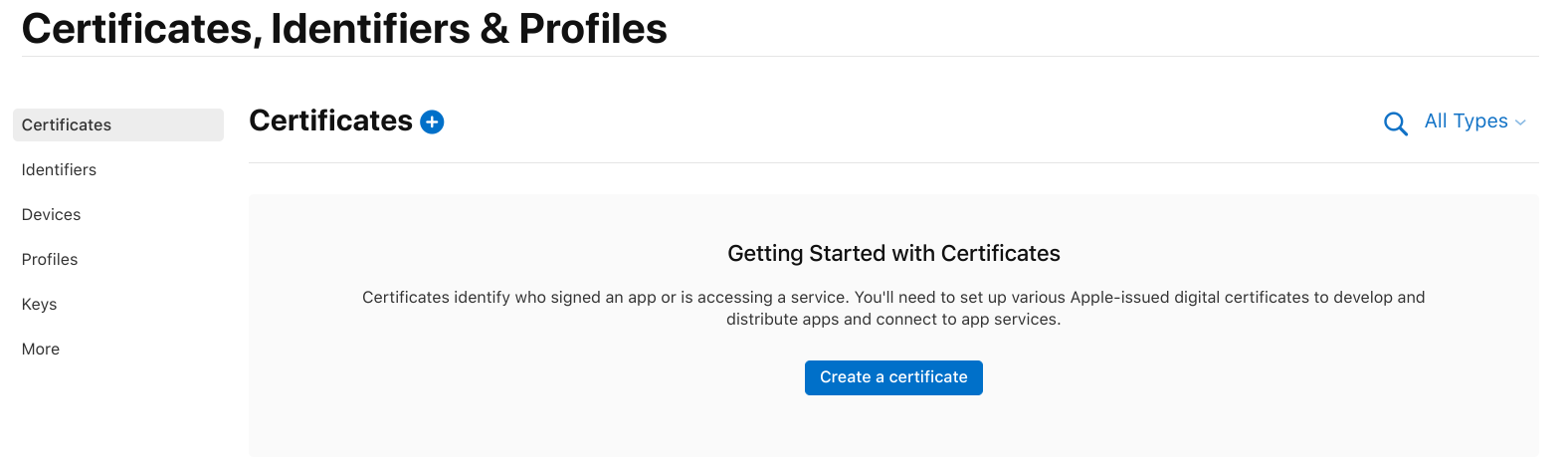
Spustelėkite „Create a certificate“.
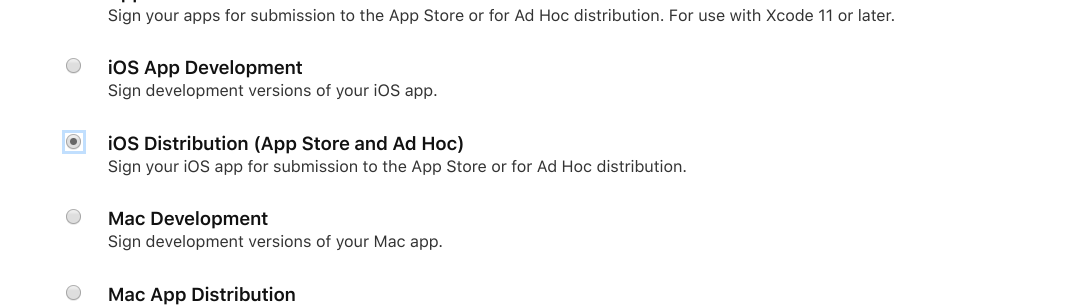
Pasirinkite punktą „iOS Distribution ...“ ir viršuje dešinėje spustelėkite mėlyną mygtuką „Continue“.
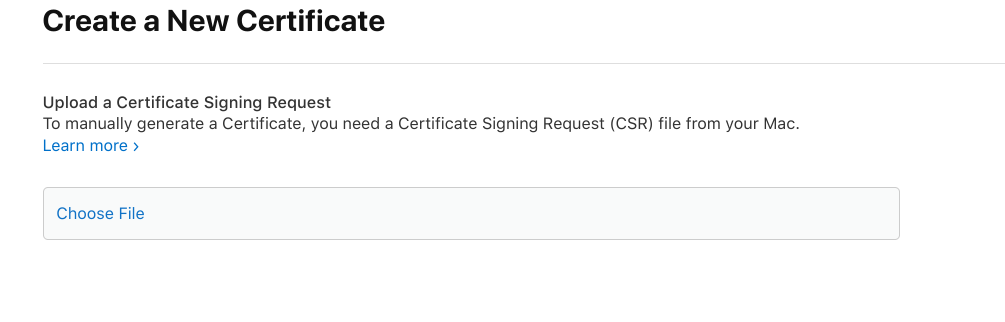
Per „Choose File“ pasirinkite mūsų jums atsiųstą failą (general.csr) ir patvirtinkite. Vėl spustelėkite mėlyną mygtuką „Continue“ viršuje dešinėje.
Norėdami užbaigti antrąjį žingsnį, dabar tereikia atsisiųsti sukurtą sertifikatą. Tai daroma per „Download“

3. Sukurkite „App ID“ ir „Push“ sertifikatą
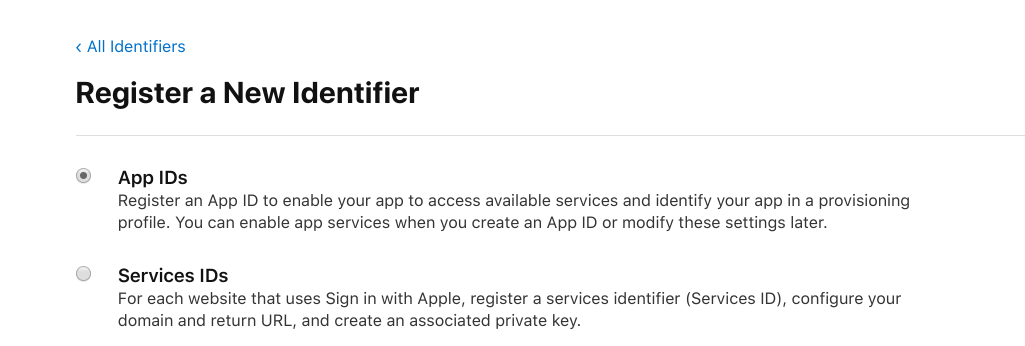
Pasirinkite punktą „App IDs“ ir dešinėje spustelėkite „Continue“.
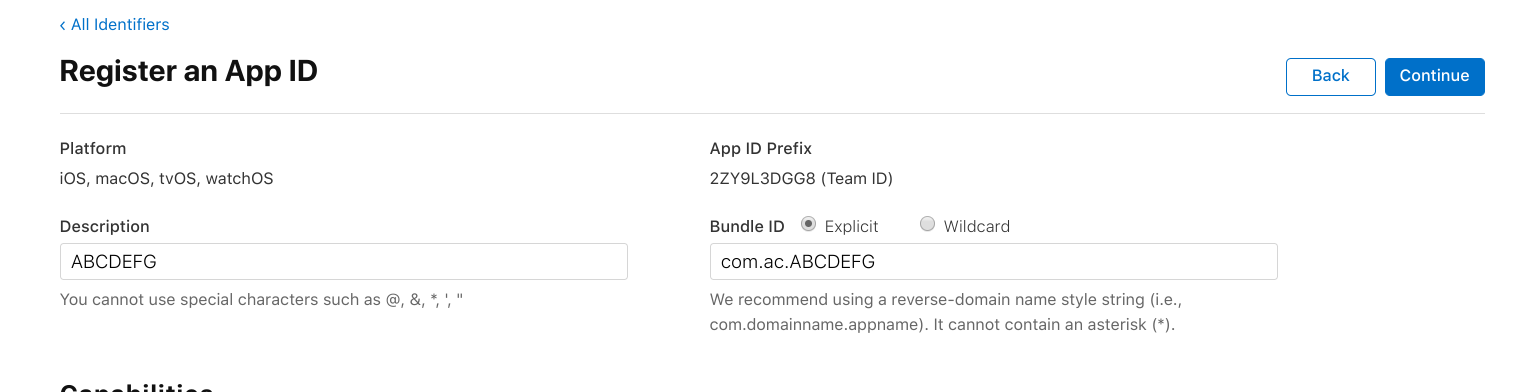
Į laukelius „Description“ ir „Bundle ID“ įveskite mūsų pateiktus pavadinimus.
Prieš spustelėdami toliau, nusileiskite žemyn ir pasirinkite punktą „Push Notifications“.

Tada dešinėje spustelėkite „Continue“ ir netrukus po to – „Register“.
Sukurtas įrašas dabar turėtų pasirodyti sąraše, todėl galite jį vėl paspausti.
Jei dabar nusileisite žemyn, šalia punkto „Push Notification“ rasite mygtuką „Configure“. Spustelėkite jį.

„Production SSL Certificate“ pasirinkite punktą „Create Certificate“.
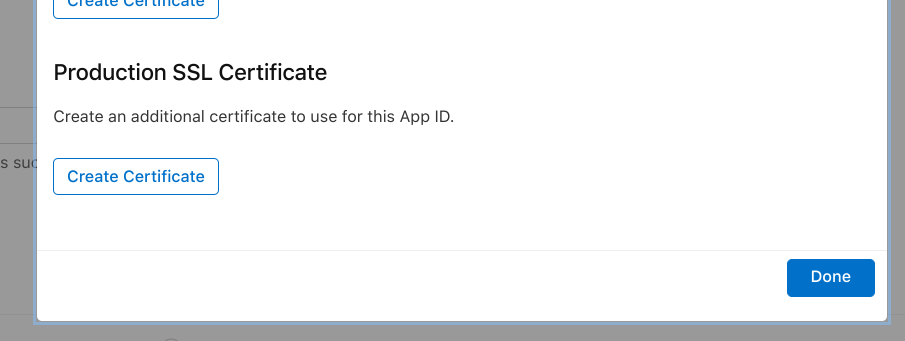
Per „Choose File“ taip pat pasirinkite minėtą failą general.csr ir patvirtinkite. Spustelėkite dešinįjį mygtuką ir toje pačioje vietoje spustelėkite „Download“, kad atsisiųstumėte.
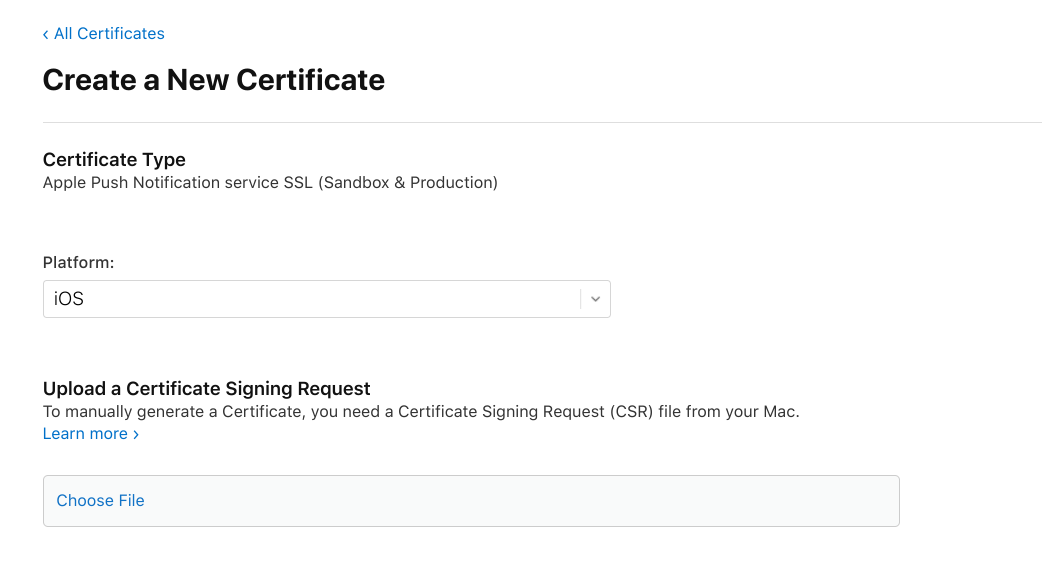
Baigdami šį žingsnį, šį kartą spustelėkite mažą nuorodą „All Certificates“ (Visi sertifikatai).
4. Galiausiai sukurkite „Provision Profile“
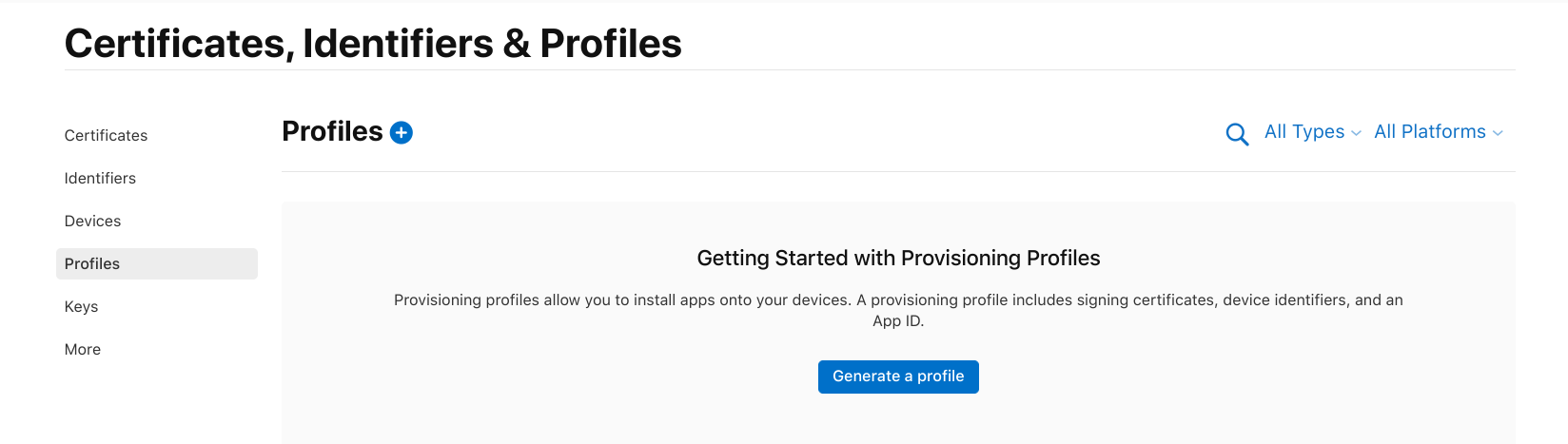
Paskutiniame žingsnyje reikia sukurti vadinamąjį „Provision Profile“. Tai daroma paspaudus kairėje esantį punktą „Profiles“, o tada – „Generate a Profile“ arba mažą mėlyną pliuso ženklą.
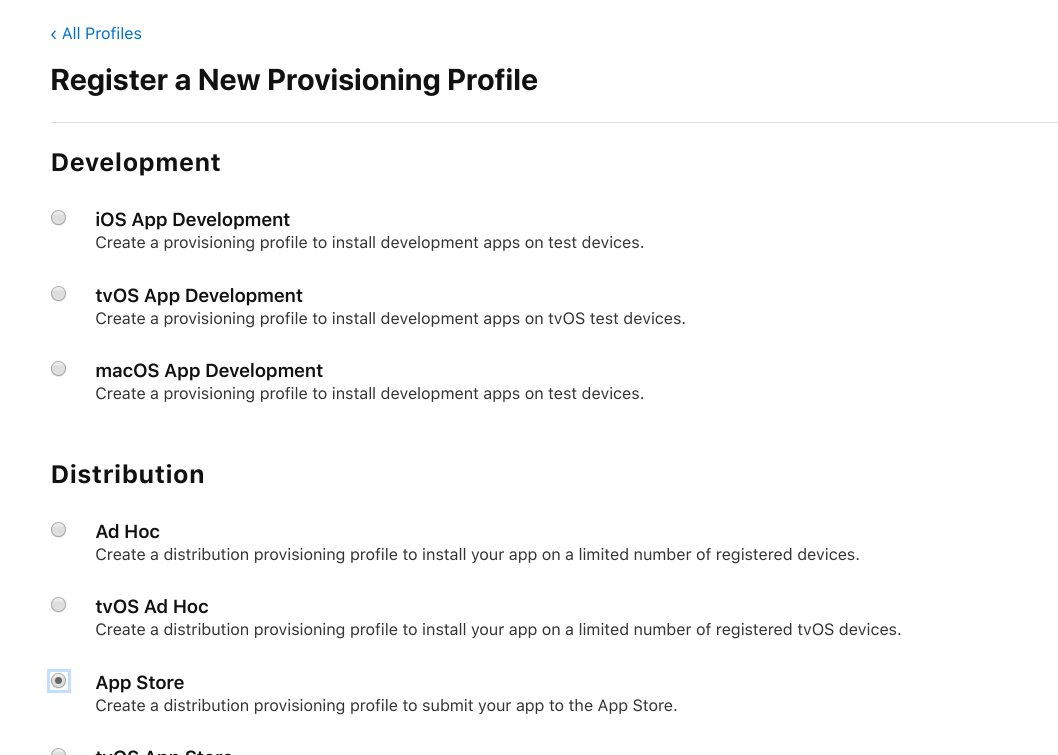
Pasirinkite punktą „App Store“ skyriuje „Distribution“ ir dešinėje spustelėkite „Continue“.
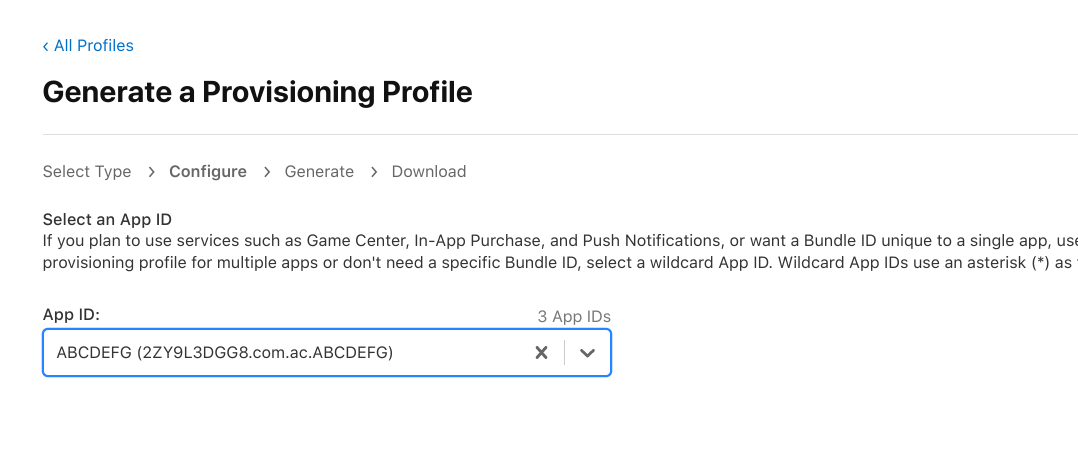
Lauke „App Id“ pasirinkite sukurtą įrašą su tuo pačiu pavadinimu ir spustelėkite „Continue“.
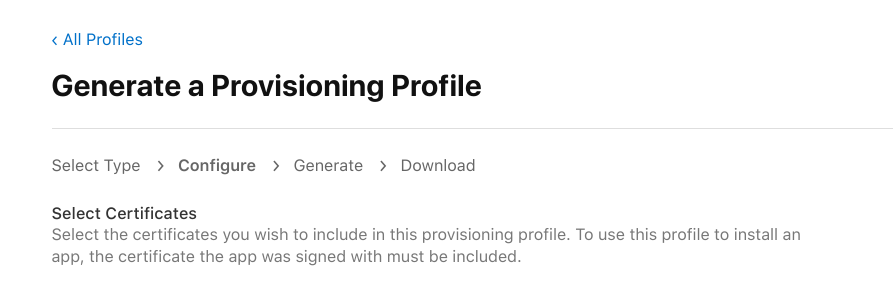
„Select Certificates“ dažniausiai pasirinkite dabartinį ir vienintelį įrašą ir dešinėje spustelėkite „Continue“.
Lauke „Provisioning Profile Name“ įveskite pateiktą informaciją ir dešinėje pusėje spustelėkite „Generate“, kad sukurtumėte profilį.
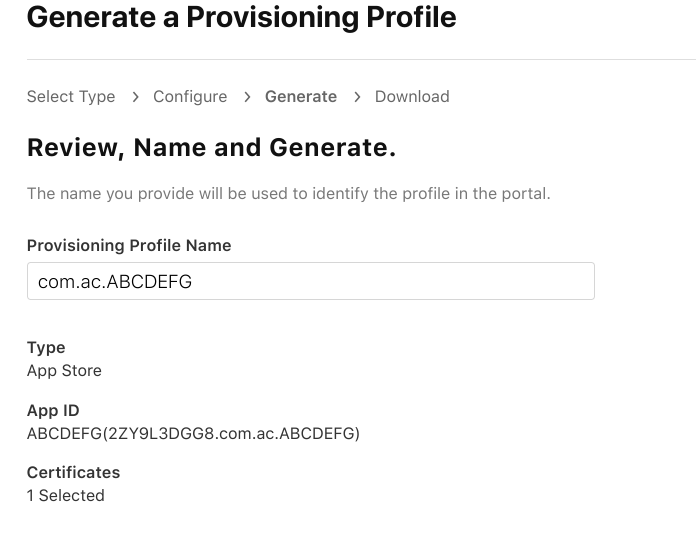
Ir galiausiai patvirtinkite spausdami mėlyną mygtuką „Download“.
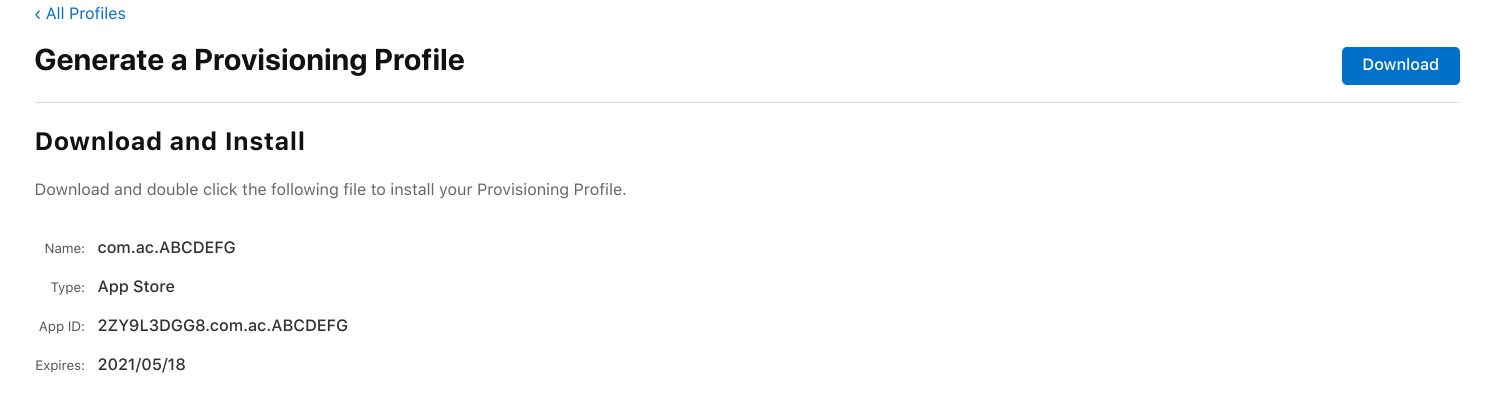
Tris sukurtus failus dabar galite mums atsiųsti atsakydami į mūsų el. laišką. Tuomet mes sukursime pageidaujamą IPA ir pateiksime jį jums.
Vėliau šį IPA galėsite, pvz., per „Mac OSX“ programą „Transporter“ įkelti patikrinimui „Apple“ ir, žinoma, prieš tai paskesniame kūrėjų portale „AppStore Connect“ sukurti programos įrašą su aprašymu, ekrano kopijomis ir pan. Daugiau informacijos apie tai rasite pačios „Apple“ instrukcijose.
Jei tai jums atrodo pernelyg sudėtinga, mes šiuos darbus atliksime už jus atskirai. Tiesiog susisiekite su mumis per tiesioginį pokalbį.