























Hjælpeartikel
Hvilke forberedelser er nødvendige for at få en IPA-fil godkendt til udgivelse i Apple App Store?
For at vi kan udvikle en såkaldt IPA – altså din app til Apple App Store – skal der følges et par trin. I modsætning til en Android APK kræver det her mere end blot appens titel og ikon.
1. Besøg Apple-udviklerportalen
Klik på linket https://developer.apple.com/. Klik derefter på "Account" til højre og log ind med dit Apple-id.

Du kan kun se de følgende punkter, hvis du har en fuldt aktiveret adgang hos Apple, dvs. har betalt de 99 EUR, og adgangen er blevet godkendt af en Apple-medarbejder.
Når du opretter en IPA for første gang, skal du følge alle trin. Senere, når der f.eks. skal oprettes en ny IPA, eller der er gået en vis periode (oftest et år) siden sidste gang, skal du følge disse trin, hvis enkelte trin i en lidt ændret form er nødvendige igen.
2. Opret et udviklercertifikat
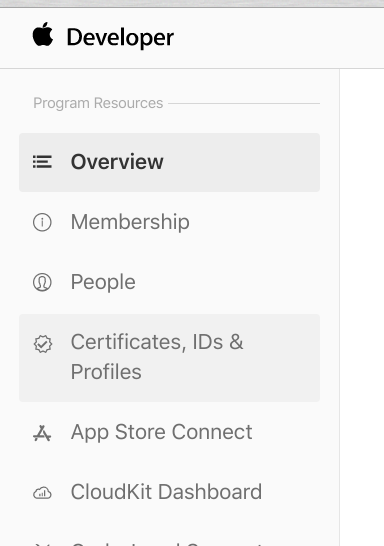
Gå til det relevante område via "Certificates, IDs & Profiles".
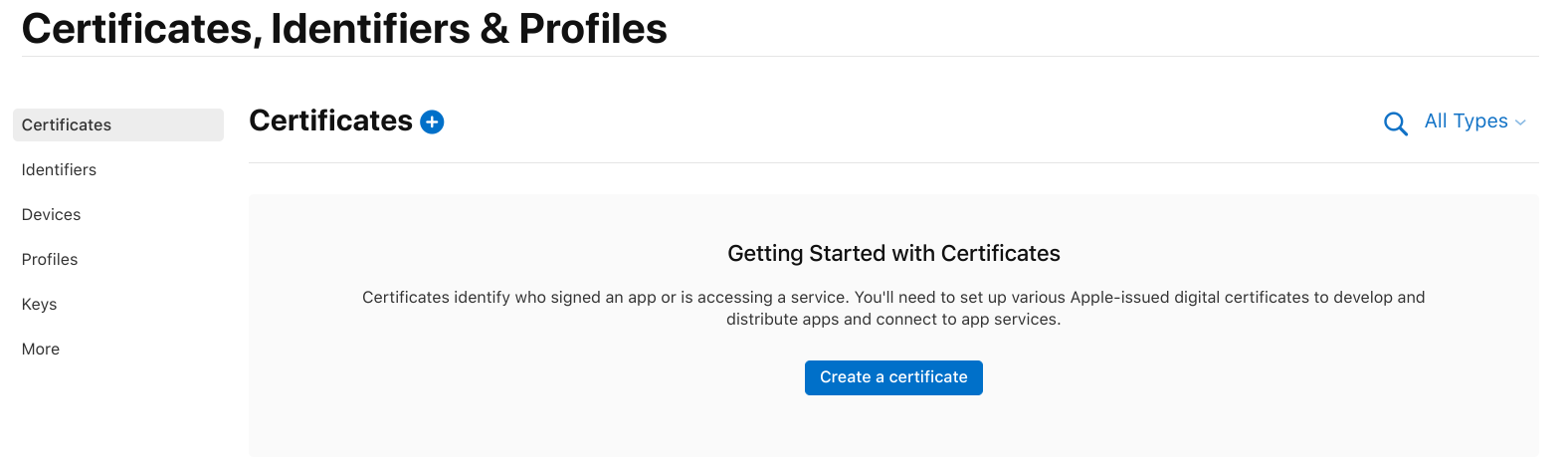
Klik på "Create a certificate".
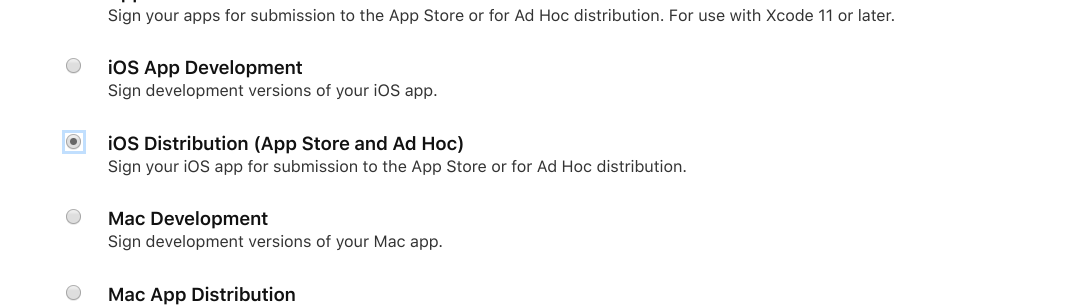
Vælg "iOS Distribution ..." og klik på den blå "Continue"-knap øverst til højre.
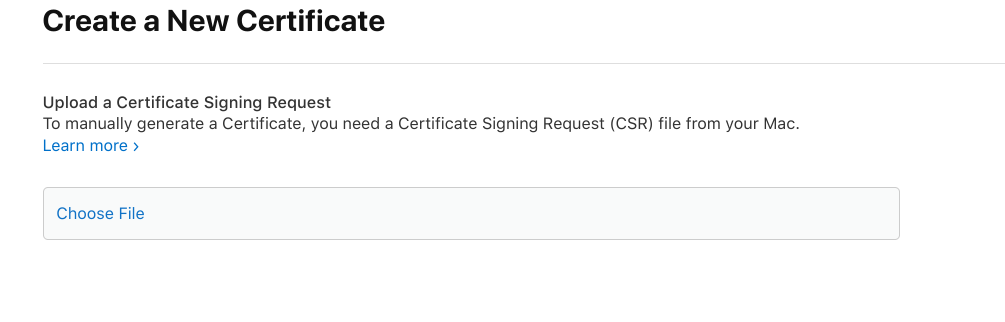
Vælg den fil (general.csr), vi har sendt dig, via "Choose File" og bekræft. Klik derefter igen på den blå knap "Continue" øverst til højre.
For at afslutte det andet trin skal du nu blot downloade det oprettede certifikat. Dette gøres via "Download"

3. Opret en app-ID og et push-certifikat
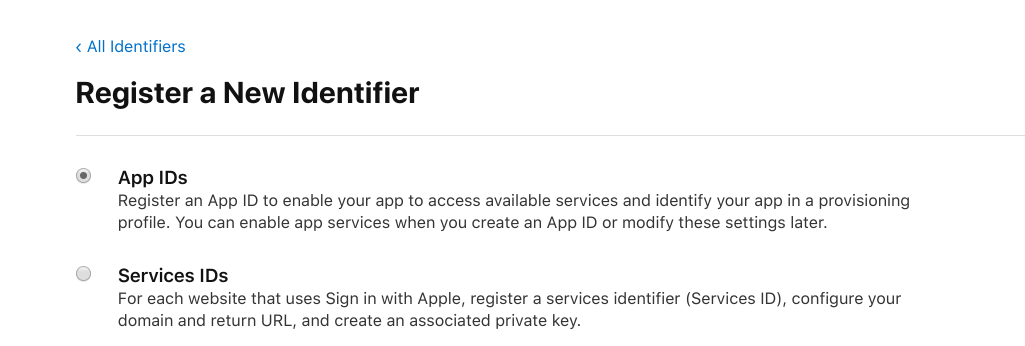
Vælg punktet "App IDs" og klik på "Continue" til højre.
Indsæt de betegnelser, vi har delt med dig, i felterne "Description" og "Bundle ID".
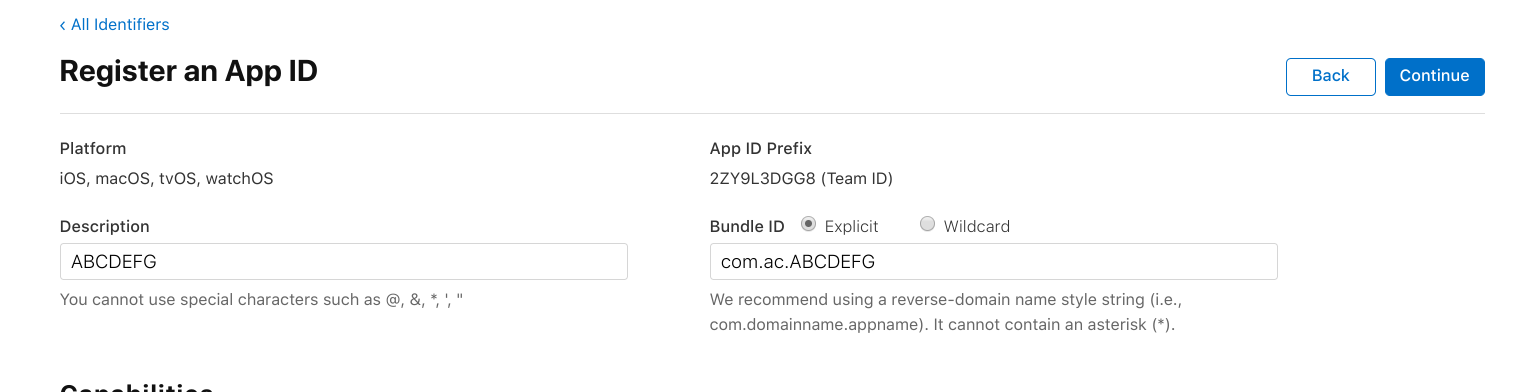
Inden du klikker videre, skal du først rulle ned og vælge punktet "Push Notifications".

Klik derefter til højre på "Continue" og kort efter på "Register".
Den oprettede post bør nu vises på listen, så du kan klikke på den igen.
Hvis du nu ruller ned, finder du en knap "Configure" ved siden af punktet "Push Notification". Klik venligst på denne.

Vælg "Create Certificate" under "Production SSL Certificate".
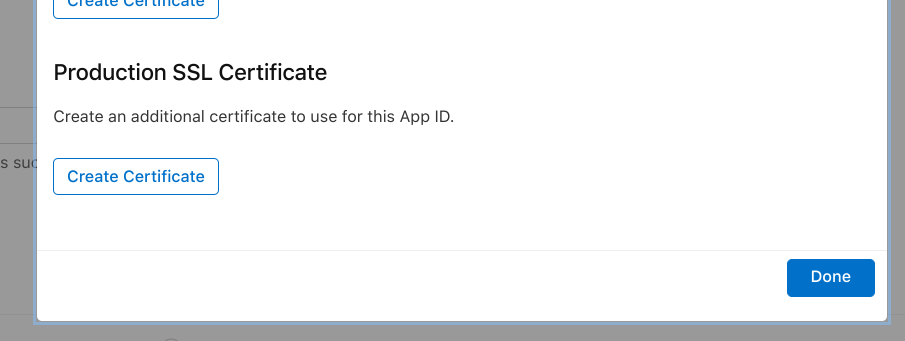
Vælg også den ovennævnte fil general.csr via "Choose File" og bekræft. Fortsæt via knappen til højre og klik på "Download" på samme sted for at downloade.
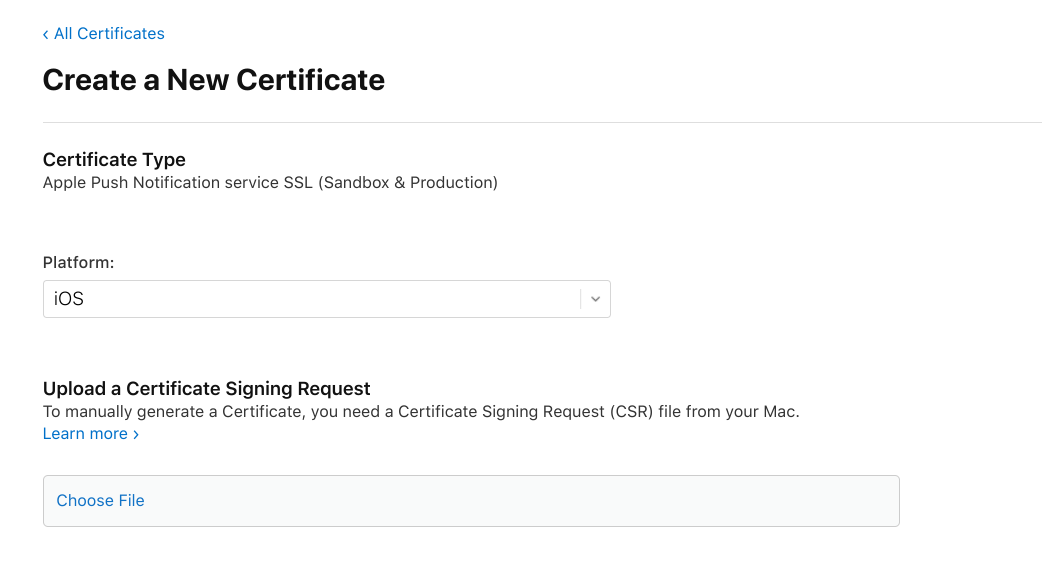
Afslut dette trin ved denne gang at klikke på det lille link "All Certificates" til venstre.
4. Opret til sidst en provision-profil
I det sidste trin skal der oprettes en såkaldt "Provision Profile". Dette gøres via punktet "Profiles" til venstre og derefter ved at klikke på "Generate a Profile" eller det lille blå plus.
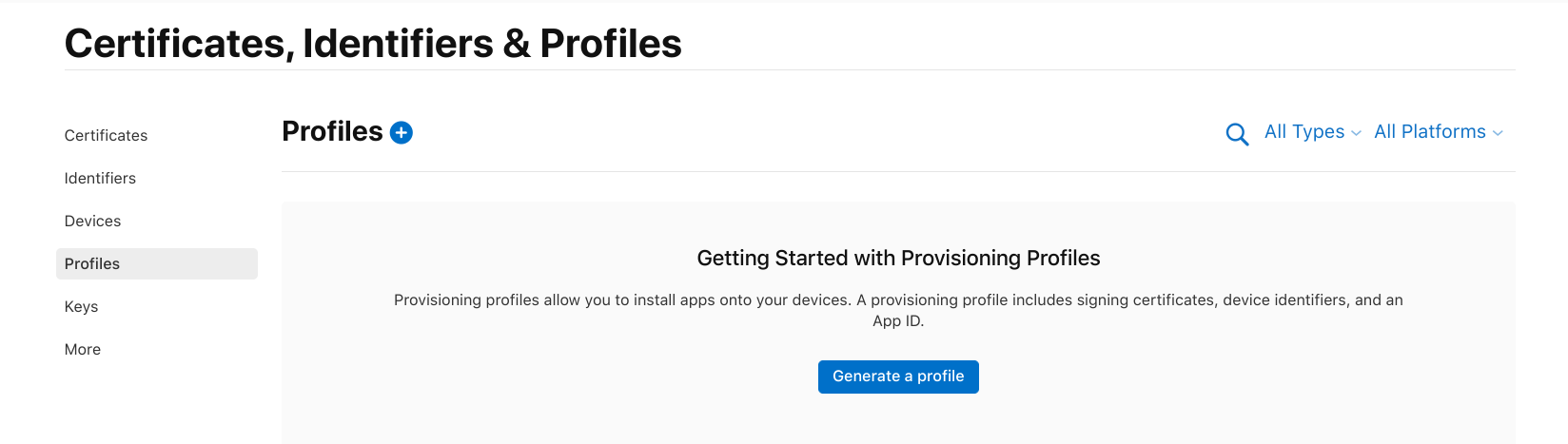
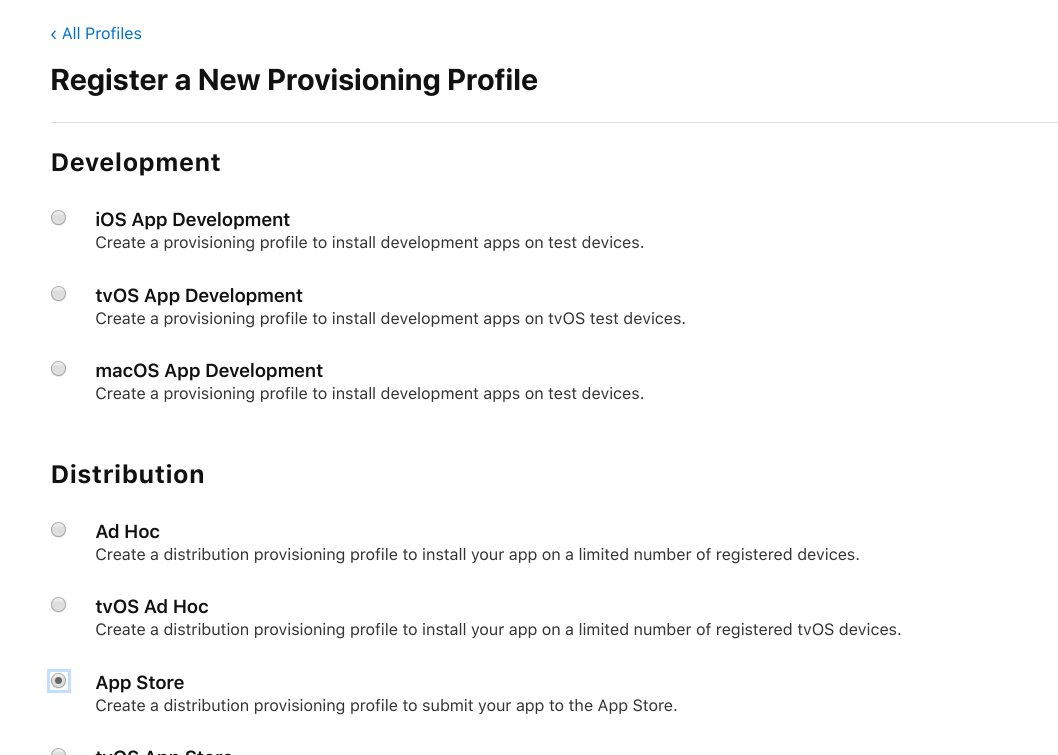
Vælg punktet "App Store" under "Distribution" og klik på "Continue" til højre.
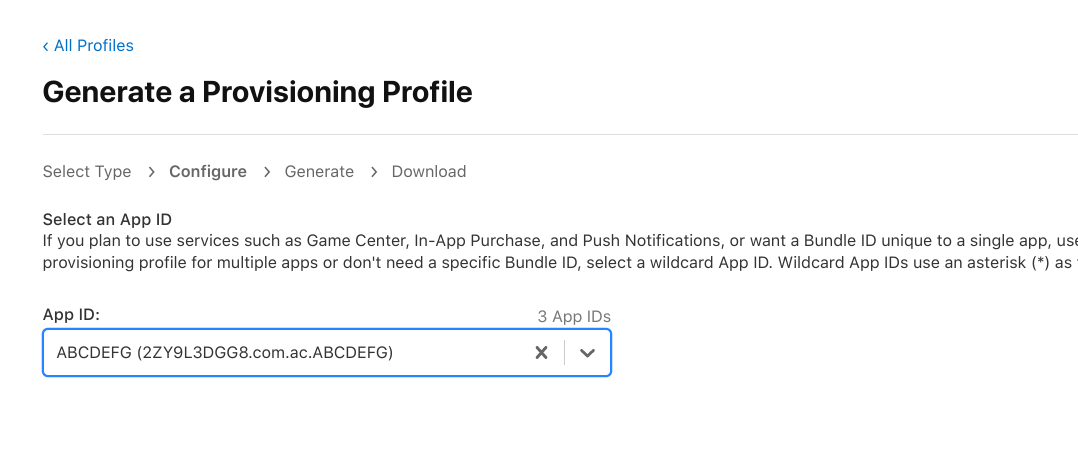
I valgfeltet "App Id" skal du vælge den oprettede post med samme navn og klikke på "Continue".
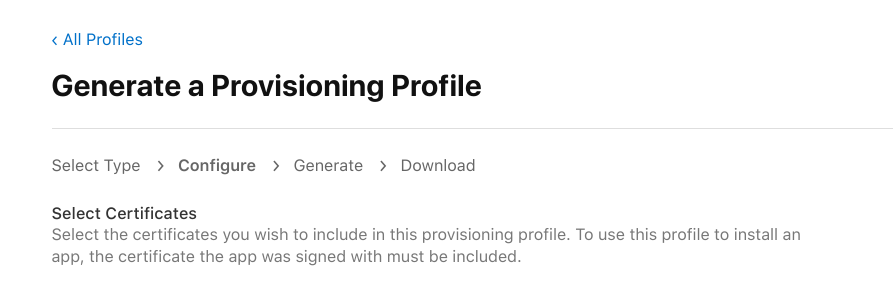
Under "Select Certificates" skal du som regel vælge den aktuelle og eneste post og fortsætte til højre.
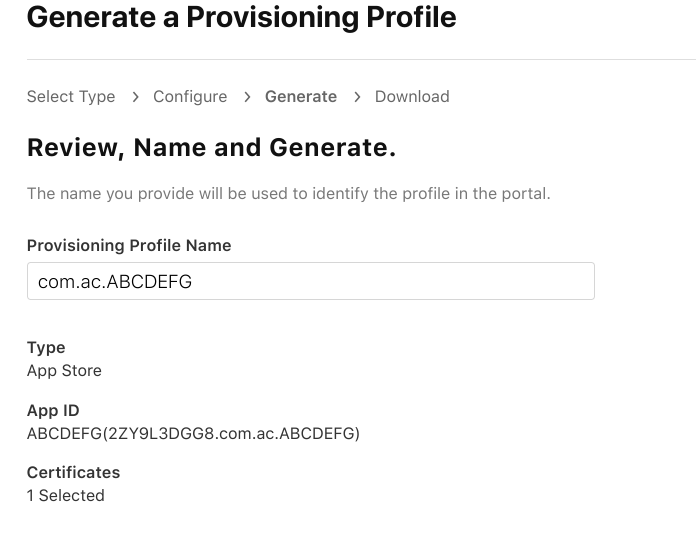
Indsæt de oplyste oplysninger i feltet "Provisioning Profile Name" og opret en profil via "Generate" i højre side.
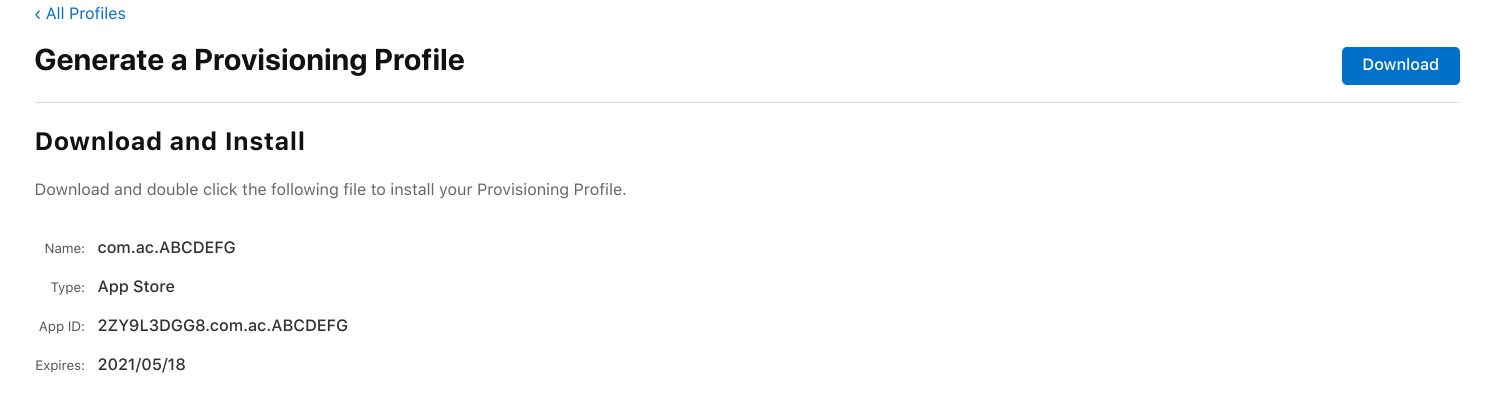
Og til sidst skal du bekræfte ved at klikke på den blå "Download"-knap.
De tre oprettede filer kan du nu sende tilbage til os som svar på vores e-mail. Vi vil derefter oprette den ønskede IPA og stille den til rådighed for dig.
Senere kan du f.eks. uploade denne IPA til Apple til kontrol via Mac OSX-applikationen "Transporter" og naturligvis først oprette en app-post med beskrivelse, skærmbilleder osv. i det efterfølgende udviklerportal "AppStore Connect". Du kan finde nærmere oplysninger herom i vejledningerne hos Apple selv.
Hvis dette forekommer for kompliceret, kan vi udføre dette arbejde for dig mod et separat honorar. Kontakt os blot via live-chatten.