























Článek nápovědy
Jaké přípravy jsou nutné k získání certifikátu IPA pro zveřejnění v Apple App Store?
Abychom pro vás mohli vytvořit tzv. IPA, tedy v podstatě vaši aplikaci pro Apple App Store, je třeba provést několik kroků. Na rozdíl od APK pro Android zde nestačí pouze název aplikace a ikona.
1. Navštivte portál Apple Developer
Klikněte na odkaz https://developer.apple.com/. Poté klikněte vpravo na „Account“ a přihlaste se pomocí svého Apple ID.

Následující body uvidíte pouze v případě, že máte u společnosti Apple plně aktivovaný přístup, tj. zaplatili jste 99 EUR a přístup vám byl schválen zaměstnancem společnosti Apple.
Při prvním vytváření souboru IPA je třeba dodržet všechny kroky. Později, například pokud má být vytvořen nový soubor IPA, uplynula určitá doba (většinou jeden rok) od posledního provedení těchto kroků, jsou některé kroky v mírně pozměněné formě znovu nutné.
2. Vytvořte vývojářský certifikát
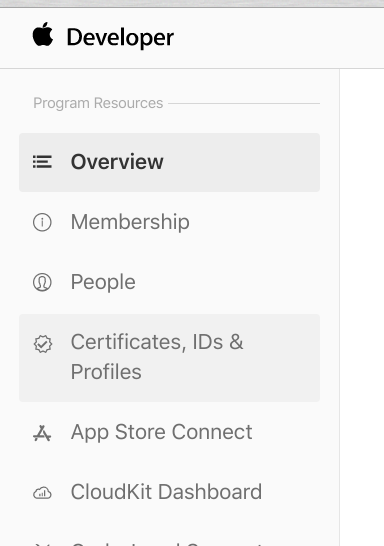
Do příslušné sekce se dostanete přes „Certificates, IDs & Profiles“.
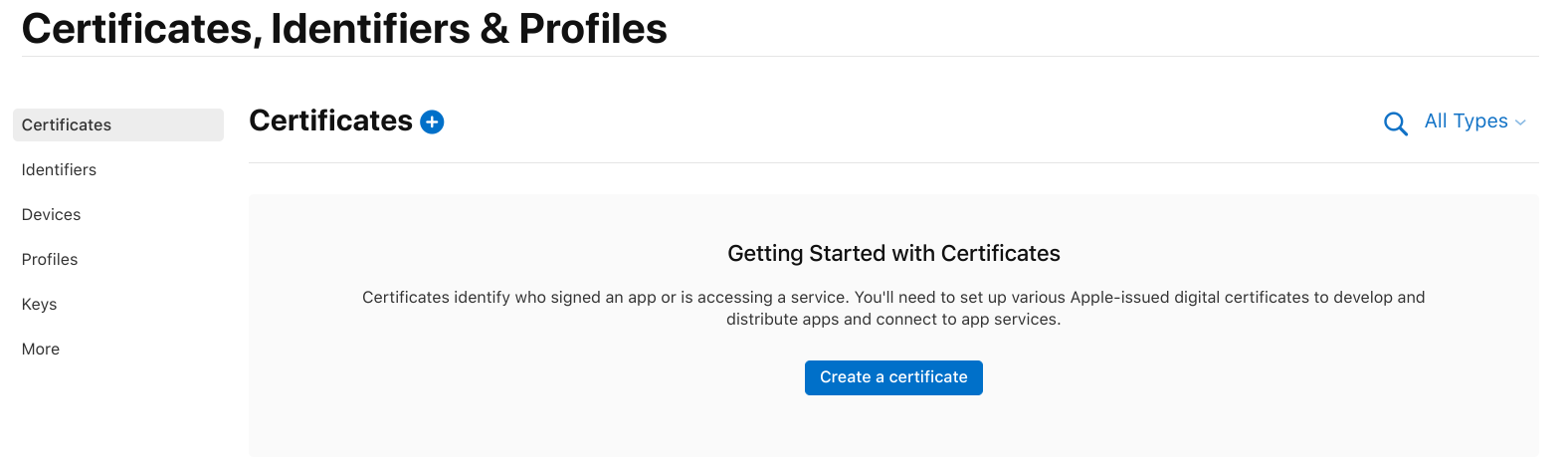
Klikněte na „Create a certificate“.
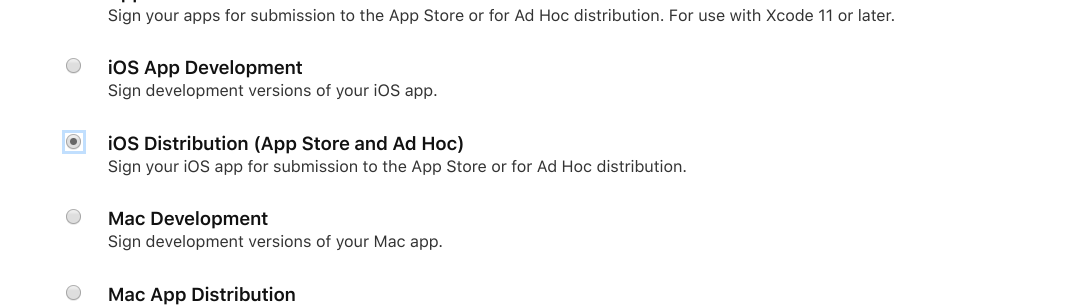
Vyberte položku „iOS Distribution ...“ a klikněte vpravo nahoře na modré tlačítko „Continue“.
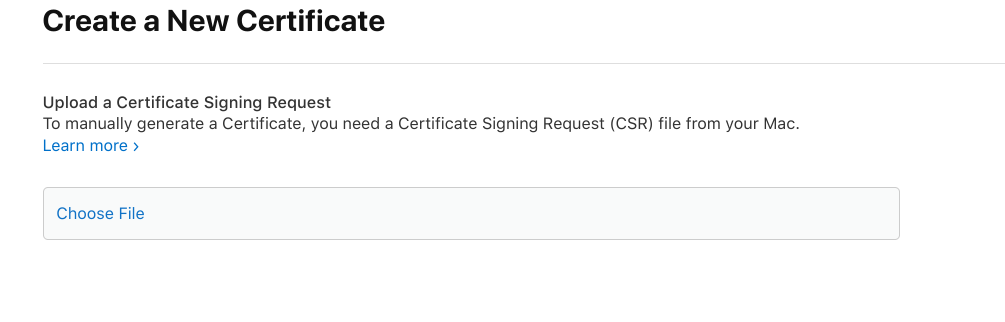
Pomocí „Choose File“ vyberte soubor (general.csr), který jsme vám zaslali, a potvrďte. Poté znovu klikněte vpravo nahoře na modré tlačítko „Continue“.
K dokončení druhého kroku stačí nyní stáhnout vytvořené certifikát. To provedete pomocí tlačítka „Download“

3. Vytvořte App ID a certifikát Push
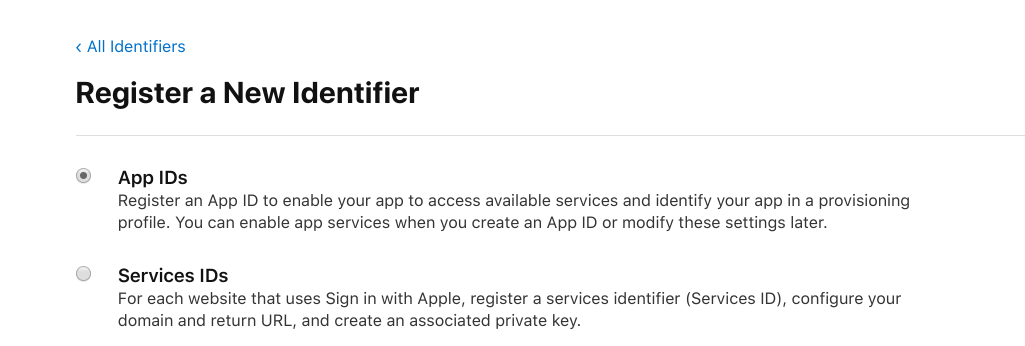
Vyberte položku „App IDs“ a klikněte vpravo na „Continue“.
Do polí „Description“ a „Bundle ID“ vložte názvy, které jsme vám sdělili.
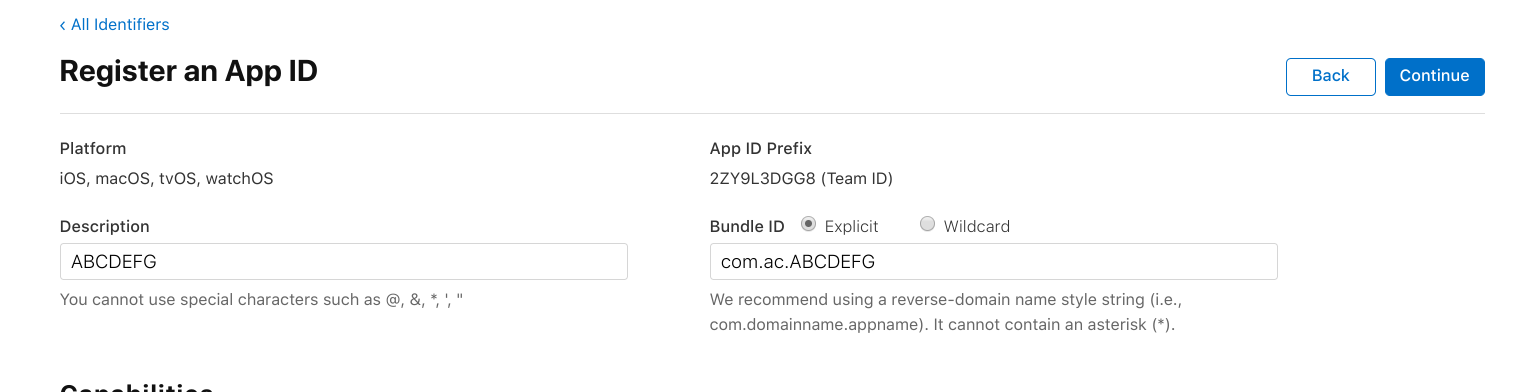
Než budete pokračovat, přejděte dolů a vyberte položku „Push Notifications“.

Poté klikněte vpravo na „Continue“ a krátce nato na „Register“.
Vytvořený záznam by se nyní měl objevit v seznamu, takže na něj můžete znovu kliknout.
Pokud nyní posunete stránku dolů, vedle položky „Push Notification“ se nachází tlačítko „Configure“. Na toto tlačítko prosím klikněte.

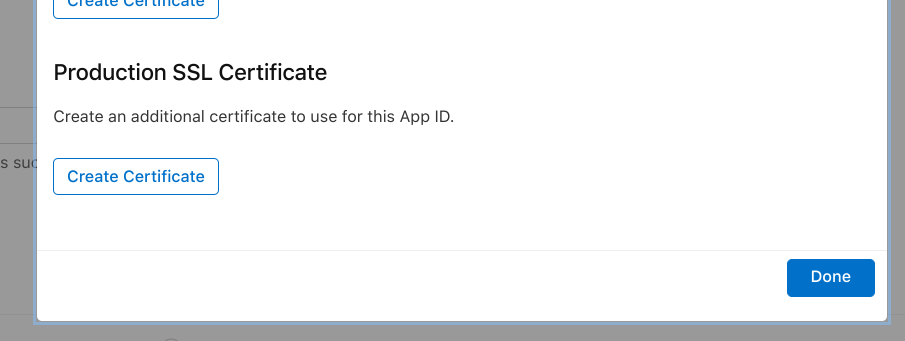
V části „Production SSL Certificate“ vyberte položku „Create Certificate“.
Pomocí „Choose File“ vyberte výše uvedený soubor general.csr a potvrďte. Pokračujte pomocí tlačítka vpravo a na stejném místě klikněte na „Download“ pro stažení.
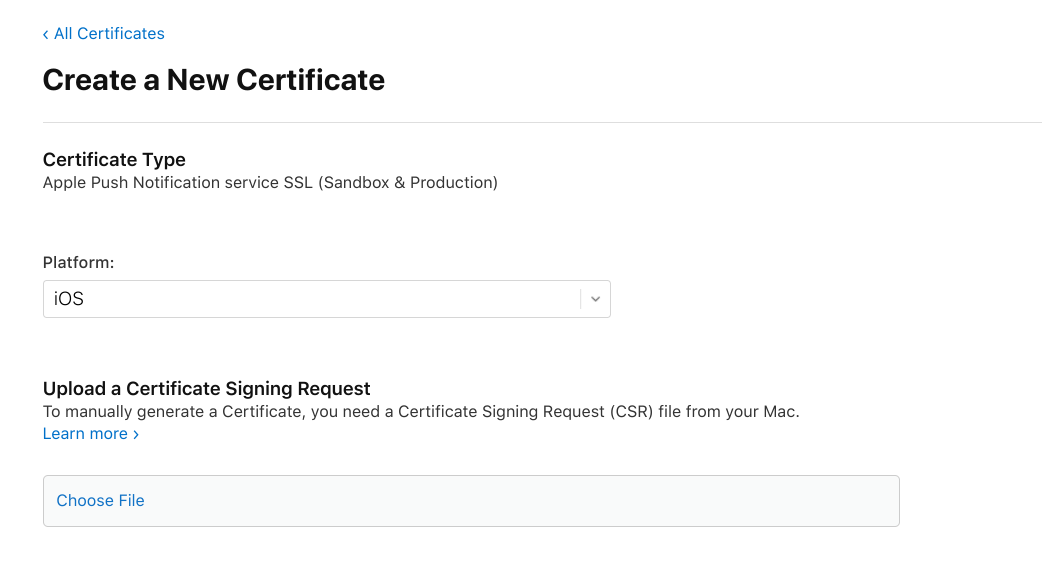
Na závěr tohoto kroku tentokrát klikněte vlevo na malý odkaz „All Certificates“.
4. Nakonec vytvořte profil provision
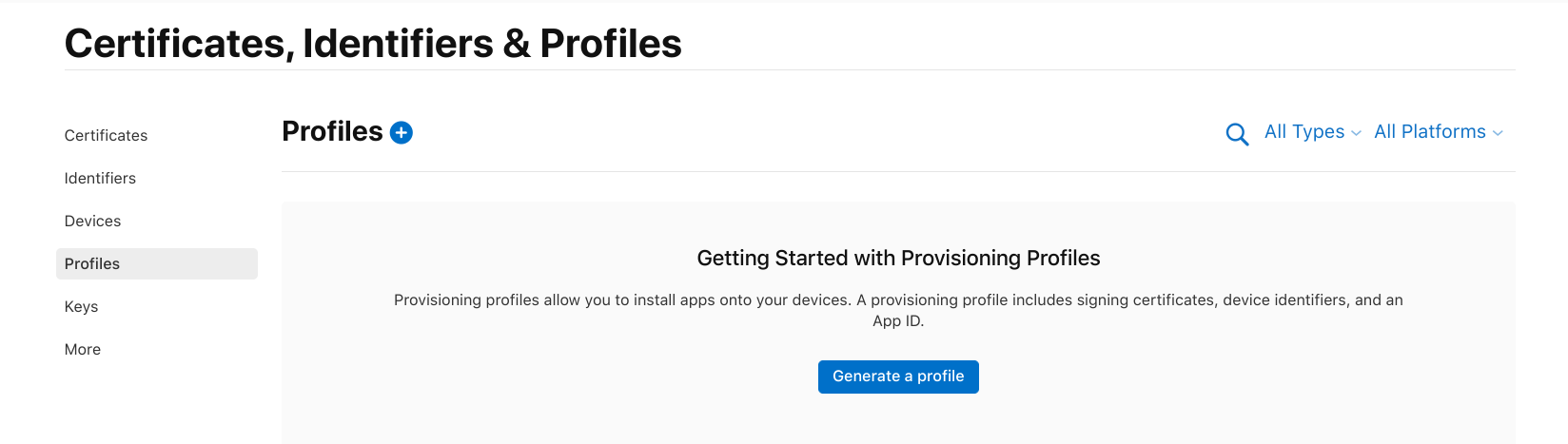
V posledním kroku je třeba vytvořit tzv. „Provision Profile“. To provedete kliknutím na položku „Profiles“ vlevo a poté na „Generate a Profile“ nebo na malé modré plus.
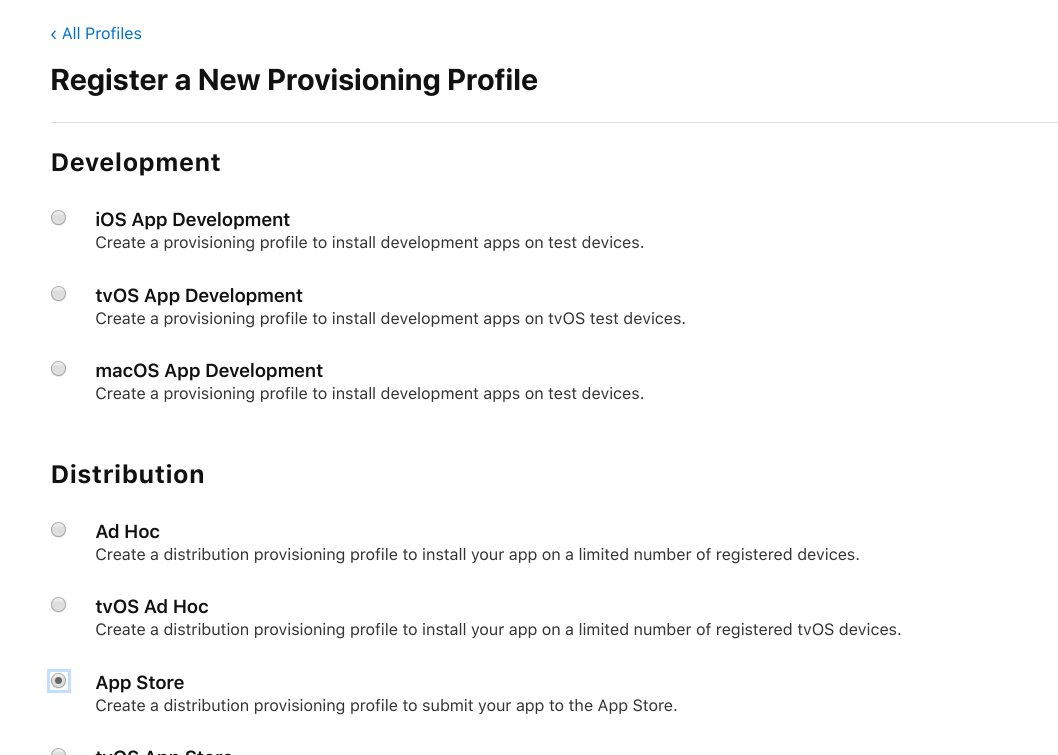
V části „Distribution“ vyberte položku „App Store“ a vpravo klikněte na „Continue“.
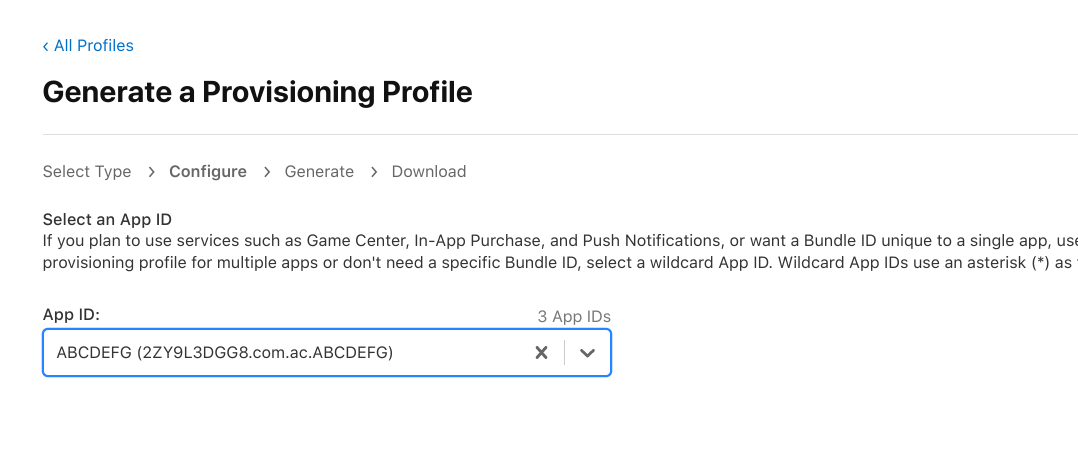
V poli „App Id“ vyberte vytvořený záznam se stejným názvem a klikněte na „Continue“.
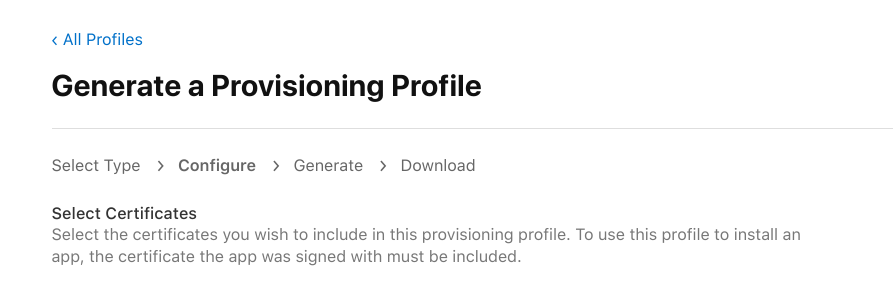
V části „Select Certificates“ vyberte většinou aktuální a jediný záznam a pokračujte vpravo.
Do pole „Provisioning Profile Name“ zadejte sdělené údaje a kliknutím na „Generate“ v pravé části vytvořte profil.
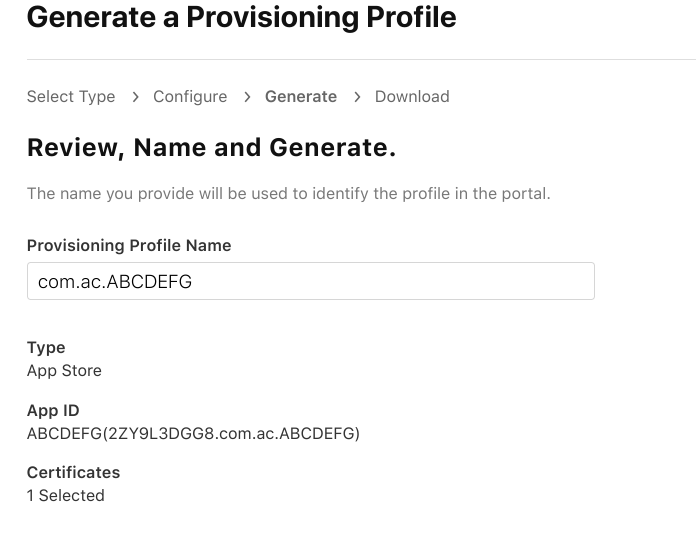
A nakonec potvrďte kliknutím na modré tlačítko „Download“.
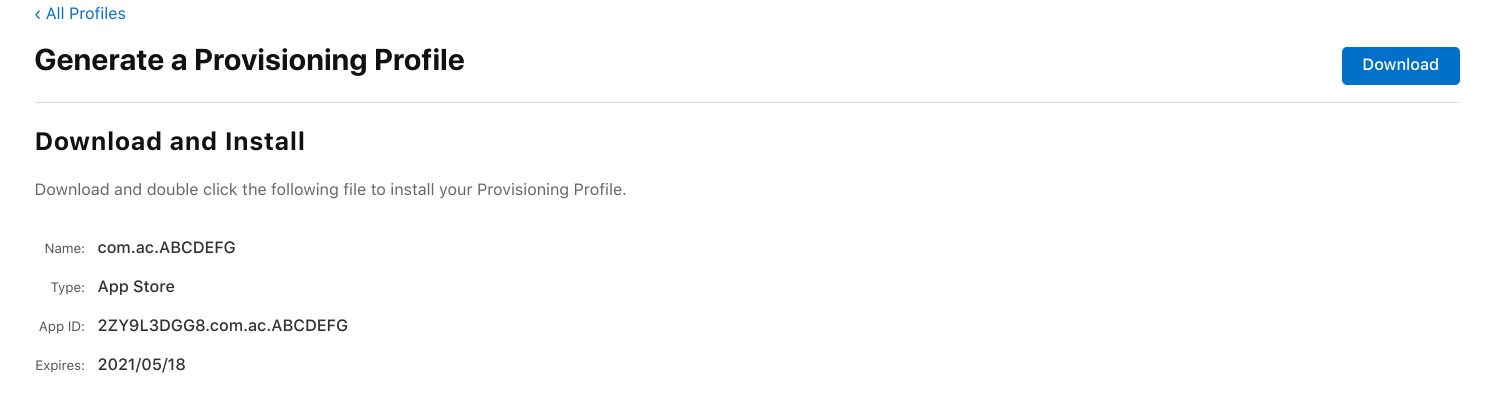
Tři vytvořené soubory nám nyní můžete zaslat zpět v odpovědi na náš e-mail. Na jejich základě pak sestavíme požadovaný soubor IPA a poskytneme vám jej.
Později můžete tento IPA soubor nahrát k posouzení do Apple, např. pomocí aplikace „Transporter“ pro Mac OSX, a samozřejmě předtím vytvořit v navazujícím vývojářském portálu „AppStore Connect“ záznam o aplikaci s popisem, snímky obrazovky atd. Více informací o tom najdete v návodech přímo od Apple.
Pokud se vám to zdá příliš složité, rádi tyto práce za vás provedeme. Stačí nás kontaktovat prostřednictvím živého chatu.