























Članek s pomočjo
Obrazci – preprosti, prilagodljivi in interaktivni
Opis:
Ustvarite ustrezne obrazce, npr. za prijave, poizvedbe, povpraševanja po ponudbah itd. Določite potrebna besedila, številke in izbirna polja, vključno z ustreznim naslovom. Določite, katera polja morajo vsebovati obvezne podatke, in določite e-poštni naslov prejemnika.
Uporaba:
Uvodni tekst (neobvezno) – Z uvodnim tekstom uporabnikom aplikacije na kratko pojasnite namen obrazca. Vnesite npr. oblikovan tekst, vključno s slikami.
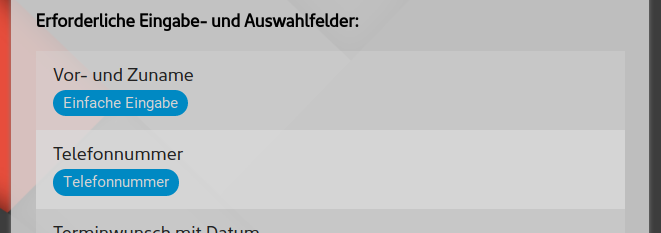
Obvezna polja za vnos in izbiro – za opredelitev potrebnih polj zadostuje nekaj vrstic.
Polja določite v padajočem vrstnem redu. Začnite s spodaj pojasnjenimi tipi polj in imenom polja, nato pa določite posamezna polja.
| Vrsta polja | Pomen in uporaba |
|---|---|
| Enostavno vnašanje | Enovrstični preprost besedilni ali številčni vnos. |
| Samo številke |
Izključno vnašanje številk (npr. količina) |
| Izbiranje/pošiljanje slik |
Omogočite pošiljanje slik neposredno znotraj aplikacije in med izpolnjevanjem obrazca. Pri tem je mogoče izbrati eno ali po želji več slik hkrati. Glede na pametni telefon in okolje je mogoče slike posneti s kamero in jih poslati. (Zahteva višji paket aplikacije) |
| Priložite dokumente |
Omogočite prilaganje vseh vrst dokumentov (npr. PDF, Word, Excel itd.) neposredno v aplikaciji in pri izpolnjevanju obrazca. Pri tem je mogoče izbrati enega ali po želji več dokumentov hkrati. (Zahteva višji paket aplikacije) |
| Izbirni meni | Prikazuje izbor več možnosti. Za opredelitev izbirnih točk preprosto dodajte možne možnosti pod ime polja. |
| E-poštni naslov |
Dovoljeno je le vnos e-poštnega naslova. V primeru napačnega vnosa se v aplikaciji prikaže opozorilo. |
| Telefonska številka |
Enako kot tip polja »Številka«, vendar z dodatnimi znaki »+, (,), /, -«. |
| Polje z vsebino brez vnosa |
Ni polja za vnos. Prikazuje le shranjene informacije. To se lahko uporabi za ločitev odstavka in dodatno pojasnilo. |
| Geslo |
Ustrezajo tipu polja »Besedilo«. Vsi vnosi so v aplikaciji prikazani z znakom »*«. |
| Večvrstni vnos |
Ustrezajo tudi tipu polja »Besedilo«. Omogočajo vnos večvrstnega besedila. Na primer za dodatne opombe ali posebne zahteve. |
| Izbor datuma |
Omogoča udoben izbor datuma. |
| Datum vključno z uro |
Izbiranje datuma in časa dneva prek intuitivnega vrtljivega stikala. |
| Ura |
Izbiranje samo časa dneva. |
| Preklopni stikalo Da/Ne |
Ustrezajo stikalu, s katerim se lahko izbirata možnosti Da ali Ne, natančneje vklop in izklop. |
| Izbirni meni (večkratni) |
Enako kot običajni izbirni meni. To omogoča le večkratno izbiro hkrati. |
Po potrebi lahko zadevna polja označite kot obvezna in tako pred pošiljanjem obrazca zahtevate vnos podatkov.
E-pošta za odgovore na obrazec – Izpolnjeni obrazci se pošljejo na tukaj navedene e-poštne naslove. Če to polje ostane prazno, se pošiljka izvede na centralno shranjeni e-poštni naslov. Z ločevalniki (presledki) je mogoče vnesti tudi več naslovov prejemnikov.
Avtomatsko potrdilo po e-pošti pošiljatelju – Stranke in zainteresirani, ki uspešno izpolnijo vaš obrazec, po pošiljanju prejmejo ločeno potrdilo po e-pošti.
Izbriši izpolnjene obrazce po pošiljanju – Po izpolnitvi in pošiljanju obrazca se zaradi boljše uporabniške izkušnje vsi vnosi začasno shranijo, tako da jih naslednjič ni treba ponovno vnašati. Če tega za zadevni obrazec ne želite, lahko to po želji deaktivirate.
Postopek uporabe:
- Odločite se, ali vaš obrazec potrebuje dodatno pojasnilo. To vnesite v uvodni tekst.
- Določite potrebna polja in jim dodajte jedrnato in kratko ime.
- Če želite, da se izpolnjeni obrazci pošljejo na drug e-poštni naslov kot tisti, ki je shranjen v vaši centralni bazi, vnesite alternativni naslov.