























Articolo della guida
Moduli: semplici, flessibili e interattivi
Descrizione:
Creare moduli adeguati, ad esempio per registrazioni, richieste di chiarimenti, richieste di preventivi, ecc. Definire i testi, i numeri e i campi di selezione necessari, inclusa una denominazione adeguata. Stabilire quali campi devono contenere dati obbligatori e specificare un indirizzo e-mail di destinazione.
Utilizzo:
Testo introduttivo (opzionale) - Tramite un testo introduttivo fornite agli utenti dell'app una breve spiegazione sullo scopo del modulo. Inserite, ad esempio, testo formattato, comprese le immagini.
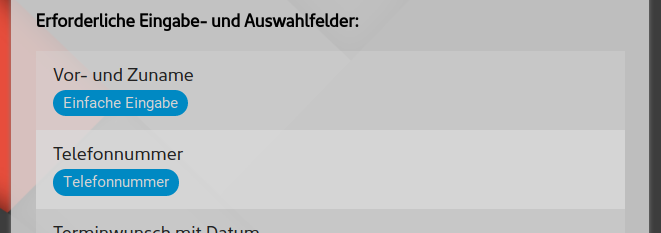
Campi di immissione e di selezione obbligatori - Bastano poche righe per definire i campi necessari.
Imposta i campi in ordine decrescente. A partire dai tipi di campo spiegati di seguito e dalla denominazione del campo, viene definito un campo alla volta.
| Tipo di campo | Significato e utilizzo |
|---|---|
| Inserimento semplice | Testo semplice o numeri su una riga. |
| Solo numeri |
Inserimento esclusivo di numeri (ad es. quantità) |
| Selezionare/inviare immagini |
Consenti l'invio di immagini direttamente dall'app e durante la compilazione del modulo. È possibile selezionare una o più immagini contemporaneamente. A seconda dello smartphone e dell'ambiente, è possibile scattare e inviare immagini tramite la fotocamera. (Richiede un pacchetto app superiore) |
| Allegare documenti |
Consenti l'allegato di documenti di qualsiasi tipo (ad es. PDF, Word, Excel ecc.) direttamente all'interno dell'app e durante la compilazione del modulo. È possibile selezionare uno o, a scelta, più documenti contemporaneamente. (Richiede un pacchetto app superiore) |
| Menu di selezione | Presenta una selezione di più opzioni. Per definire le voci di selezione, è sufficiente aggiungere le opzioni possibili sotto la denominazione del campo. |
| Indirizzo e-mail |
È consentito solo l'inserimento di un indirizzo e-mail. In caso di inserimento errato, all'interno dell'app compare un avviso. |
| Numero di telefono |
Come il tipo di campo "Numero", ma con i caratteri speciali "+, (,), /, -" |
| Campo di contenuto senza immissione |
Nessun campo di inserimento. Visualizza solo le informazioni memorizzate. Può essere utilizzato per separare una sezione e fornire ulteriori spiegazioni. |
| Password |
Corrisponde al tipo di campo "Testo". Tutti i dati inseriti vengono visualizzati all'interno dell'app con il carattere "*". |
| Inserimento su più righe |
Corrisponde anch'esso al tipo di campo "Testo". Consente l'inserimento di testo su più righe. Ad esempio, per ulteriori commenti o richieste speciali. |
| Selezione data |
Consente una comoda selezione della data. |
| Data incl. ora |
Selezione della data e dell'ora del giorno tramite un intuitivo selettore rotante. |
| Ora |
Selezione solo dell'ora del giorno. |
| Interruttore a levetta Sì/No |
Corrisponde a un interruttore che permette di scegliere tra Sì o No, o più precisamente tra acceso e spento. |
| Menu di selezione (multipla) |
Simile al tradizionale menu di selezione. Consente solo una selezione multipla simultanea. |
Se necessario, è possibile contrassegnare i campi in questione come obbligatori, richiedendo così l'inserimento di dati prima dell'invio del modulo.
E-mail per le risposte al modulo - I moduli compilati vengono inviati all'indirizzo o agli indirizzi e-mail qui indicati. Se questo campo viene lasciato vuoto, l'invio avviene all'indirizzo e-mail memorizzato centralmente. È possibile inserire anche più indirizzi di destinatari, separati da spazi.
Conferma automatica via e-mail al mittente - I clienti e i potenziali clienti che compilano correttamente il modulo ricevono una conferma separata via e-mail dopo l'invio.
Elimina i moduli compilati dopo l'invio - Dopo aver compilato e inviato un modulo, per garantire un'esperienza utente positiva, tutti i dati inseriti vengono memorizzati temporaneamente, in modo che non sia necessario reinserirli la volta successiva. Se non lo desideri per il modulo in questione, puoi disattivare questa opzione.
Procedura d'uso:
- Decidete se il vostro modulo richiede una spiegazione aggiuntiva. Inseritela nel testo introduttivo.
- Definite i campi necessari e assegnate loro una denominazione concisa e breve.
- Se i moduli compilati devono essere inviati a un indirizzo e-mail diverso da quello centrale, inserite un indirizzo alternativo.