























Artykuł pomocy
Formularze – proste, elastyczne i interaktywne
Opis:
Utwórz odpowiednie formularze, np. do rejestracji, zapytań, zapytań ofertowych itp. Zdefiniuj niezbędne teksty, liczby i pola wyboru, w tym odpowiednią nazwę. Określ, które pola muszą zawierać dane obowiązkowe, i ustaw adres e-mail odbiorcy.
Obsługa:
Tekst wprowadzający (opcjonalnie) –za pomocą tekstu wprowadzającego można przekazać użytkownikom aplikacji krótkie wyjaśnienie dotyczące celu formularza. Można na przykład umieścić sformatowany tekst, w tym obrazy.
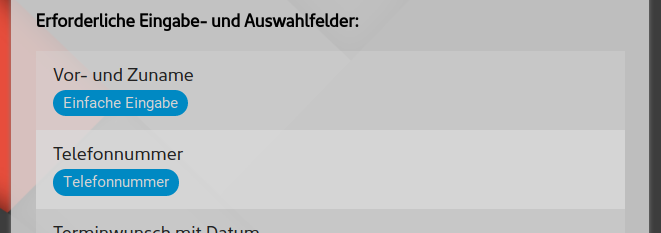
Wymagane pola wprowadzania danych i pola wyboru – do zdefiniowania niezbędnych pól wystarczy kilka wierszy.
Ustal pola w kolejności malejącej. Zaczynając od typów pól wyjaśnionych poniżej oraz nazwy pola, ustalaj po jednym polu.
| Typ pola | Znaczenie i zastosowanie |
|---|---|
| Proste wprowadzanie | Prosty tekst lub liczby w jednym wierszu. |
| Tylko liczby |
Wprowadzanie wyłącznie liczb (np. ilość) |
| Wybieraj / wysyłaj zdjęcia |
Umożliwienie wysyłania zdjęć bezpośrednio w aplikacji podczas wypełniania formularza. Można wybrać jedno lub kilka zdjęć jednocześnie. W zależności od smartfona i otoczenia można robić zdjęcia aparatem i wysyłać je. (Wymaga wyższego pakietu aplikacji) |
| Załączanie dokumentów |
Zezwól na dołączanie wszelkiego rodzaju dokumentów (np. PDF, Word, Excel itp.) bezpośrednio w aplikacji i podczas wypełniania formularza. Można wybrać jeden lub kilka dokumentów jednocześnie. (Wymaga wyższego pakietu aplikacji) |
| Menu wyboru | Przedstawia wybór spośród kilku opcji. Aby zdefiniować punkty wyboru, wystarczy pod opisem pola podać możliwe opcje. |
| Adres e-mail |
Dozwolone jest wyłącznie wprowadzenie adresu e-mail. W przypadku błędnego wprowadzenia w aplikacji pojawi się komunikat. |
| Numer telefonu |
Tak jak typ pola „Liczba”, ale z dodatkowymi znakami specjalnymi „+, (,), /, -” |
| Pole treści bez wprowadzania danych |
Brak pola wprowadzania danych. Wyświetla jedynie zapisane informacje. Może służyć do oddzielenia sekcji i zamieszczenia dodatkowych wyjaśnień. |
| Hasło |
Odpowiada typowi pola „Tekst”. Wszystkie wpisy są wyświetlane w aplikacji jako znak „*”. |
| Wprowadzanie wielowierszowe |
Również odpowiada typowi pola „Tekst”. Umożliwia wprowadzenie tekstu wielowierszowego. Na przykład dla dodatkowych uwag lub specjalnych życzeń. |
| Wybór daty |
Umożliwia wygodny wybór daty. |
| Data wraz z godziną |
Wybór daty wraz z porą dnia za pomocą intuicyjnego pokrętła. |
| Godzina |
Wybór tylko pory dnia. |
| Przełącznik dwupozycyjny Tak/Nie |
Odpowiada przełącznikowi, za pomocą którego można wybierać między opcjami „Tak” lub „Nie”, a dokładniej – włączać i wyłączać. |
| Menu wyboru (wielokrotny) |
Działa jak tradycyjne menu wyboru. Pozwala to na jednoczesny wybór wielu opcji. |
W razie potrzeby można oznaczyć odpowiednie pola jako obowiązkowe, co wymaga ich wypełnienia przed wysłaniem formularza.
Adresy e-mail dla odpowiedzi na formularz – Wypełnione formularze są wysyłane na adresy e-mail podane w tym polu. Jeśli to pole zostanie pozostawione puste, wiadomość zostanie wysłana na centralny adres e-mail. Można również podać kilka adresów odbiorców, oddzielając je spacjami.
Automatyczne potwierdzenie e-mailowe dla nadawcy – klienci i osoby zainteresowane, które pomyślnie wypełnią formularz, otrzymają po wysłaniu osobne potwierdzenie e-mailem.
Usuń wypełnione formularze po wysłaniu – po wypełnieniu i wysłaniu formularza, aby zapewnić pozytywne wrażenia użytkownika, wszystkie dane są tymczasowo zapisywane, dzięki czemu nie trzeba ich ponownie wprowadzać przy następnym użyciu. Jeśli nie chcesz, aby ta opcja była dostępna dla danego formularza, możesz ją wyłączyć.
Sposób postępowania podczas korzystania:
- Zdecyduj, czy Twój formularz wymaga dodatkowego wyjaśnienia. Umieść je w tekście wprowadzającym.
- Zdefiniuj niezbędne pola i nadaj im zwięzłe i krótkie nazwy.
- Jeśli wypełnione formularze mają być wysyłane na adres e-mail inny niż ten, który jest zapisany w systemie, należy podać alternatywny adres.