























Hjelpeartikkel
Skjemaer – Enkle, fleksible og interaktive
Beskrivelse:
Lag passende skjemaer for f.eks. påmeldinger, henvendelser, anmodninger om tilbud osv. Definer de nødvendige tekstene, tallene og valgfeltene, inkludert en passende betegnelse. Bestem hvilke felt som må inneholde obligatoriske opplysninger, og angi en mottaker-e-postadresse.
Bruk:
Innledende tekst (valgfritt) – Gjennom en innledende tekst gir du brukerne av appen en kort forklaring om formålet med skjemaet. Legg inn f.eks. formatert tekst, inkludert bilder.
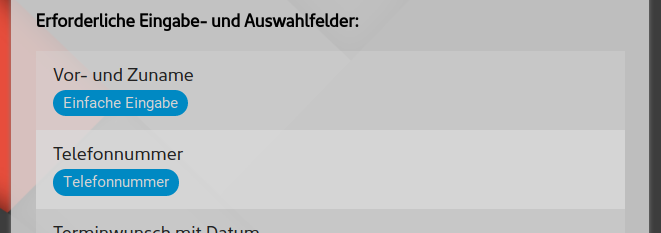
Nødvendige inntastings- og valgfelt – Det er nok med noen få linjer for å definere de nødvendige feltene.
Angi feltene i synkende rekkefølge. Hvert felt angis ved å starte med felttypene som forklares nedenfor og feltets betegnelse.
| Felttype | Betydning og bruk |
|---|---|
| Enkel inntasting | Enkel tekst eller tall på én linje. |
| Kun tall |
Inntasting av kun tall (f.eks. mengde) |
| Velg/send bilder |
Tillat sending av bilder direkte i appen og når skjemaet fylles ut. Det er mulig å velge ett eller flere bilder samtidig. Avhengig av smarttelefon og omgivelser kan bilder tas og sendes via kameraet. (Krever høyere app-pakke) |
| Legg ved dokumenter |
Tillat vedlegg av alle typer dokumenter (f.eks. PDF, Word, Excel osv.) direkte i appen og når skjemaet fylles ut. Det kan velges ett eller flere dokumenter samtidig. (Krever et høyere app-pakke) |
| Valgmeny | Viser et utvalg av flere alternativer. For å definere valgpunktene legger du ganske enkelt til de mulige alternativene under feltbetegnelsen. |
| E-postadresse |
Kun innføring av en e-postadresse tillatt. Ved feil innføring vises en melding i appen. |
| Telefonnummer |
Som feltetypen «Tall», men med spesialtegnene «+, (,), /, -» |
| Innholdsfelt uten inntasting |
Ingen inntastingsfelt. Viser kun den lagrede informasjonen. Dette kan brukes til å skille en seksjon og gi ytterligere forklaringer. |
| Passord |
Tilsvarer feltetypen «Tekst». Alle inntastinger vises i appen med et «*»-tegn. |
| Flerlinjeinngang |
Tilsvarer også feltetypen «Tekst». Muliggjør innføring av tekst på flere linjer. For eksempel for ytterligere kommentarer eller spesielle ønsker. |
| Dato |
Gjør det enkelt å velge en dato. |
| Dato inkl. klokkeslett |
Valg av dato samt klokkeslett via en intuitiv dreiebryter. |
| Tid |
Valg av kun tidspunkt på dagen. |
| Vekselsbryter Ja/Nei |
Tilsvarer en bryter der man kan velge mellom Ja eller Nei, nærmere bestemt på og av. |
| Valgmeny (flere valg) |
Ligner på det vanlige valgmenyen. Dette tillater bare flere valg samtidig. |
Om nødvendig kan du merke de aktuelle feltene som obligatoriske og dermed kreve at de fylles ut før skjemaet sendes inn.
E-post(er) for skjema-svar - Udfyldte skjemaer sendes til den eller de e-postadresser, der er angivet her. Hvis dette feltet ikke udfyldes, sendes svaret til den centralt lagrede e-postadresse. Der kan også angives flere modtageradresser adskilt med mellemrum.
Automatisk e-postbekreftelse til avsender – Kunder og interessenter som fyller ut skjemaet ditt, mottar en separat bekreftelse via e-post etter innsending.
Slett utfylte skjemaer etter sending – Etter at et skjema er fylt ut og sendt, lagres alle opplysningene midlertidig for å gi en positiv brukeropplevelse, slik at de ikke må legges inn på nytt neste gang. Hvis du ikke ønsker dette for det aktuelle skjemaet, kan du deaktivere denne funksjonen.
Fremgangsmåte ved bruk:
- Bestem om skjemaet ditt trenger en tilleggsforklaring. Legg denne inn i innledningsteksten.
- Definer de nødvendige feltene og gi feltene en kort og konsis beskrivelse.
- Hvis de utfylte skjemaene skal sendes til en annen e-postadresse enn den du har angitt sentralt, angir du en alternativ adresse.