























Artigo de ajuda
Loja móvel - Venda online fácil, incluindo PayPal e carregamento de catálogo em CSV
Descrição:
A loja móvel permite-lhe iniciar facilmente a venda online de produtos. Faça a gestão dos artigos disponíveis com apenas alguns cliques.
Os clientes e fãs adicionam os artigos desejados a um carrinho de compras próprio dentro da sua aplicação. A encomenda chega até si por e-mail pelo caminho mais rápido.
Utilização:
Encontrará mais informações sobre a gestão dos artigos oferecidos numa secção separada mais abaixo.
Informações necessárias nas encomendas - Cada encomenda inclui, entre outras, informações adicionais, como o nome ou o endereço de e-mail. Nestes campos, pode ser introduzida a designação da informação. Antes da execução da encomenda, o preenchimento do campo é solicitado e transferido para a confirmação da encomenda.
Como restaurador que pretende oferecer refeições e bebidas aos seus clientes através da aplicação, pode introduzir aqui o número da mesa para a correta atribuição da encomenda.
Informações adicionais sobre a entrega e a encomenda (opcional) - Se a encomenda exigir, opcionalmente, informações adicionais, como uma restrição da área de entrega ou informações para preencher os campos do endereço, é possível introduzir aqui as informações correspondentes. São permitidos todos os tipos de formatação, incluindo a inserção de imagens. A apresentação do conteúdo inserido ocorre entre a forma de pagamento ou os Termos e Condições, as informações sobre o direito de rescisão e os dados de endereço.
Seleção de formas de pagamento - Através dos campos listados, é possível ativar ou excluir diferentes variantes de pagamento e entrega.
Endereço do comerciante PayPal para pagamento direto - Se o seu endereço PayPal for introduzido neste campo, ativa na aplicação a opção de pagamento direto através do PayPal. Ou seja, após o processo de encomenda, receberá uma confirmação da encomenda e o seu cliente será redirecionado diretamente para a página de pagamento do PayPal. Após o pagamento ser efetuado com sucesso, receberá uma confirmação do PayPal. Deve aguardar a receção completa do pagamento antes do envio.
Endereço(s) de e-mail de receção - Para um resumo das encomendas efetuadas, será enviado um e-mail para o endereço de e-mail que indicou. Aqui pode indicar um endereço diferente. Também é possível indicar vários endereços de destinatários, separados por espaços.
Informações sobre a política de cancelamento, os Termos e Condições Gerais e a Política de Privacidade - Indique todas as informações legalmente relevantes relativas ao processo de encomenda. Dentro da aplicação, as informações podem ser apresentadas no formulário de encomenda e no carrinho de compras.
Custos de envio únicos por encomenda - Indicação dos custos de envio no formato x,xx. Estes são adicionados ao preço total e apresentados.
Mostrar preço total do carrinho de compras e custos de envio -Ao aceder ao carrinho de compras e para a execução da encomenda, é calculado o total de todos os artigos, incluindo os custos de envio (se indicados), e apresentado de forma clara.
Moeda - A indicação da moeda é anexada a todos os preços apresentados na loja. Assim, evita a introdução complicada da moeda em cada artigo individual.
Solicitar aceitação dos Términos e Condições antes da encomenda - Dependendo dos artigos oferecidos, faz sentido que o comprador tenha de confirmar explicitamente os Términos e Condições antes de efetuar a encomenda vinculativa. Através desta opção, ativa a solicitação e o consentimento separados antes da encomenda. Quando inativa, a opção não aparece na área de encomendas da aplicação.
Solicitar a exclusão do direito de rescisão antes da encomenda - No caso de uma venda de, por exemplo, conteúdos digitais, software ou serviços, pode ser necessário excluir o direito de rescisão local aplicável. Ao ativar esta opção, o utilizador que efetua a encomenda deve conceder a autorização correspondente antes da conclusão.
Adicionar montante voluntário antes da conclusão da encomenda (campanhas de doação) [FUNÇÃO PARA ESPECIALISTAS] - A ativação desta função permite adicionar voluntariamente um montante à escolha antes da conclusão da encomenda. O utilizador é informado dessa possibilidade antes de clicar no botão de encomenda. Entre outras coisas, com a frase de que, ao fazê-lo, pode contribuir para uma boa causa. Esta função é excelente para campanhas de doações.
O catálogo de artigos contém apenas preços líquidos em vez de brutos (por exemplo, o valor total sem IVA) [FUNÇÃO PARA ESPECIALISTAS] - Na venda de produtos a outros comerciantes, não é necessário indicar o imposto normalmente incluído. Após a ativação, no carrinho de compras da loja, em vez de «incl. IVA», será exibido «excl. IVA» após o preço total.
Gestão e manutenção dos artigos ou categorias:
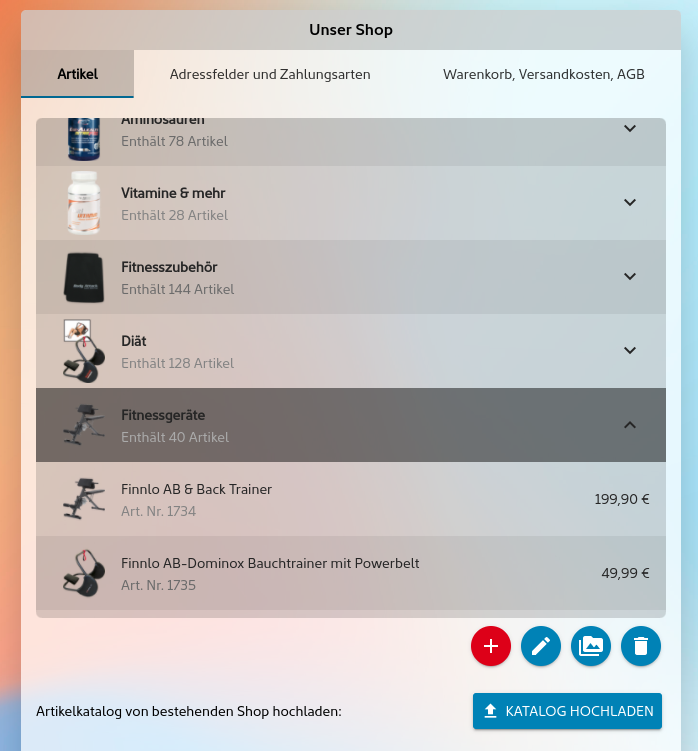
A área de configuração do módulo inclui uma opção prática para gerir o catálogo da sua loja móvel. O catálogo é composto por categorias principais e pelos artigos que se encontram abaixo delas. Não é possível aninhar categorias, tendo em vista a facilidade de utilização.
Através da barra de ferramentas a seguir, pode gerir as categorias de artigos. Dependendo de se uma entrada estiver marcada, os botões correspondentes ficam ativos.

Por exemplo, se desmarcar uma entrada, pode criar novas categorias. Ao marcar uma categoria adequada, que é apresentada a negrito e sublinhada, é possível criar os artigos correspondentes. Através dos outros botões, é possível efetuar alterações posteriores, como, por exemplo, do preço, da descrição ou também da imagem.
Atenção! Quaisquer alterações efetuadas aparecem diretamente na sua aplicação.
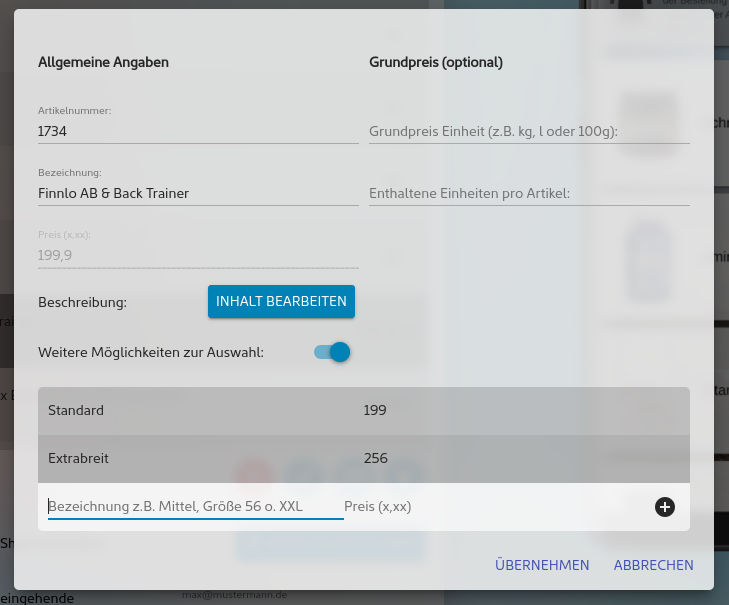
Ao criar artigos, os campos apresentados são solicitados. O campo «Número do artigo» é opcional e não é apresentado na sua aplicação. Ao indicar o preço, siga o formato x,xx (por exemplo, 3,99). O símbolo da moeda pode ser adicionado opcionalmente a seguir.
Pode atribuir uma imagem adequada a cada artigo e a cada categoria para ilustração no catálogo. No entanto, as imagens em questão têm de ser previamente adicionadas ao arquivo multimédia pertencente à aplicação.
Na apresentação dentro da aplicação e na visão geral de gestão, as imagens armazenadas são exibidas em tamanhos diferentes.
Procedimento de utilização:
- Através da opção do menu principal da aplicação, acede à visão geral de todas as categorias de artigos. Os clientes podem ir diretamente para o seu carrinho de compras a partir daí.
- Após a seleção da categoria, são apresentados os artigos correspondentes. A apresentação inclui, entre outros, a imagem do artigo, a designação e o preço.
- Ao clicar num artigo, acede à visualização detalhada que apresenta, entre outros, uma descrição completa do artigo. Através desta opção, os artigos podem ser adicionados ao carrinho de compras.
- Em qualquer página, pode aceder diretamente ao seu «Cesto de compras» através do botão com o mesmo nome, localizado no canto superior direito.
- A encomenda pode ser efetuada diretamente através do formulário apresentado. Para tal, basta preencher o campo obrigatório (ver acima) e clicar no botão «Efetuar encomenda».
- Em seguida, receberá, enquanto empresa, uma notificação correspondente no endereço de e-mail ou número de telemóvel indicado. Esta notificação contém o conteúdo do campo preenchido e os artigos encomendados sob a forma de uma lista com o número ou a designação do artigo.
Carregar artigos através de um ficheiro (CSV):
Os artigos devem ser fornecidos num ficheiro de texto separado por ponto e vírgula, no formato CSV. A primeira linha deve conter os nomes das colunas, para que os dados introduzidos sejam atribuídos corretamente. A seguir, pode consultar o significado dos campos.
Os ficheiros de exemplo para download contêm, respetivamente, um documento CSV e um documento Excel com os dados aqui apresentados. Caso inicie a gestão dos artigos com o documento OpenOffice ou LibreOffice, transfira também o documento em formato CSV para a importação para a loja móvel.
| Campo Nome | Campo obrigatório | Significado e utilização | Exemplo |
|---|---|---|---|
| Número | Não | Um número único do artigo. | 34DF24 |
| Designação | Sim | Designação do artigo. | Sony Xperia |
| Preço unitário | Sim | Preço unitário, incluindo IVA. As casas decimais podem ser separadas por «,» ou «.». Não são necessárias designações como, por exemplo, «Preço» ou símbolos monetários. | 34,96 |
| Descrição | Não | Uma descrição completa, incluindo formatação em HTML. Utilize para as quebras de linha. |
Um ramo de flores verdes. Feito à mão no prazo de 3 dias. |
| Imagem | Não | Inclui um link completo para uma imagem do produto no seu servidor. São suportados os formatos de imagem mais comuns. As imagens são automaticamente descarregadas e integradas na biblioteca multimédia da aplicação durante a importação. | http://www.mein-shop.de/images/kleinehose_234.png |
| Categoria | Sim | Designação da categoria na qual o artigo é listado. Atualmente, é suportada apenas uma categoria por vez, sem aninhamento. | Bebidas |
| Seleção 1 Seleção 2 Seleção 3 Seleção 4 |
Não |
Designação da opção oferecida. Através do número anexado, é possível definir mais do que uma opção. Atenção! O número máximo de opções na importação do CSV está limitado a 20. |
Médio XXL Vermelho |
| Seleção 1 Preço Seleção 2 Preço Seleção 3 Preço Seleção 4 Preço |
Não | Representa o preço total (incl. IVA) do artigo ao selecionar a opção. Atenção! Ao utilizar subopções, o campo «Preço unitário» deixa de ser um campo obrigatório e, por isso, deixa de ser apresentado na loja. |
34,96 |
| Preço base por unidade | Não | Para determinados produtos, além dos tamanhos de embalagem, devem ser indicados preços facilmente comparáveis, como por exemplo por kg ou 1000 ml. Ao indicar a unidade e as unidades contidas, o preço base é apresentado na visualização do artigo. | Kg, l ou 100 g |
| Unidades contidas | Não | Serve para o cálculo automático do preço base e apresenta o número de unidades por artigo. | 1, 5 ou 4,6 |