























Hjælpeartikel
Mobilbutik – Nemt at komme i gang med online-salg, inkl. PayPal og CSV-katalogoverførsel
Beskrivelse:
Den mobile butik giver dig en nem start på online-salg af varer. Administrer de tilgængelige varer med få klik.
Kunder og fans lægger de ønskede varer i deres egen indkøbskurv i din app. Bestillingen sendes til dig via e-mail på den hurtigste måde.
Håndtering:
Du kan læse mere om vedligeholdelse af de tilbudte varer længere nede i et separat afsnit.
Nødvendige oplysninger ved bestillinger – Hver bestilling indeholder bl.a. yderligere oplysninger, såsom navn eller e-mailadresse. I disse felter kan betegnelsen for oplysningen gemmes. Inden ordren udføres, bliver indtastningen i feltet forespurgt og overført til ordrebekræftelsen.
Som restauratør, der ønsker at tilbyde sine gæster mad og drikkevarer via appen, kan bordnummeret indtastes her for at sikre den korrekte tildeling af ordren.
Yderligere oplysninger om levering og bestilling (valgfrit) – Hvis bestillingen kræver yderligere oplysninger, såsom en begrænsning af leveringsområdet eller oplysninger til udfyldelse af adressefelterne, kan de relevante oplysninger angives her. Her er alle former for formatering, herunder indsættelse af billeder, mulige. Når der er indtastet indhold, vises det mellem betalingsmetoden eller de generelle forretningsbetingelser, oplysninger om fortrydelsesret og adresseoplysningerne.
Valg af betalingsmetoder – Via de angivne felter kan forskellige betalings- og leveringsvarianter aktiveres eller udelukkes.
PayPal-forhandleradresse til direkte betaling – Hvis du angiver din PayPal-adresse i feltet, aktiverer du den direkte betalingsmulighed via PayPal i appen. Det betyder, at du efter bestillingsprocessen modtager en bekræftelse på bestillingen, og din kunde kommer direkte til betalingsdialogen hos PayPal. Efter vellykket betaling modtager du en bekræftelse fra PayPal. Her bør du afvente, at betalingen er modtaget i sin helhed, inden du sender varen.
E-mail-modtageradresse(r) – Der sendes en e-mail til din registrerede e-mail-adresse med en oversigt over de afgivne ordrer. Her kan der angives en anden adresse. Der kan også registreres flere modtageradresser adskilt af mellemrum.
Oplysninger om fortrydelsesret, almindelige forretningsbetingelser og privatlivspolitik –Angiv alle juridisk relevante oplysninger om bestillingsprocessen. Inden for appen kan oplysningerne vises i bestillingsformularen og i indkøbskurven.
Forsendelsesomkostninger én gang pr. ordre – Angivelse af forsendelsesomkostninger i formatet x,xx. Disse lægges til den samlede pris og vises.
Vis samlet pris og forsendelsesomkostninger i indkøbskurven –Når indkøbskurven åbnes og ordren gennemføres, beregnes det samlede beløb for alle varer inkl. forsendelsesomkostninger (hvis angivet) og vises overskueligt.
Valuta – Valutaangivelsen tilføjes til alle angivne priser i butikken. Dermed sparer du dig for den besværlige indtastning af valutaen for hver enkelt vare.
Spørg om accept af vilkår og betingelser før bestilling – Afhængigt af de tilbudte varer kan det være fornuftigt, at køberen eksplicit skal bekræfte de gemte vilkår og betingelser, før den bindende bestilling foretages. Via denne indstilling aktiverer du den separate forespørgsel og accept før bestillingen. Når indstillingen er inaktiv, vises knappen ikke i appens bestillingsområde.
Anmod om udelukkelse af fortrydelsesretten før bestilling – I tilfælde af salg af f.eks. digitalt indhold, software eller tjenesteydelser kan det være nødvendigt at udelukke den lokalt gældende fortrydelsesret. Ved aktivering skal den bestillende bruger give en tilsvarende tilladelse inden afslutningen.
Før bestillingen afsluttes, kan der tilføjes et frivilligt beløb (indsamlingskampagner) [EKSPERTFUNKTION] – Dette gør det muligt ved aktivering før bestillingen afsluttes at tilføje et selvvalgt beløb frivilligt. Brugeren bliver gjort opmærksom på denne mulighed, inden han trykker på bestillingsknappen. Blandt andet med sætningen, at han dermed kan gøre en god gerning. Denne funktion er særdeles velegnet til indsamlinger.
Produktkataloget indeholder kun nettopriser i stedet for bruttopriser (f.eks. det samlede beløb ekskl. moms) [EKSPERTFUNKTION] - Ved salg af produkter til andre erhvervsdrivende er det ikke nødvendigt at angive den normalt inkluderede moms. Efter aktivering vises der i butikkens indkøbskurv bag den samlede pris "ekskl. moms" i stedet for "inkl. moms".
Administration og vedligeholdelse af varer eller kategorier:
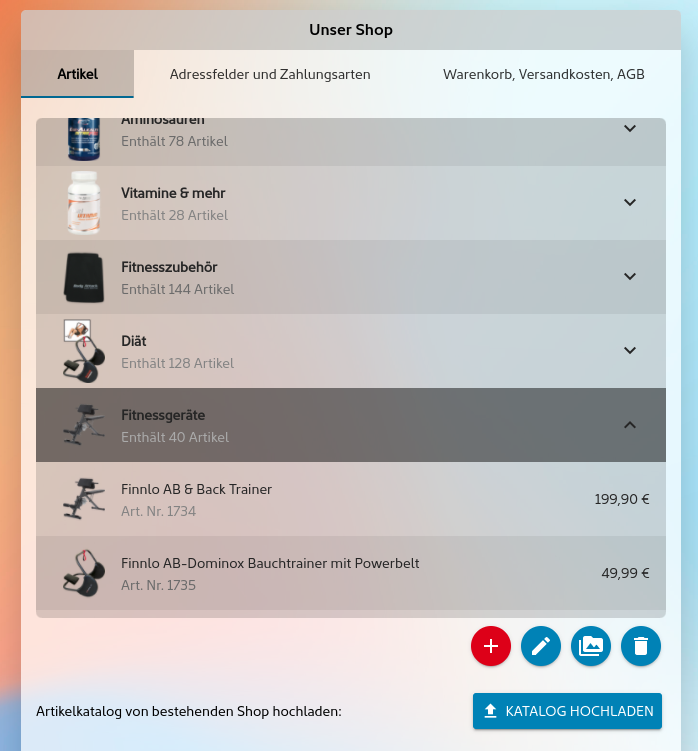
Modulets konfigurationsområde indeholder en praktisk mulighed for at administrere kataloget i din mobile butik. Kataloget består af overkategorier og de underliggende varer. For at sikre en enkel betjening er det ikke muligt at indlejre kategorier.
Via den følgende værktøjslinje administrerer du varekategorierne. Afhængigt af, om en post er markeret, aktiveres de relevante knapper.

Hvis du f.eks. fjerner markeringen ved en post, kan du oprette nye kategorier. Ved at markere en passende kategori, der vises med fed skrift og understreget, er det muligt at oprette tilhørende varer. Via de øvrige knapper kan der foretages efterfølgende ændringer, f.eks. af prisen, beskrivelsen eller billedet.
Bemærk! Alle ændringer, der foretages, vises også direkte i din app.
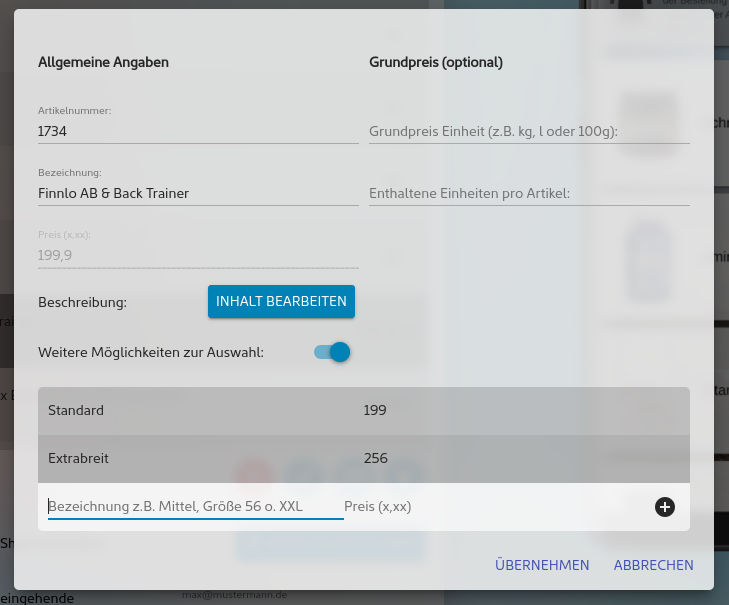
Når du opretter varer, bliver de viste felter udfyldt. Feltet "Varenummer" er valgfrit og vises ikke i din app. Angiv prisen efter skemaet x,xx (f.eks. 3,99). Valutategnet kan valgfrit sættes efter.
Du kan tildele hver artikel og hver kategori et passende billede til illustrering i kataloget. De pågældende billeder skal dog først tilføjes til det mediearkiv, der hører til appen.
Ved visning i appen og i administrationsoversigten vises de gemte billeder i forskellige størrelser.
Sådan gør du:
- Via menupunktet i appens hovedmenu kommer du til oversigten over alle varekategorier. Kunderne kan derfra gå direkte til deres indkøbskurv.
- Når kategorien er valgt, vises de tilhørende artikler. Visningen indeholder bl.a. artikelbilledet, betegnelsen og prisen.
- Når du klikker på en artikel, kommer du til den detaljerede visning, der bl.a. viser en fuldstændig beskrivelse af artiklen. Via dette punkt kan artikler tilføjes til indkøbskurven.
- På hver side kan du via knappen med samme navn øverst til højre gå direkte til din egen "indkøbskurv".
- Bestillingen kan foretages direkte via den viste formular. Det er tilstrækkeligt at udfylde det påkrævede felt (se ovenfor) og klikke på knappen "Gennemfør bestilling".
- Derefter modtager du som virksomhed en besked på den angivne e-mailadresse eller via SMS til dit mobilnummer. Denne indeholder indholdet af det angivne felt og de bestilte varer i form af en liste med varenummer eller -betegnelse.
Upload varer via en fil (CSV):
Varerne skal leveres i en tekstfil i CSV-format, adskilt med semikolon. Den første linje skal indeholde kolonnebetegnelserne, så de gemte data kan tildeles korrekt. Nedenfor kan du se betydningen af felterne.
De eksempler, der kan downloades, indeholder hver et CSV- og Excel-dokument med de her anførte data. Hvis du begynder at vedligeholde varerne med Open- og LibreOffice-dokumentet, skal du desuden overføre dokumentet i CSV-format til importen til den mobile butik.
| Felt Navn | Obligatorisk felt | Betydning og anvendelse | Eksempel |
|---|---|---|---|
| Nummer | Nej | Et entydigt nummer for varen. | 34DF24 |
| Betegnelse | Ja | Artikelbetegnelse. | Sony Xperia |
| Enkeltpris | Ja | Enkeltpris inkl. moms. Decimalerne kan adskilles med ',' eller '.'. Betegnelser som f.eks. "pris" eller valutategn er ikke nødvendige. | 34,96 |
| Beskrivelse | Nej | En fuldstændig beskrivelse inkl. formatering via HTML. Linjeskift skal angives som . |
En grøn buket blomster. Håndlavet inden for 3 dage. |
| Billede | Nej | Indeholder et fuldt fungerende link til et produktbillede på din server. Almindelige billedformater understøttes. Billederne downloades og integreres automatisk i appens mediebibliotek, når de indlæses. | http://www.mein-shop.de/images/kleinehose_234.png |
| Kategori | Ja | Betegnelse for den kategori, hvor varen er opført. I øjeblikket understøttes kun én kategori uden indlejring. | Drikkevarer |
| Valg 1 Valg 2 Valg 3 Valg 4 |
Nej |
Betegnelse for den tilbudte mulighed. Ved hjælp af det tilhørende tal kan der angives mere end én mulighed. Bemærk! Det maksimale antal valgmuligheder ved import af CSV er begrænset til 20. |
Middel XXL Rød |
| Valg 1 Pris Valg 2 Pris Valg 3 Pris Valg 4 Pris |
Nej | Viser den samlede pris (inkl. moms) for varen, når optionen vælges. Bemærk! Ved brug af underoptioner behandles feltet "Enkeltpris" ikke længere som et obligatorisk felt og vises derfor ikke i butikken. |
34,96 |
| Grundpris pr. enhed | Nej | For visse produkter skal der ud over emballagestørrelserne også angives priser, der er let sammenlignelige, f.eks. pr. kg eller 1000 ml. Ved at angive enheden og de indeholdte enheder vises basisprisen i varevisningen. | Kg, l eller 100 g |
| Indholdsenheder | Nej | Bruges til automatisk beregning af basisprisen og viser antallet af enheder pr. vare. | 1, 5 eller 4,6 |