























Help-artikel
Mobiele winkel - Eenvoudig online verkopen, inclusief PayPal en het uploaden van een CSV-catalogus
Beschrijving:
De mobiele winkel maakt het u gemakkelijk om te beginnen met de online verkoop van producten. Beheer de beschikbare artikelen met slechts een paar klikken.
Klanten en fans voegen de gewenste artikelen binnen uw app toe aan een eigen winkelmandje. De bestelling wordt via e-mail op de snelste manier naar u doorgestuurd.
Gebruik:
Meer informatie over het beheer van de aangeboden artikelen vindt u verderop in een apart hoofdstuk.
Vereiste gegevens bij bestellingen - Bij elke bestelling horen onder andere aanvullende gegevens, zoals naam of e-mailadres. In deze velden kan de benaming van de gegevens worden opgeslagen. Voordat de bestelling wordt uitgevoerd, wordt gevraagd om het veld in te vullen en wordt dit overgenomen in de orderbevestiging.
Als horecaondernemer die zijn gasten eten en drinken via de app wil aanbieden, kan hier het tafelnummer worden ingevoerd voor de juiste toewijzing van de bestelling.
Aanvullende opmerkingen over levering en bestelling (optioneel) - Indien de bestelling eventueel nog meer informatie vereist, zoals een beperking van het leveringsgebied of informatie voor het invullen van de adresvelden, kan hier de betreffende informatie worden opgeslagen. Daarbij zijn alle soorten opmaak en het invoegen van afbeeldingen mogelijk. De weergave vindt plaats bij opgeslagen inhoud tussen de betaalmethode of de algemene voorwaarden, herroepingsinformatie en de adresgegevens.
Keuze uit betaalmethoden - Via de weergegeven velden kunnen verschillende betaal- en leveringsopties worden geactiveerd of uitgesloten.
PayPal-verkopersadres voor directe betaling - Als u uw PayPal-adres in het veld invoert, activeert u binnen de app de mogelijkheid om direct via PayPal te betalen. Dat betekent dat u na het bestelproces een bevestiging van de bestelling ontvangt en dat uw klant direct naar het betalingsvenster van PayPal wordt geleid. Na succesvolle betaling ontvangt u een bevestiging van PayPal. Hier dient u te wachten tot de betaling volledig is ontvangen voordat u de bestelling verzendt.
E-mailontvangstadres(sen) - Voor een overzicht van de geplaatste bestellingen wordt telkens een e-mail naar uw opgegeven e-mailadres verzonden. Hier kan een afwijkend adres worden opgegeven. Er kunnen ook meerdere ontvangersadressen worden opgegeven, gescheiden door spaties.
Informatie over herroepingsrecht, algemene voorwaarden en privacyverklaring - Voer alle juridisch relevante informatie over het bestelproces in. Binnen de app kan de informatie worden weergegeven in het bestelformulier en in het winkelmandje.
Verzendkosten eenmalig per bestelling - Vermelding van de verzendkosten in het formaat x,xx. Deze worden bij de totaalprijs opgeteld en weergegeven.
Totaalprijs en verzendkosten in het winkelmandje weergeven - Bij het openen van het winkelmandje en het afrekenen van de bestelling wordt het totaalbedrag van alle artikelen inclusief verzendkosten (indien opgegeven) berekend en overzichtelijk weergegeven.
Valuta - De valuta wordt binnen de winkel bij alle vermelde prijzen weergegeven. Zo bespaart u zich het omslachtige invoeren van de valuta bij elk afzonderlijk artikel.
Vragen om aanvaarding van de algemene voorwaarden vóór de bestelling - Afhankelijk van de aangeboden artikelen is het zinvol dat kopers vóór het definitief plaatsen van de bestelling de opgeslagen algemene voorwaarden expliciet moeten bevestigen. Via deze optie activeert u de afzonderlijke vraag en toestemming vóór de bestelling. In de inactieve toestand verschijnt de schakelaar niet in het bestelgedeelte van de app.
Vragen om uitsluiting van het herroepingsrecht vóór het bestellen - Bij de verkoop van bijvoorbeeld digitale inhoud, software of diensten kan het nodig zijn om het lokaal geldende herroepingsrecht uit te sluiten. Door deze optie te activeren, moet de bestellende gebruiker vóór het afronden van de bestelling hiervoor toestemming geven.
Vrijwillig bedrag toevoegen vóór het afronden van de bestelling (donatieacties) [EXPERTFUNCTIE] - Door deze functie te activeren, kan vóór het afronden van de bestelling vrijwillig een zelfgekozen bedrag worden toegevoegd. De gebruiker wordt hierop gewezen voordat hij op de bestelknop drukt. Onder andere met de zin dat hij hiermee iets goeds kan doen. Deze functie is uitermate geschikt voor donatieacties.
De artikelcatalogus bevat alleen nettoprijzen in plaats van brutoprijzen (bijv. het totaalbedrag excl. btw) [EXPERTFUNCTIE] - Bij de verkoop van producten aan andere ondernemers is het niet nodig om de normaal gesproken inbegrepen belasting te vermelden. Na activering wordt in het winkelmandje van de webshop achter de totaalprijs in plaats van "incl. btw" dan "excl. btw" weergegeven.
Beheer en onderhoud van de artikelen of categorieën:
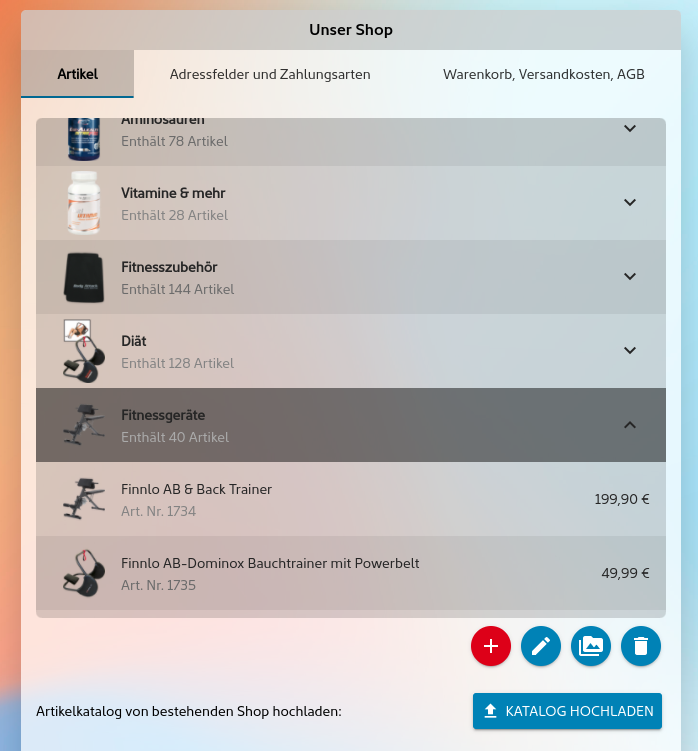
Het configuratiegedeelte van de module biedt een handige manier om de catalogus van uw mobiele winkel te beheren. De catalogus bestaat uit hoofdcategorieën en de daaronder vallende artikelen. Om het gebruik eenvoudig te houden, is een geneste structuur niet mogelijk.
Via de onderstaande werkbalk beheert u de artikelcategorieën. Afhankelijk van of een item is geselecteerd, worden de betreffende knoppen geactiveerd.

Als u bijvoorbeeld de markering bij een item verwijdert, kunt u nieuwe categorieën aanmaken. Door een geschikte categorie te markeren, die vetgedrukt en onderstreept wordt weergegeven, is het mogelijk om bijbehorende artikelen aan te maken. Via de andere knoppen kunnen achteraf wijzigingen worden aangebracht, zoals bijvoorbeeld de prijs, de beschrijving of ook de afbeelding.
Let op! Alle wijzigingen die worden aangebracht, verschijnen direct in uw app.
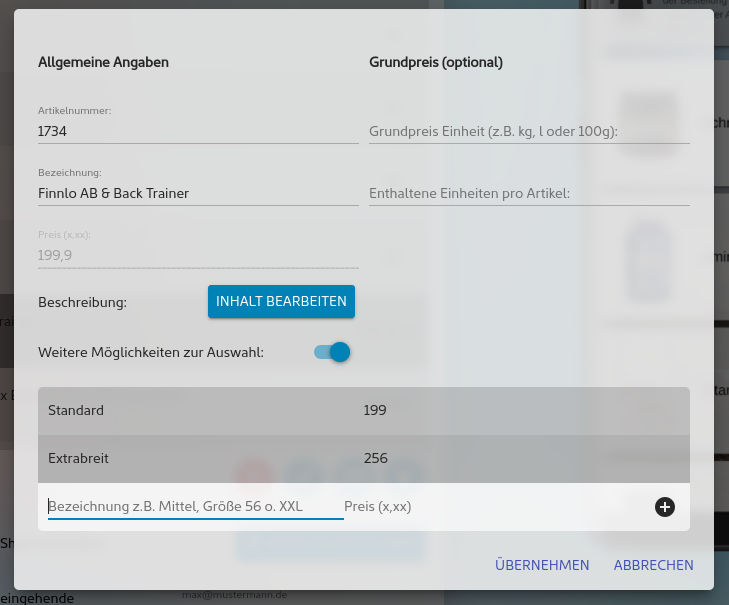
Bij het aanmaken van artikelen worden de weergegeven velden opgevraagd. Het veld "Artikelnummer" is daarbij optioneel en wordt niet weergegeven in uw app. Houd u bij de prijsopgave aan het schema x,xx (bijv. 3,99). Het valutateken kan optioneel erachter worden geplaatst.
Aan elk artikel en ook aan elke categorie kunt u een passende afbeelding toewijzen ter illustratie in de catalogus. De betreffende afbeeldingen moeten echter eerst worden toegevoegd aan het media-archief dat bij de app hoort.
Bij de weergave binnen de app en in het beheeroverzicht worden de opgeslagen afbeeldingen in verschillende formaten weergegeven.
Gebruiksaanwijzing:
- Via het menu-item in het hoofdmenu van de app komt u bij het overzicht van alle artikelcategorieën. Klanten kunnen daar direct naar hun winkelmandje gaan.
- Na selectie van de categorie worden de bijbehorende artikelen weergegeven. De weergave bevat onder andere de artikelafbeelding, de benaming en de prijs.
- Als u op een artikel klikt, gaat u naar de gedetailleerde weergave die onder andere een volledige beschrijving van het artikel toont. Via dit punt kunnen artikelen aan het winkelmandje worden toegevoegd.
- Op elke pagina kunt u via de gelijknamige knop rechtsboven direct naar uw eigen "Winkelwagen" gaan.
- De bestelling kan direct via het weergegeven formulier worden uitgevoerd. Hiervoor volstaat het om het vereiste veld (zie hierboven) in te vullen en op de knop "Bestelling uitvoeren" te klikken.
- Daarna ontvangt u als bedrijf een bericht op het opgegeven e-mailadres of mobiele telefoonnummer. Dit bericht bevat de inhoud van het ingevulde veld en de bestelde artikelen in de vorm van een lijst met het artikelnummer of de artikelomschrijving.
Artikelen uploaden via een bestand (CSV):
De artikelen moeten worden aangeleverd in een door komma's gescheiden tekstbestand in CSV-formaat. De eerste regel moet de kolomtitels bevatten, zodat de opgeslagen gegevens correct worden toegewezen. Hieronder vindt u de betekenis van de velden.
De downloadbare voorbeeldbestanden bevatten elk een CSV- en Excel-document met de hier vermelde gegevens. Als u begint met het bewerken van de artikelen in het Open- en LibreOffice-document, moet u het document voor de import in de mobiele winkel ook in CSV-formaat opslaan.
| Veld Naam | Verplicht veld | Betekenis en gebruik | Voorbeeld |
|---|---|---|---|
| Nummer | Nee | Een uniek nummer van het artikel. | 34DF24 |
| Omschrijving | Ja | Omschrijving van het artikel. | Sony Xperia |
| Eenheidsprijs | Ja | Eenheidsprijs incl. btw. De cijfers achter de komma kunnen worden gescheiden door ',' of '.' Benamingen zoals bijvoorbeeld "Prijs" of valutatekens zijn niet nodig. | 34,96 |
| Beschrijving | Nee | Een volledige beschrijving inclusief opmaak via HTML. Regeleinden omzetten naar . |
Een groen boeket bloemen. Handgemaakt binnen 3 dagen. |
| Afbeelding | Nee | Bevat een volwaardige link naar een productafbeelding op uw server. Gangbare afbeeldingsformaten worden ondersteund. De afbeeldingen worden bij het inlezen automatisch gedownload en geïntegreerd in de mediabibliotheek van de app. | http://www.mein-shop.de/images/kleinehose_234.png |
| Categorie | Ja | Naam van de categorie waarin het artikel wordt weergegeven. Momenteel wordt slechts één categorie zonder nesteling ondersteund. | Dranken |
| Selectie 1 Selectie 2 Selectie 3 Selectie 4 |
Nee |
Naam van de aangeboden optie. Met het toegevoegde getal kan telkens meer dan één optie worden ingesteld. Let op! Het maximale aantal opties bij het importeren van de CSV is beperkt tot 20. |
Middel XXL Rood |
| Keuze 1 Prijs Keuze 2 Prijs Keuze 3 Prijs Keuze 4 Prijs |
Nee | Geeft de totale prijs (incl. btw) van het artikel weer bij selectie van de optie. Let op! Bij gebruik van subopties wordt het veld "Eenheidsprijs" niet langer als verplicht veld behandeld en verdwijnt het dus uit de weergave in de winkel. |
34,96 |
| Basisprijs per eenheid | Nee | Voor bepaalde producten moeten naast de verpakkingsgroottes ook gemakkelijk vergelijkbare prijzen worden vermeld, zoals per kg of per 1000 ml. Door de eenheid en het aantal eenheden op te geven, wordt de basisprijs weergegeven in het artikeloverzicht. | Kg, l of 100 g |
| Aantal eenheden | Nee | Wordt gebruikt voor de automatische berekening van de basisprijs en geeft het aantal eenheden per artikel weer. | 1, 5 of 4,6 |