























Článek nápovědy
Mobilní obchod – snadný online prodej včetně plateb přes PayPal a nahrávání katalogu ve formátu CSV
Popis:
Mobilní obchod vám umožňuje snadný vstup do online prodeje zboží. Spravujte dostupné položky několika kliknutími.
Zákazníci a fanoušci přidávají požadované položky do vlastního košíku přímo ve vaší aplikaci. Objednávka se k vám dostane nejkratší cestou prostřednictvím e-mailu.
Obsluha:
O správě nabízených položek se dozvíte více níže v samostatné části.
Povinné údaje při objednávkách – Ke každé objednávce patří mimo jiné další informace, jako např. jméno nebo e-mailová adresa. Do těchto polí lze zadat označení daného údaje. Před provedením objednávky se zobrazí dotaz na vyplnění pole a údaje se přenesou do potvrzení objednávky.
Jako restauratér, který chce svým hostům nabízet jídlo a nápoje prostřednictvím aplikace, můžete zde pro správné přiřazení objednávky zadat číslo stolu.
Další poznámky k dodání a objednávce (volitelné) – Pokud objednávka vyžaduje další informace, jako je omezení oblasti dodání nebo informace k vyplnění polí s adresou, lze zde zadat příslušné údaje. Je možné použít jakýkoli typ formátování, včetně vkládání obrázků. Zobrazení se v případě uloženého obsahu nachází mezi způsobem platby, obchodními podmínkami, informacemi o odstoupení od smlouvy a adresními údaji.
Výběr způsobů platby – Pomocí uvedených polí lze aktivovat nebo vyloučit různé varianty platby a dodání.
Adresa obchodníka PayPal pro přímou platbu – Pokud do pole zadáte svou adresu PayPal, aktivujete v aplikaci možnost přímé platby přes PayPal. To znamená, že po dokončení objednávky obdržíte potvrzení objednávky a váš zákazník bude přesměrován přímo do platebního dialogu na PayPal. Po úspěšné platbě obdržíte potvrzení od PayPal. Zde byste měli před odesláním počkat na úplné přijetí platby.
E-mailová adresa (adresy) pro příjem – Pro přehled provedených objednávek bude vždy odeslán e-mail na vaši zadanou e-mailovou adresu. Zde lze zadat odlišnou adresu. Lze zadat i více adres příjemců oddělených mezerami.
Údaje o poučení o odstoupení od smlouvy, VOP a prohlášení o ochraně osobních údajů –Zadejte všechny právně relevantní informace týkající se procesu objednávky. V rámci aplikace lze tyto informace zobrazit v objednávkovém formuláři a v košíku.
Jednorázové poštovné za objednávku – Uveďte poštovné ve formátu x,xx. To se připočítá k celkové ceně a zobrazí se.
Zobrazení celkové ceny a nákladů na dopravu v košíku –při otevření košíku a při provedení objednávky se vypočítá celková částka všech položek včetně nákladů na dopravu (jsou-li uvedeny) a přehledně se zobrazí.
Měna – Údaj o měně je v rámci obchodu připojen ke všem uvedeným cenám. Ušetříte si tak zdlouhavé zadávání měny u každého jednotlivého produktu.
Vyžádat souhlas s OBC před objednáním – V závislosti na nabízených položkách je vhodné, aby kupující před závazným objednáním výslovně potvrdili uložené OBC. Pomocí této možnosti aktivujete samostatný dotaz a souhlas před objednáním. V neaktivním stavu se přepínač v objednávkové části aplikace nezobrazí.
Vyžádat si před objednávkou souhlas s vyloučením práva na odstoupení od smlouvy – V případě prodeje např. digitálního obsahu, softwaru nebo služeb může být nutné vyloučit místní platné právo na odstoupení od smlouvy. Po aktivaci musí objednávající uživatel před dokončením objednávky udělit příslušný souhlas.
Před dokončením objednávky lze přidat dobrovolný příspěvek (charitativní akce) [FUNKCE PRO EXPERTY] – Aktivací této funkce lze před dokončením objednávky dobrovolně přidat libovolnou částku. Uživatel je na tuto možnost upozorněn před stisknutím tlačítka pro odeslání objednávky. Mimo jiné větou, že tím může udělat něco dobrého. Tato funkce se skvěle hodí pro sbírky.
Katalog zboží obsahuje místo hrubých pouze čisté ceny (např. celková částka bez DPH) [FUNKCE PRO EXPERTY] – Při prodeji produktů jiným podnikatelům není nutné uvádět běžně zahrnutou daň. Po aktivaci se v košíku obchodu za celkovou cenou místo „vč. DPH“ zobrazí „bez DPH“.
Správa a údržba položek nebo kategorií:
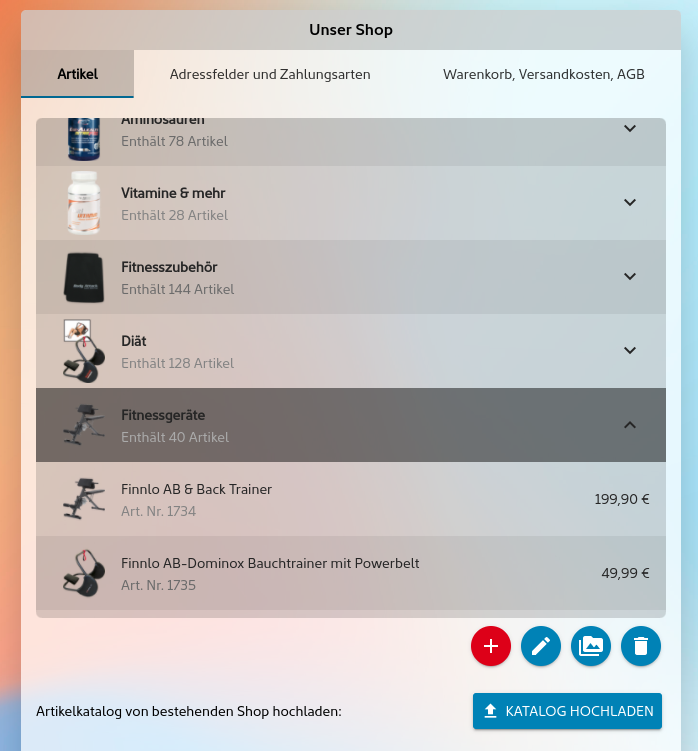
Konfigurační oblast modulu obsahuje pohodlnou možnost správy katalogu vašeho mobilního obchodu. Katalog se skládá z nadřazených kategorií a pod nimi umístěných položek. V zájmu jednoduchého ovládání není možné vnoření.
Pomocí následující lišty nástrojů spravujete kategorie produktů. V závislosti na tom, zda je položka označena, se aktivují příslušná tlačítka.

Pokud například zrušíte označení položky, můžete vytvořit nové kategorie. Označením vhodné kategorie, která je zobrazena tučně a podtrženě, je možné vytvořit příslušné položky. Pomocí ostatních tlačítek lze provést dodatečné změny, jako je například cena, popis nebo obrázek.
Upozornění! Veškeré provedené změny se okamžitě projeví i ve vaší aplikaci.
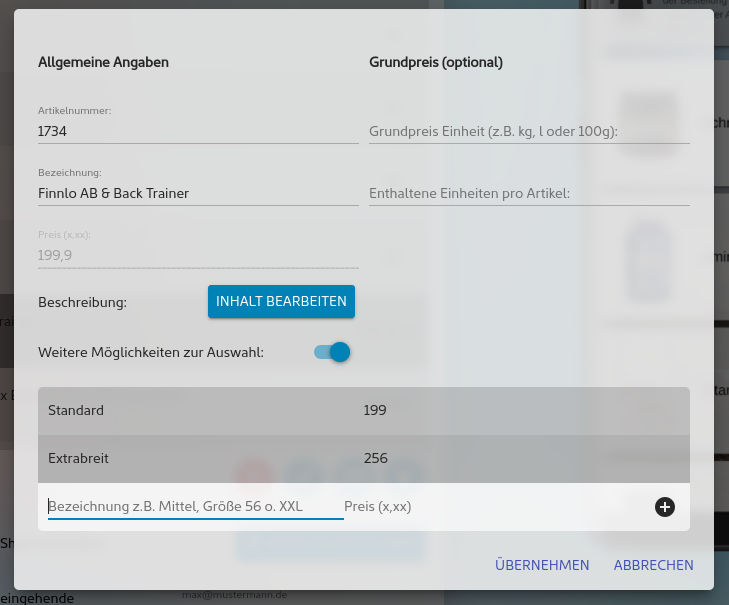
Při vytváření položek se zobrazí zobrazená pole. Pole „Číslo položky“ je volitelné a ve vaší aplikaci se nezobrazuje. Při zadávání ceny se řiďte schématem x,xx (např. 3,99). Znak měny lze volitelně uvést za číslem.
Každému produktu a také každé kategorii můžete přiřadit vhodný obrázek pro ilustraci v katalogu. Příslušné obrázky však musí být nejprve přidány do mediálního archivu patřícího k aplikaci.
Při zobrazení v aplikaci a v přehledu správy se uložené obrázky zobrazují v různé velikosti.
Postup při používání:
- Přes položku v hlavním menu aplikace se dostanete k přehledu všech kategorií zboží. Zákazníci se tam mohou přímo přesunout do svého košíku.
- Po výběru kategorie se zobrazí příslušné položky. Zobrazení obsahuje mimo jiné obrázek položky, název a cenu.
- Po kliknutí na produkt se dostanete k podrobnému zobrazení, které mimo jiné obsahuje kompletní popis produktu. Prostřednictvím této položky lze produkty přidat do košíku.
- Na každé stránce se pomocí tlačítka se stejným názvem v pravém horním rohu dostanete přímo do svého „košíku“.
- Objednávku lze provést přímo pomocí zobrazeného formuláře. Stačí vyplnit požadovaná pole (viz výše) a kliknout na tlačítko „Provést objednávku“.
- Následně obdržíte jako firma na zadanou e-mailovou adresu nebo mobilní číslo SMS zprávu. Ta obsahuje obsah zadaného pole a objednané položky ve formě seznamu s číslem nebo názvem položky.
Nahrání položek prostřednictvím souboru (CSV):
Položky musí být dodány v textovém souboru ve formátu CSV, odděleném středníky. První řádek musí obsahovat názvy sloupců, aby byly uložené údaje správně přiřazeny. Níže naleznete význam jednotlivých polí.
Soubory s příklady, které si můžete stáhnout, obsahují dokumenty ve formátech CSV a Excel s údaji uvedenými zde. Pokud začnete s úpravami položek v dokumentu OpenOffice nebo LibreOffice, převeďte dokument pro import do mobilního obchodu také do formátu CSV.
| Pole Název | Povinné pole | Význam a použití | Příklad |
|---|---|---|---|
| Číslo | Ne | Jednoznačné číslo položky. | 34DF24 |
| Název | Ano | Název položky. | Sony Xperia |
| Jednotková cena | Ano | Jednotková cena včetně DPH. Desetinná místa mohou být oddělena čárkou „,“ nebo tečkou „.“. Označení jako např. „Cena“ nebo symbol měny nejsou nutná. | 34,96 |
| Popis | Ne | Úplný popis včetně formátování pomocí HTML. Řádky oddělte pomocí . |
Zelená kytice. Ručně vyrobeno do 3 dnů. |
| Obrázek | Ne | Obsahuje plnohodnotný odkaz na obrázek produktu na vašem serveru. Podporovány jsou běžné formáty obrázků. Obrázky se při načtení automaticky stáhnou do knihovny aplikace a integrují se do ní. | http://www.mein-shop.de/images/kleinehose_234.png |
| Kategorie | Ano | Název kategorie, ve které je produkt uveden. V současné době je podporována pouze jedna kategorie bez vnoření. | Nápoje |
| Výběr 1 Výběr 2 Výběr 3 Výběr 4 |
Ne |
Název nabízené možnosti. Pomocí připojeného čísla lze nastavit více než jednu možnost. Poznámka! Maximální počet možností při importu CSV je omezen na 20 položek. |
Střední XXL Červená |
| Výběr 1 Cena Výběr 2 Cena Výběr 3 Cena Výběr 4 Cena |
Ne | Zobrazuje celkovou cenu (vč. DPH) zboží při výběru dané možnosti. Poznámka! Při použití podmožností se pole „Jednotková cena“ již nepovažuje za povinné a z zobrazení v obchodě tedy vypadne. |
34,96 |
| Základní cena za jednotku | Ne | U některých produktů je nutné kromě velikosti balení uvést také snadno srovnatelné ceny, např. za kg nebo 1000 ml. Zadáním jednotky a obsažených jednotek se v zobrazení produktu zobrazí základní cena. | kg, l nebo 100 g |
| Obsažené jednotky | Ne | Slouží k automatickému výpočtu základní ceny a zobrazuje počet jednotek na jeden produkt. | 1, 5 nebo 4,6 |