























Článok v sekcii Pomoc
Mobilný obchod – jednoduchý online predaj vrátane PayPal a nahrávania katalógu vo formáte CSV
Popis:
Mobilný obchod vám umožňuje jednoduchý vstup do online predaja tovaru. Spravujte dostupné položky pomocou niekoľkých kliknutí.
Zákazníci a fanúšikovia pridávajú požadované položky do vlastného nákupného košíka priamo vo vašej aplikácii. Objednávka sa k vám dostane najkratšou cestou prostredníctvom e-mailu.
Obsluha:
O spravovaní ponúkaných produktov sa dozviete viac nižšie v samostatnej časti.
Požadované údaje pri objednávkach – Ku každej objednávke patria okrem iného ďalšie informácie, ako napr. meno alebo e-mailová adresa. Do týchto polí môžete zadávať názvy týchto údajov. Pred vykonaním objednávky sa vyžaduje vyplnenie tohto poľa a údaje sa prenesú do potvrdenia objednávky.
Ak ste reštaurátor, ktorý chce svojim hosťom ponúkať jedlá a nápoje prostredníctvom aplikácie, môžete tu pre správne priradenie objednávky zadať číslo stola.
Dodatočné informácie k dodaniu a objednávke (voliteľné) – Ak objednávka vyžaduje ďalšie informácie, ako napríklad obmedzenie oblasti dodania alebo informácie na vyplnenie polí adresy, je možné tu zadať príslušné informácie. Je možné použiť akýkoľvek formát, vrátane vkladania obrázkov. Zobrazenie sa v prípade uloženého obsahu nachádza medzi spôsobom platby, VOP, informáciami o odstúpení od zmluvy a adresnými údajmi.
Výber spôsobov platby – Prostredníctvom uvedených polí je možné aktivovať alebo vylúčiť rôzne varianty platby a dodania.
Adresa obchodníka PayPal pre priamu platbu – Ak v tomto poli zadáte svoju adresu PayPal, aktivujete v aplikácii možnosť priamej platby cez PayPal. To znamená, že po dokončení objednávky dostanete potvrdenie objednávky a váš zákazník bude presmerovaný priamo do platobného dialógu na PayPal. Po úspešnej platbe dostanete potvrdenie od PayPal. Pred odoslaním by ste mali počkať na úplné prijatie platby.
E-mailová adresa (adresy) pre prijímanie správ – Pre prehľad uskutočnených objednávok sa vždy odošle e-mail na vašu zadanú e-mailovú adresu. Tu je možné uviesť aj inú adresu. Je možné zadať aj viacero adries príjemcov, oddelených medzerami.
Informácie o práve na odstúpenie od zmluvy, VOP a vyhlásení o ochrane osobných údajov –Uveďte všetky právne relevantné informácie týkajúce sa procesu objednávania. V rámci aplikácie sa tieto informácie môžu zobraziť v objednávkovom formulári a v košíku.
Jednorazové náklady na dopravu za objednávku – Uvedenie nákladov na dopravu vo formáte x,xx. Tieto náklady sa pripočítajú k celkovej cene a zobrazia sa.
Zobrazenie celkovej ceny a nákladov na dopravu v košíku –pri otvorení košíka a pri realizácii objednávky sa vypočíta celková suma všetkých položiek vrátane nákladov na dopravu (ak sú uvedené) a prehľadne sa zobrazí.
Mena – Údaj o mene je v rámci obchodu pripojený ku všetkým uvedeným cenám. Ušetríte si tak zdĺhavé zadávanie meny pri každom jednotlivom tovare.
Požiadať o súhlas s VOP pred objednaním – V závislosti od ponúkaných položiek je vhodné, aby kupujúci pred záväzným objednaním výslovne potvrdili uložené VOP. Pomocou tejto možnosti aktivujete samostatnú žiadosť o súhlas pred objednaním. Ak je táto možnosť neaktívna, tlačidlo sa nezobrazí v oblasti objednávok v aplikácii.
Požiadať o vylúčenie práva na odstúpenie od zmluvy pred objednaním – V prípade predaja napr. digitálneho obsahu, softvéru alebo služieb môže byť potrebné vylúčiť miestne platné právo na odstúpenie od zmluvy. Aktiváciou tejto možnosti musí objednávajúci používateľ pred dokončením objednávky udeliť príslušný súhlas.
Pred dokončením objednávky je možné pridať dobrovoľný príspevok (darcovské akcie) [FUNKCIA PRE EXPERTOV] – Aktiváciou tejto funkcie je možné pred dokončením objednávky dobrovoľne pridať vlastnú sumu. Pred stlačením tlačidla na odoslanie objednávky je používateľ na túto možnosť primerane upozornený. Okrem iného vetou, že tým môže urobiť niečo dobré. Táto funkcia sa výborne hodí pre darcovské akcie.
Katalóg tovaru obsahuje namiesto hrubých cien iba čisté ceny (napr. celková suma bez DPH) [FUNKCIA PRE EXPERTOV] – Pri predaji produktov iným podnikateľom nie je potrebné uvádzať bežne zahrnutú daň. Po aktivácii sa v košíku obchodu za celkovou cenou namiesto „vrátane DPH“ zobrazí „bez DPH“.
Správa a údržba produktov alebo kategórií:
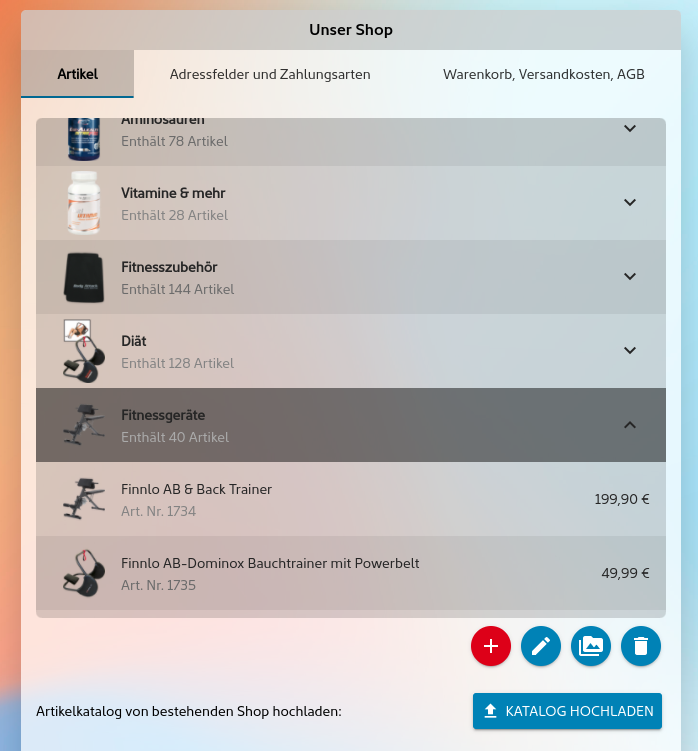
Konfiguračná oblasť modulu obsahuje pohodlnú možnosť správy katalógu vášho mobilného obchodu. Katalóg sa skladá z nadradených kategórií a pod nimi sa nachádzajúcich produktov. Vzhľadom na jednoduchú obsluhu nie je možné vytvárať vnořené štruktúry.
Pomocou nasledujúcej lišty nástrojov spravujete kategórie tovaru. V závislosti od toho, či je položka označená, sa aktivujú príslušné tlačidlá.

Ak napríklad zrušíte označenie položky, môžete vytvoriť nové kategórie. Označením príslušnej kategórie, ktorá je zobrazená tučným písmom a podčiarknutá, je možné pridať príslušné produkty. Pomocou ostatných tlačidiel je možné vykonať dodatočné zmeny, napríklad ceny, popisu alebo obrázku.
Upozornenie! Všetky vykonané zmeny sa okamžite zobrazia aj vo vašej aplikácii.
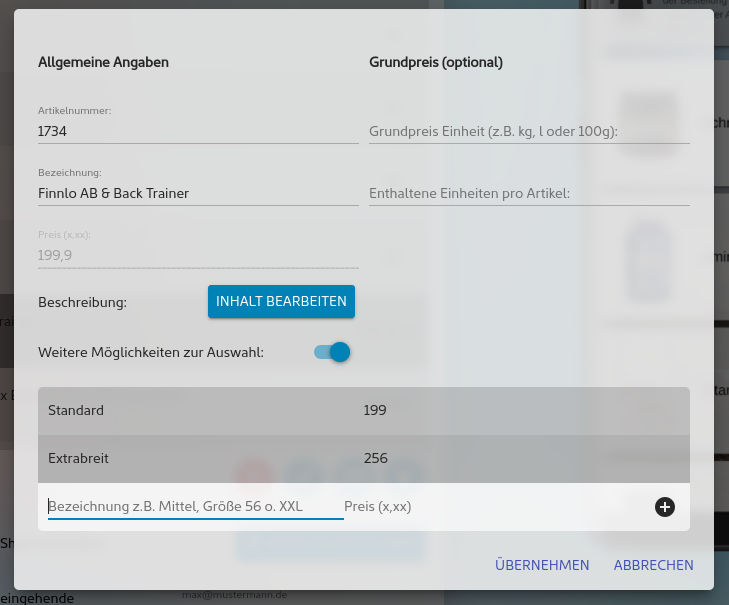
Pri vytváraní článkov sa vypýtajú zobrazené polia. Pole „Číslo článku“ je voliteľné a vo vašej aplikácii sa nezobrazuje. Pri uvádzaní ceny sa riaďte schémou x,xx (napr. 3,99). Znak meny môžete voliteľne uviesť za ňou.
Každému produktu a tiež každej kategórii môžete priradiť vhodný obrázok na ilustráciu v katalógu. Príslušné obrázky však musia byť najskôr pridané do mediálneho archívu, ktorý patrí k aplikácii.
Pri zobrazení v aplikácii a v prehľade správy sa uložené obrázky zobrazujú v rôznych veľkostiach.
Postup pri používaní:
- Prostredníctvom položky v hlavnom menu aplikácie sa dostanete k prehľadu všetkých kategórií tovaru. Zákazníci sa tam môžu priamo presunúť do svojho nákupného košíka.
- Po výbere kategórie sa zobrazia príslušné položky. Zobrazenie obsahuje okrem iného obrázok položky, názov a cenu.
- Kliknutím na produkt sa dostanete k podrobnému zobrazeniu, ktoré obsahuje okrem iného kompletný popis produktu. Prostredníctvom tejto položky je možné pridať produkty do nákupného košíka.
- Na každej stránke sa prostredníctvom rovnomenného tlačidla v pravom hornom rohu dostanete priamo do svojho „košíka“.
- Objednávku je možné zrealizovať priamo prostredníctvom zobrazeného formulára. Stačí vyplniť povinné polia (pozri vyššie) a kliknúť na tlačidlo „Realizovať objednávku“.
- Následne dostanete ako firma na zadanú e-mailovú adresu alebo mobilné číslo SMS správu. Tá obsahuje obsah zadaného poľa a objednané položky vo forme zoznamu s číslom alebo názvom položky.
Nahratie položiek prostredníctvom súboru (CSV):
Položky musia byť dodané v textovom súbore vo formáte CSV, oddelené bodkočiarkou. Prvý riadok musí obsahovať názvy stĺpcov, aby boli uložené údaje správne priradené. Nižšie nájdete význam jednotlivých polí.
Stiahnuteľné vzorové súbory obsahujú dokumenty vo formátoch CSV a Excel s údajmi uvedenými v tomto dokumente. Ak začnete s úpravou položiek v dokumentoch OpenOffice a LibreOffice, pre import do mobilného obchodu dokumenty dodatočne uložte aj vo formáte CSV.
| Pole Názov | Povinné pole | Význam a použitie | Príklad |
|---|---|---|---|
| Číslo | Nie | Jednoznačné číslo tovaru. | 34DF24 |
| Názov | Áno | Názov tovaru. | Sony Xperia |
| Jednotková cena | Áno | Jednotková cena vrátane DPH. Desatinné miesta môžu byť oddelené znakom „,“ alebo „.“. Názvy ako napr. „Cena“ alebo symboly mien nie sú potrebné. | 34,96 |
| Popis | Nie | Úplný popis vrátane formátovania pomocou HTML. Zlomky riadkov realizujte ako . |
Zelená kytica. Ručne vyrobené do 3 dní. |
| Obrázok | Nie | Obsahuje plnohodnotný odkaz na obrázok produktu na vašom serveri. Podporované sú bežné formáty obrázkov. Obrázky sa pri načítaní automaticky stiahnu do mediálnej knižnice aplikácie a integrujú sa do nej. | http://www.mein-shop.de/images/kleinehose_234.png |
| Kategória | Áno | Názov kategórie, v ktorej je produkt uvedený. V súčasnosti je podporovaná len jedna kategória bez vnořenia. | Nápoje |
| Výber 1 Výber 2 Výber 3 Výber 4 |
Nie |
Názov ponúkanej možnosti. Pomocou pridaného čísla je možné nastaviť viac ako jednu možnosť. Poznámka! Maximálny počet možností pri importe CSV je obmedzený na 20 položiek. |
Stredný XXL Červený |
| Výber 1 Cena Výber 2 Cena Výber 3 Cena Výber 4 Cena |
Nie | Zobrazuje celkovú cenu (vrátane DPH) tovaru pri výbere danej možnosti. Poznámka! Pri použití podmožností sa pole „Jednotková cena“ už nepovažuje za povinné a preto sa v obchode nezobrazuje. |
34,96 |
| Základná cena za jednotku | Nie | Pri niektorých produktoch je potrebné okrem veľkosti balenia uviesť aj ľahko porovnateľné ceny, napr. za kg alebo 1000 ml. Zadáním jednotky a obsiahnutých jednotiek sa základná cena zobrazí v zobrazení produktu. | kg, l alebo 100 g |
| Obsiahnuté jednotky | Nie | Slúži na automatický výpočet základnej ceny a zobrazuje počet jednotiek na jeden produkt. | 1, 5 alebo 4,6 |