























Hjälpartikel
Formulär – Enkla, flexibla och interaktiva
Beskrivning:
Skapa lämpliga formulär för t.ex. anmälningar, frågor, offertförfrågningar etc. Definiera nödvändiga texter, siffror och valfält, inklusive en lämplig benämning. Bestäm vilka fält som måste innehålla obligatoriska uppgifter och ange en mottagar-e-postadress.
Användning:
Inledande text (valfritt) – Med hjälp av en inledande text ger du appens användare en kort förklaring om formulärets syfte. Lägg till t.ex. formaterad text, inklusive bilder.
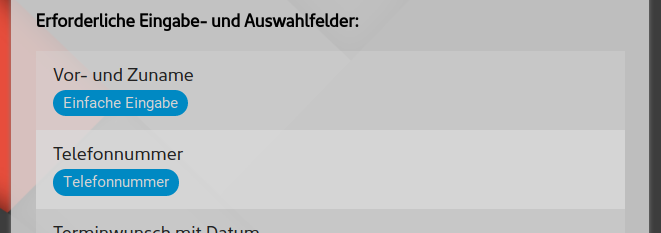
Nödvändiga inmatnings- och valfält – Det räcker med några rader för att definiera de nödvändiga fälten.
Ange fälten i fallande ordning. Börja med de fälttyper som förklaras nedan och fältets benämning för att ange ett fält i taget.
| Fältstyp | Betydelse och användning |
|---|---|
| Enkel inmatning | Enkel text eller siffror på en rad. |
| Endast siffror |
Endast siffror (t.ex. antal) |
| Välj/skicka bilder |
Tillåt att bilder skickas direkt i appen och när formuläret fylls i. Man kan välja en eller flera bilder samtidigt. Beroende på smartphone och miljö kan bilder tas med kameran och skickas med. (Kräver ett högre app-paket) |
| Bifoga dokument |
Tillåt bifogning av alla typer av dokument (t.ex. PDF, Word, Excel etc.) direkt i appen och när formuläret fylls i. Man kan välja ett eller flera dokument samtidigt. (Kräver ett högre app-paket) |
| Valsmeny | Visar ett urval av flera alternativ. För att definiera valalternativen lägger du helt enkelt till de möjliga alternativen under fältnamnet. |
| E-postadress |
Endast inmatning av en e-postadress tillåts. Vid felaktig inmatning visas ett meddelande i appen. |
| Telefonnummer |
Samma som fälttypen "Siffra", men med specialtecknen "+,(,),/,-" |
| Innehållsfält utan inmatning |
Inget inmatningsfält. Visar endast den lagrade informationen. Detta kan användas för att avgränsa ett avsnitt och ge ytterligare förklaringar. |
| Lösenord |
Motsvarar fälttypen "Text". Alla inmatningar visas i appen med ett "*"-tecken. |
| Flerradig inmatning |
Motsvarar också fälttypen "Text". Möjliggör inmatning av text på flera rader. Till exempel för ytterligare kommentarer eller särskilda önskemål. |
| Datumval |
Gör det enkelt att välja ett datum. |
| Datum inkl. tid |
Val av datum samt tidpunkt på dagen via en intuitiv vridknapp. |
| Tid |
Val endast av tidpunkt på dagen. |
| Väljaromkopplare Ja/Nej |
Motsvarar en omkopplare där man kan välja mellan Ja eller Nej, närmare bestämt på och av. |
| Menyval (flera alternativ) |
Liknar det vanliga valmenyn. Detta tillåter endast flera val samtidigt. |
Vid behov kan du markera berörda fält som obligatoriska fält och därmed kräva en inmatning innan formuläret skickas.
E-postadress(er) för formulärsvar – Ifyllda formulär skickas till den eller de e-postadresser som anges här. Om detta fält lämnas tomt skickas formuläret till den centralt lagrade e-postadressen. Flera mottagaradresser kan anges, åtskilda med mellanslag.
Automatisk e-postbekräftelse till avsändaren – Kunder och intresserade som fyller i ditt formulär får en separat bekräftelse via e-post efter att de har skickat in det.
Radera ifyllda formulär efter skickning – Efter att ett formulär har fyllts i och skickats sparas alla uppgifter tillfälligt för att ge en positiv användarupplevelse, så att de inte behöver anges på nytt nästa gång. Om du inte önskar detta för det aktuella formuläret kan du välja att inaktivera funktionen.
Så här gör du:
- Bestäm om ditt formulär behöver en ytterligare förklaring. Lägg in denna i inledningstexten.
- Definiera de nödvändiga fälten och ge fälten en kort och koncis benämning.
- Om de ifyllda formulären ska skickas till en annan e-postadress än den som är centralt lagrad, ange en alternativ adress.