























Artigo de ajuda
Formulários - Simples, flexíveis e interativos
Descrição:
Crie formulários adequados para, por exemplo, inscrições, consultas, solicitações de orçamento, etc. Defina os textos, números e campos de seleção necessários, incluindo um título adequado. Determine quais campos devem conter informações obrigatórias e defina um endereço de e-mail de destinatário.
Utilização:
Texto introdutório (opcional) - Por meio de um texto introdutório, você fornece aos usuários do aplicativo uma breve explicação sobre a finalidade do formulário. Insira, por exemplo, texto formatado, incluindo imagens.
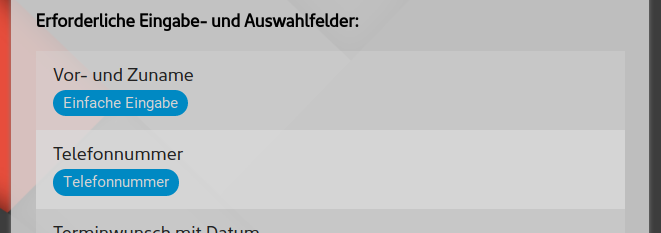
Campos de preenchimento e seleção obrigatórios - Bastam algumas linhas para definir os campos necessários.
Defina os campos em ordem decrescente. Começando pelos tipos de campo explicados a seguir e pelo nome do campo, defina um campo de cada vez.
| Tipo de campo | Significado e uso |
|---|---|
| Entrada simples | Texto simples de uma linha ou números. |
| Apenas números |
Entrada exclusiva de números (por exemplo, quantidade) |
| Selecionar/enviar imagens |
Permita o envio de imagens diretamente dentro do aplicativo e ao preencher o formulário. É possível selecionar uma ou, opcionalmente, várias imagens ao mesmo tempo. Dependendo do smartphone e do ambiente, é possível tirar fotos com a câmera e enviá-las. (Requer pacote de aplicativo superior) |
| Anexar documentos |
Permita o anexo de documentos de qualquer tipo (por exemplo, PDF, Word, Excel etc.) diretamente no aplicativo e ao preencher o formulário. É possível selecionar um ou, opcionalmente, vários documentos ao mesmo tempo. (Requer pacote de aplicativo superior) |
| Menu de seleção | Apresenta uma seleção de várias opções. Para definir os itens de seleção, basta listar as opções possíveis abaixo do nome do campo. |
| Endereço de e-mail |
Permite apenas a inserção de um endereço de e-mail. Se for inserido incorretamente, uma mensagem de aviso aparecerá no aplicativo. |
| Número de telefone |
Semelhante ao tipo de campo “Número”, mas com os caracteres especiais “+, (,), /, -” |
| Campo de conteúdo sem entrada |
Sem campo de entrada. Apenas exibe a informação armazenada. Isso pode ser usado para separar uma seção e fornecer explicações adicionais. |
| Senha |
Corresponde ao tipo de campo “Texto”. Todas as entradas são representadas dentro do aplicativo por um sinal “*”. |
| Entrada em várias linhas |
Corresponde igualmente ao tipo de campo “Texto”. Permite a inserção de texto em várias linhas. Por exemplo, para observações adicionais ou pedidos especiais. |
| Seleção de data |
Permite uma seleção prática de uma data. |
| Data com hora |
Seleção da data e da hora do dia por meio de um botão giratório intuitivo. |
| Hora |
Seleção apenas da hora do dia. |
| Interruptor de alternância Sim/Não |
Corresponde a um botão no qual é possível alternar entre Sim ou Não, ou mais precisamente, ligar e desligar. |
| Menu de seleção (múltipla) |
É semelhante ao menu de seleção convencional. Isso permite apenas uma seleção múltipla simultânea. |
Se necessário, você pode marcar os campos relevantes como obrigatórios e, assim, exigir uma entrada antes do envio do formulário.
E-mail(s) para respostas do formulário - Os formulários preenchidos serão enviados para o(s) endereço(s) de e-mail aqui indicado(s). Se este campo for deixado em branco, o envio será feito para o endereço de e-mail central. Também é possível indicar vários endereços de destinatários, separados por espaços.
Confirmação automática por e-mail ao remetente - Clientes e interessados que preencherem seu formulário com sucesso receberão uma confirmação separada por e-mail após o envio.
Apagar formulários preenchidos após o envio - Após o preenchimento e envio de um formulário, para garantir uma experiência positiva do usuário, todas as entradas são armazenadas temporariamente, de modo que não seja necessário digitá-las novamente na próxima vez. Caso não deseje que isso ocorra no formulário em questão, é possível desativar essa função opcionalmente.
Procedimento de utilização:
- Decida se o seu formulário precisa de uma explicação adicional. Insira-a no texto introdutório.
- Defina os campos necessários e atribua a eles um nome conciso e breve.
- Se os formulários preenchidos precisarem ser enviados para um endereço de e-mail diferente do seu endereço central, insira um endereço alternativo.