























Help-artikel
Formulieren - Eenvoudig, flexibel en interactief
Beschrijving:
Maak geschikte formulieren voor bijvoorbeeld aanmeldingen, vragen, offerteaanvragen, enz. Definieer de benodigde teksten, getallen en keuzevelden, inclusief een passende titel. Bepaal welke velden verplicht moeten worden ingevuld en stel een e-mailadres voor de ontvanger in.
Gebruik:
Inleidende tekst (optioneel) - Via een inleidende tekst geeft u de gebruikers van de app een korte uitleg over het doel van het formulier. Voeg bijvoorbeeld opgemaakte tekst toe, inclusief afbeeldingen.
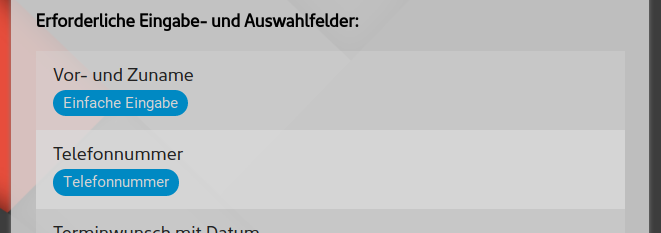
Vereiste invoer- en selectievelden - Een paar regels volstaan om de benodigde velden te definiëren.
Stel de velden in aflopende volgorde vast. Beginnend met de hieronder uitgelegde veldtypen en de naam van het veld wordt telkens één veld vastgelegd.
| Veldtype | Betekenis en gebruik |
|---|---|
| Eenvoudige invoer | Eenvoudige tekst of getallen op één regel. |
| Alleen getallen |
Uitsluitend invoer van getallen (bijv. hoeveelheid) |
| Afbeeldingen selecteren / verzenden |
Maak het mogelijk om afbeeldingen rechtstreeks vanuit de app mee te sturen bij het invullen van het formulier. Daarbij kunnen één of meerdere afbeeldingen tegelijk worden geselecteerd. Afhankelijk van de smartphone en de omgeving kunnen afbeeldingen via de camera worden gemaakt en meegestuurd. (Vereist een hoger app-pakket) |
| Documenten bijvoegen |
Maak het mogelijk om allerlei soorten documenten (bijv. PDF, Word, Excel, enz.) direct in de app en bij het invullen van het formulier bij te voegen. Daarbij kan één of naar keuze meerdere documenten tegelijk worden geselecteerd. (Vereist een hoger app-pakket) |
| Keuzemenu | Geeft een keuze uit meerdere opties weer. Om de keuzemogelijkheden te definiëren, voegt u eenvoudigweg de mogelijke opties toe onder de veldnaam. |
| E-mailadres |
Alleen invoer van een e-mailadres is toegestaan. Bij een onjuiste invoer verschijnt er een melding in de app. |
| Telefoonnummer |
Hetzelfde als het veldtype "Getal", maar met de speciale tekens "+, (,), /, -" |
| Inhoudsveld zonder invoer |
Geen invoerveld. Geeft alleen de opgeslagen informatie weer. Dit kan worden gebruikt om een paragraaf af te scheiden en verdere uitleg te geven. |
| Wachtwoord |
Komt overeen met het veldtype "Tekst". Alle invoer wordt binnen de app weergegeven met een "*"-teken. |
| Invoer van meerdere regels |
Komt ook overeen met het veldtype "Tekst". Maakt het invoeren van tekst op meerdere regels mogelijk. Bijvoorbeeld voor aanvullende opmerkingen of speciale verzoeken. |
| Datumselectie |
Maakt een gemakkelijke selectie van een datum mogelijk. |
| Datum incl. tijd |
Selectie van de datum plus een tijdstip via een intuïtieve draaiknop. |
| Tijd |
Alleen selectie van het tijdstip. |
| Keuzeschakelaar Ja/Nee |
Komt overeen met een schakelaar waarmee tussen Ja of Nee, of beter gezegd, aan en uit kan worden geschakeld. |
| Selectiemenu (meervoudig) |
Komt overeen met het traditionele keuzemenu. Dit staat alleen een meervoudige selectie tegelijk toe. |
Indien nodig kunt u de betreffende velden als verplichte velden markeren en zo invoer vereisen voordat het formulier wordt verzonden.
E-mail(s) voor formulierreacties - Ingevulde formulieren worden naar het/de hier opgegeven e-mailadres(sen) verzonden. Als dit veld leeg wordt gelaten, wordt het formulier naar het centraal opgeslagen e-mailadres verzonden. Er kunnen ook meerdere ontvangersadressen worden opgegeven, gescheiden door spaties.
Automatische e-mailbevestiging aan afzender - Klanten en geïnteresseerden die uw formulier succesvol invullen, ontvangen na het verzenden een aparte bevestiging per e-mail.
Ingevulde formulieren na verzending verwijderen - Na het invullen en verzenden van een formulier worden, omwille van een positieve gebruikerservaring, alle gegevens tijdelijk opgeslagen, zodat deze de volgende keer niet opnieuw hoeven te worden ingevoerd. Als u dit voor het betreffende formulier niet wenst, kunt u dit desgewenst uitschakelen.
Werkwijze bij gebruik:
- Bepaal of uw formulier een aanvullende uitleg nodig heeft. Voeg deze toe via de inleidende tekst.
- Definieer de benodigde velden en geef de velden een pakkende en korte naam.
- Als de ingevulde formulieren naar een ander e-mailadres dan uw centraal opgeslagen adres moeten worden verzonden, voer dan een alternatief adres in.