























Article d'aide
Formulaires - Simples, flexibles et interactifs
Description :
Créez des formulaires adaptés, par exemple pour les inscriptions, les demandes de renseignements, les demandes de devis, etc. Définissez les textes, les chiffres et les champs de sélection nécessaires, y compris un libellé approprié. Déterminez quels champs doivent contenir des informations obligatoires et indiquez une adresse e-mail de destinataire.
Utilisation :
Texte d'introduction (facultatif) - Un texte d'introduction vous permet de fournir aux utilisateurs de l'application une brève explication sur l'objectif du formulaire. Vous pouvez par exemple y insérer du texte formaté, y compris des images.
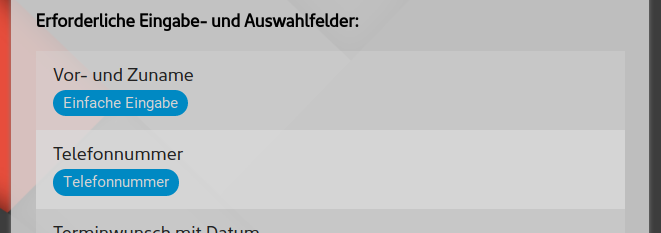
Champs de saisie et de sélection obligatoires - Quelques lignes suffisent pour définir les champs nécessaires.
Définissez les champs par ordre décroissant. En commençant par les types de champs expliqués ci-dessous et le libellé du champ, définissez chaque champ.
| Type de champ | Signification et utilisation |
|---|---|
| Saisie simple | Texte simple sur une ligne ou chiffres. |
| Chiffres uniquement |
Saisie exclusive de chiffres (par ex. quantité) |
| Sélectionner / envoyer des images |
Autorisez l'envoi d'images directement depuis l'application et lors du remplissage du formulaire. Il est possible de sélectionner une ou plusieurs images simultanément. Selon le smartphone et l'environnement, il est possible de prendre des photos avec l'appareil photo et de les envoyer. (Nécessite un forfait d'application supérieur) |
| Joindre des documents |
Autorisez la pièce jointe de documents de tout type (par ex. PDF, Word, Excel, etc.) directement dans l'application et lors du remplissage du formulaire. Il est possible de sélectionner un ou plusieurs documents à la fois. (Nécessite un forfait d'application supérieur) |
| Menu déroulant | Présente une sélection de plusieurs options. Pour définir les choix, il suffit d'ajouter les options possibles sous le nom du champ. |
| Adresse e-mail |
Seule la saisie d'une adresse e-mail est autorisée. En cas de saisie erronée, un message d'avertissement s'affiche dans l'application. |
| Numéro de téléphone |
Identique au type de champ « Nombre », mais avec les caractères spéciaux « +, (,), /, - ». |
| Champ de contenu sans saisie |
Pas de champ de saisie. Affiche uniquement les informations enregistrées. Cela peut être utilisé pour séparer une section et fournir des explications supplémentaires. |
| Mot de passe |
Correspond au type de champ « Texte ». Toutes les saisies sont affichées dans l'application sous la forme d'un caractère « * ». |
| Saisie multiligne |
Correspond également au type de champ « Texte ». Permet la saisie de texte sur plusieurs lignes. Par exemple, pour des remarques supplémentaires ou des demandes particulières. |
| Sélection de date |
Permet de sélectionner facilement une date. |
| Date et heure |
Sélection de la date et de l'heure à l'aide d'un sélecteur rotatif intuitif. |
| Heure |
Sélection de l'heure uniquement. |
| Commutateur oui/non |
Correspond à un commutateur permettant de choisir entre Oui ou Non, ou plus précisément entre allumé et éteint. |
| Menu de sélection (multiple) |
Semblable au menu de sélection classique. Cela permet uniquement une sélection multiple simultanée. |
Si nécessaire, vous pouvez marquer les champs concernés comme obligatoires et ainsi exiger une saisie avant l'envoi du formulaire.
E-mail(s) pour les réponses au formulaire - Les formulaires remplis sont envoyés à l'adresse e-mail (ou aux adresses e-mail) indiquée(s) ici. Si ce champ est laissé vide, l'envoi s'effectue à l'adresse e-mail enregistrée de manière centrale. Il est également possible d'enregistrer plusieurs adresses de destinataires, séparées par des espaces.
Confirmation automatique par e-mail à l'expéditeur - Les clients et prospects qui remplissent votre formulaire avec succès reçoivent une confirmation séparée par e-mail après l'envoi.
Supprimer les formulaires remplis après leur envoi - Une fois un formulaire rempli et envoyé, toutes les données saisies sont mises en cache afin d'améliorer l'expérience utilisateur, ce qui évite de devoir les saisir à nouveau lors de la prochaine utilisation. Si vous ne le souhaitez pas pour ce formulaire, vous pouvez désactiver cette option.
Procédure d'utilisation :
- Déterminez si votre formulaire nécessite une explication supplémentaire. Ajoutez-la dans le texte d'introduction.
- Définissez les champs nécessaires et donnez-leur un nom concis et court.
- Si les formulaires remplis doivent être envoyés à une adresse e-mail différente de celle enregistrée dans votre système central, indiquez une autre adresse.