























Artículo de ayuda
Formularios: sencillos, flexibles e interactivos
Descripción:
Cree formularios adecuados para, por ejemplo, inscripciones, consultas, solicitudes de presupuesto, etc. Defina los textos, las cifras y los campos de selección necesarios, incluyendo un título adecuado. Determine qué campos deben contener datos obligatorios y establezca una dirección de correo electrónico de destino.
Uso:
Texto introductorio (opcional):mediante un texto introductorio, ofrezca a los usuarios de la aplicación una breve explicación sobre la finalidad del formulario. Incluya, por ejemplo, texto con formato, incluyendo imágenes.
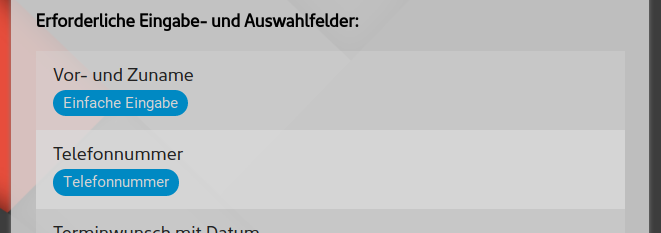
Campos de entrada y selección obligatorios: para definir los campos necesarios bastan unas pocas líneas.
Establezca los campos en orden descendente. Se define un campo tras otro, comenzando por los tipos de campo que se explican a continuación y la denominación del campo.
| Tipo de campo | Significado y uso |
|---|---|
| Entrada simple | Texto simple de una línea o números. |
| Solo números |
Introducción exclusiva de números (p. ej., cantidad) |
| Seleccionar/enviar imágenes |
Permita el envío de imágenes directamente desde la aplicación y al rellenar el formulario. Se puede seleccionar una o varias imágenes a la vez. Dependiendo del smartphone y del entorno, se pueden tomar y enviar imágenes a través de la cámara. (Requiere un paquete de aplicación superior) |
| Adjuntar documentos |
Permita adjuntar documentos de cualquier tipo (p. ej., PDF, Word, Excel, etc.) directamente desde la aplicación y al rellenar el formulario. Se puede seleccionar uno o, si se desea, varios documentos a la vez. (Requiere un paquete de aplicación superior) |
| Menú de selección | Muestra una selección de varias opciones. Para definir los elementos de la selección, basta con añadir las opciones posibles debajo del nombre del campo. |
| Dirección de correo electrónico |
Solo se permite introducir una dirección de correo electrónico. Si se introduce una dirección incorrecta, aparecerá un aviso dentro de la aplicación. |
| Número de teléfono |
Igual que el tipo de campo «Número», pero con los caracteres especiales «+, (,), /, -». |
| Campo de contenido sin entrada |
No es un campo de entrada. Solo muestra la información almacenada. Se puede utilizar para separar una sección y añadir una explicación adicional. |
| Contraseña |
Corresponde al tipo de campo «Texto». Todas las entradas se muestran dentro de la aplicación con un asterisco «*». |
| Entrada de varias líneas |
También corresponde al tipo de campo «Texto». Permite introducir texto de varias líneas. Por ejemplo, para comentarios adicionales o peticiones especiales. |
| Selección de fecha |
Permite seleccionar una fecha de forma cómoda. |
| Fecha e hora |
Selección de la fecha y la hora del día mediante un selector giratorio intuitivo. |
| Hora |
Selección solo de la hora del día. |
| Interruptor de selección Sí/No |
Equivale a un interruptor con el que se puede elegir entre Sí o No; más concretamente, entre encendido y apagado. |
| Menú de selección (múltiple) |
Es similar al menú de selección convencional. Esto solo permite una selección múltiple simultánea. |
Si es necesario, puede marcar los campos correspondientes como obligatorios y, de este modo, exigir que se rellenen antes de enviar el formulario.
Correo(s) electrónico(s) para respuestas al formulario: los formularios cumplimentados se envían a la(s) dirección(es) de correo electrónico indicada(s) aquí. Si se deja este campo en blanco, el envío se realiza a la dirección de correo electrónico centralizada. También se pueden indicar varias direcciones de destinatarios separadas por espacios.
Confirmación automática por correo electrónico al remitente: los clientes y personas interesadas que rellenen correctamente su formulario recibirán una confirmación por separado por correo electrónico tras el envío.
Eliminar los formularios rellenados tras su envío: tras rellenar y enviar un formulario, con el fin de mejorar la experiencia del usuario, todos los datos introducidos se almacenan temporalmente para que no sea necesario volver a introducirlos la próxima vez. Si no desea que esto ocurra en el formulario en cuestión, puede desactivar esta opción.
Procedimiento de uso:
- Decida si su formulario necesita una explicación adicional. Inclúyala en el texto introductorio.
- Defina los campos necesarios y asigne a cada uno de ellos un nombre conciso y breve.
- Si los formularios cumplimentados deben enviarse a una dirección de correo electrónico distinta de la que tiene registrada de forma centralizada, introduzca una dirección alternativa.