























Hjælpeartikel
Formularer – Enkle, fleksible og interaktive
Beskrivelse:
Opret passende formularer til f.eks. tilmeldinger, forespørgsler, anmodninger om tilbud osv. Definer de nødvendige tekster, tal og valgfelter, herunder en passende betegnelse. Bestem, hvilke felter der skal indeholde obligatoriske oplysninger, og angiv en modtager-e-mail.
Håndtering:
Indledende tekst (valgfrit) – Via en indledende tekst giver du appens brugere en kort forklaring om formålet med formularen. Indsæt f.eks. formateret tekst, herunder billeder.
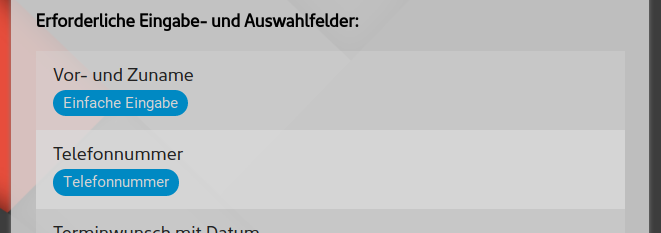
Nødvendige indtastnings- og valgfelter – Det kræver kun få linjer at definere de nødvendige felter.
Du definerer felterne i faldende rækkefølge. Der defineres et felt ad gangen, begyndende med de nedenfor forklarede felttyper og feltets betegnelse.
| Felttype | Betydning og anvendelse |
|---|---|
| Enkel indtastning | Enkel tekst eller tal på én linje. |
| Kun tal |
Udelukkende indtastning af tal (f.eks. mængde) |
| Vælg/send billeder |
Tillad vedhæftning af billeder direkte i appen og ved udfyldelse af formularen. Der kan vælges et eller flere billeder samtidigt. Afhængigt af smartphone og omgivelser kan der tages billeder med kameraet og vedhæftes. (Kræver et højere app-pakke) |
| Vedhæft dokumenter |
Tillad vedhæftning af alle typer dokumenter (f.eks. PDF, Word, Excel osv.) direkte i appen og ved udfyldelse af formularen. Der kan vælges et eller flere dokumenter på samme tid. (Kræver et højere app-pakke) |
| Valgmenu | Viser et udvalg af flere muligheder. For at definere valgmulighederne skal du blot tilføje de mulige valgmuligheder under feltbetegnelsen. |
| E-mail-adresse |
Kun indtastning af en e-mail-adresse er tilladt. Ved forkert indtastning vises en meddelelse i appen. |
| Telefonnummer |
Som feltet "Tal", men med specialtegnene "+,(,),/,-" |
| Indholdsfelt uden indtastning |
Intet indtastningsfelt. Viser kun den gemte information. Dette kan bruges til at adskille et afsnit og give yderligere forklaringer. |
| Adgangskode |
Svarer til feltetypen "Tekst". Alle indtastninger vises i appen med et "*"-tegn. |
| Indtastning på flere linjer |
Svarer ligeledes til feltetypen "Tekst". Gør det muligt at indtaste tekst på flere linjer. F.eks. til yderligere bemærkninger eller særlige ønsker. |
| Dato-valg |
Gør det nemt at vælge en dato. |
| Dato inkl. klokkeslæt |
Valg af dato samt et tidspunkt på dagen via en intuitiv drejeknap. |
| Tid |
Valg af kun tidspunktet på dagen. |
| Vælgerknap Ja/Nej |
Svarer til en kontakt, hvor man kan vælge mellem Ja eller Nej, mere præcist tændt og slukket. |
| Valgmenu (flere valgmuligheder) |
Svarer til det traditionelle valgmenu. Dette tillader kun flere valg på samme tid. |
Om nødvendigt kan du markere de relevante felter som obligatoriske felter og dermed kræve en indtastning, før formularen sendes.
E-mail(s) til formularsvar – Udfyldte formularer sendes til den eller de e-mailadresser, der er angivet her. Hvis dette felt lades tomt, sendes formularen til den centralt gemte e-mailadresse. Der kan også angives flere modtageradresser adskilt af mellemrum.
Automatisk e-mail-bekræftelse til afsender – Kunder og interesserede, der udfylder din formular, modtager efter afsendelse en separat bekræftelse via e-mail.
Slet udfyldte formularer efter afsendelse – For at sikre en positiv brugeroplevelse gemmes alle indtastninger midlertidigt efter udfyldelse og afsendelse af en formular, så de ikke skal indtastes igen næste gang. Hvis du ikke ønsker dette for den pågældende formular, kan du vælge at deaktivere denne funktion.
Fremgangsmåde ved brug:
- Beslut, om din formular kræver en yderligere forklaring. Indsæt denne i indledningsteksten.
- Definer de nødvendige felter, og giv felterne en kort og præcis betegnelse.
- Hvis de udfyldte formularer skal sendes til en anden e-mail-adresse end den, der er angivet centralt, skal du angive en alternativ adresse.