























Článek nápovědy
Formuláře – jednoduché, flexibilní a interaktivní
Popis:
Vytvořte vhodné formuláře, např. pro registrace, dotazy, žádosti o nabídky atd. Definujte potřebné texty, čísla a výběrová pole, včetně vhodného názvu. Určete, která pole musí obsahovat povinné údaje, a zadejte e-mailovou adresu příjemce.
Ovládání:
Úvodní text (volitelně) –Prostřednictvím úvodního textu poskytnete uživatelům aplikace krátké vysvětlení účelu formuláře. Zadejte např. formátovaný text včetně obrázků.
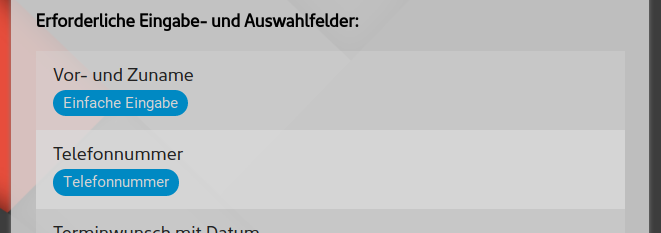
Povinná vstupní a výběrová pole – K definici nezbytných polí stačí několik řádků.
Pole definujte sestupně podle pořadí. Začněte s níže vysvětlenými typy polí a názvem pole a definujte jedno pole za druhým.
| Typ pole | Význam a použití |
|---|---|
| Jednoduchý vstup | Jednořádkový jednoduchý text nebo čísla. |
| Pouze čísla |
Zadávání výhradně čísel (např. množství) |
| Výběr / odeslání obrázků |
Umožněte odesílání obrázků přímo v aplikaci a při vyplňování formuláře. Lze vybrat jeden nebo více obrázků současně. V závislosti na smartphonu a prostředí lze pomocí fotoaparátu pořídit a odeslat obrázky. (Vyžaduje vyšší balíček aplikace) |
| Připojit dokumenty |
Umožněte připojení dokumentů jakéhokoli typu (např. PDF, Word, Excel atd.) přímo v aplikaci a při vyplňování formuláře. Lze vybrat jeden nebo více dokumentů najednou. (Vyžaduje vyšší balíček aplikace) |
| Výběrové menu | Zobrazuje výběr z několika možností. Chcete-li definovat položky výběru, jednoduše připojte možné možnosti pod název pole. |
| E-mailová adresa |
Je povoleno pouze zadání e-mailové adresy. V případě nesprávného zadání se v aplikaci zobrazí upozornění. |
| Telefonní číslo |
Stejné jako typ pole „Číslo“, avšak se speciálními znaky „+, (,), /, -“. |
| Obsahové pole bez zadávání |
Žádné zadávací pole. Zobrazuje pouze uloženou informaci. Lze použít k oddělení části a dalšímu vysvětlení. |
| Heslo |
Odpovídá typu pole „Text“. Veškeré zadání se v aplikaci zobrazuje jako znaky „*“. |
| Víceřádkový vstup |
Odpovídá rovněž typu pole „Text“. Umožňuje zadávání víceřádkového textu. Například pro další poznámky nebo speciální požadavky. |
| Výběr data |
Umožňuje pohodlný výběr data. |
| Datum včetně času |
Výběr data a denní doby pomocí intuitivního otočného přepínače. |
| Čas |
Výběr pouze denní doby. |
| Přepínač Ano/Ne |
Odpovídá přepínači, u kterého lze volit mezi Ano a Ne, přesněji řečeno mezi zapnutím a vypnutím. |
| Výběr z menu (více možností) |
Odpovídá běžnému výběrovému menu. Umožňuje však současný výběr více položek. |
V případě potřeby můžete příslušná pole označit jako povinná a tím vyžadovat jejich vyplnění před odesláním formuláře.
E-mail(y) pro odpovědi na formulář – Vyplněné formuláře budou odeslány na e-mailovou adresu (adresy) zde uvedenou. Pokud toto pole zůstane prázdné, bude odesláno na centrálně uloženou e-mailovou adresu. Lze zadat i více adres příjemců oddělených mezerami.
Automatické potvrzení e-mailem odesílateli – Zákazníci a zájemci, kteří úspěšně vyplní váš formulář, obdrží po odeslání samostatné potvrzení e-mailem.
Smazat vyplněné formuláře po odeslání – Po vyplnění a odeslání formuláře se z důvodu lepšího uživatelského zážitku všechny údaje dočasně uloží, aby je nebylo nutné při příštím použití zadávat znovu. Pokud si to u daného formuláře nepřejete, lze tuto funkci volitelně deaktivovat.
Postup při použití:
- Rozhodněte se, zda váš formulář vyžaduje dodatečné vysvětlení. Uveďte jej v úvodním textu.
- Definujte potřebná pole a přiřaďte jim výstižný a krátký název.
- Pokud mají být vyplněné formuláře odeslány na jinou e-mailovou adresu než tu, kterou máte centrálně uloženou, zadejte alternativní adresu.