























Hjälpartikel
Mobilbutik – Enkel onlineförsäljning med PayPal och uppladdning av kataloger via CSV
Beskrivning:
Den mobila butiken gör det enkelt för dig att komma igång med onlineförsäljning av varor. Hantera de tillgängliga artiklarna med bara några få klick.
Kunder och fans lägger de önskade artiklarna i en egen varukorg i din app. Beställningen skickas via e-post direkt till dig.
Användning:
Mer information om hur du hanterar de artiklar som erbjuds finns längre ner i ett separat avsnitt.
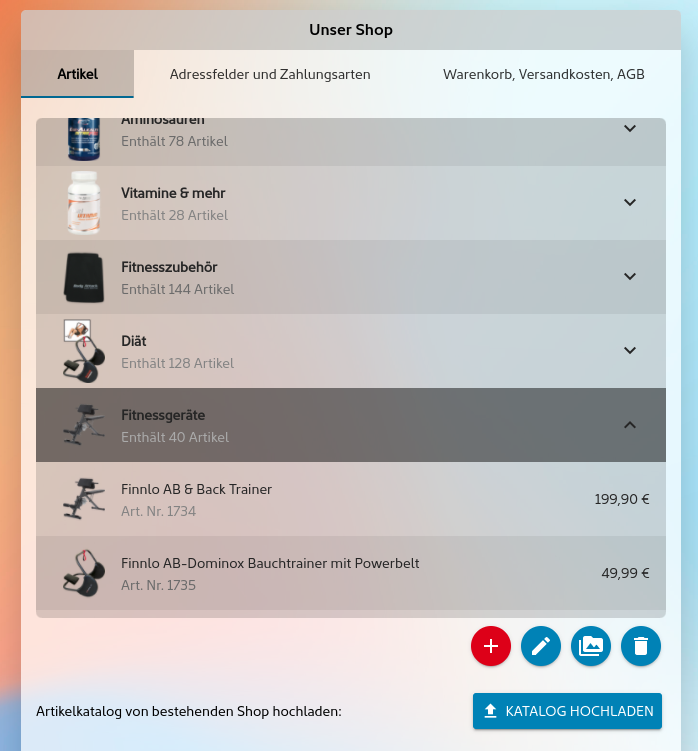
Nödvändiga uppgifter vid beställningar – Varje beställning innehåller bland annat ytterligare information, t.ex. namn eller e-postadress. I dessa fält kan benämningen på uppgiften anges. Innan beställningen genomförs frågas det om uppgifterna i fältet och dessa överförs till orderbekräftelsen.
Som restaurangägare som vill erbjuda sina gäster mat och dryck via appen kan du här ange bordsnummer för korrekt tilldelning av beställningen.
Ytterligare information om leverans och beställning (valfritt) – Om beställningen kräver ytterligare information, såsom en begränsning av leveransområdet eller information för att fylla i adressfälten, kan motsvarande information anges här. Alla typer av formateringar, inklusive infogning av bilder, är möjliga. Om innehåll har lagrats visas det mellan betalningssättet respektive de allmänna villkoren, information om ångerrätt och adressuppgifterna.
Val av betalningssätt – Via de angivna fälten kan olika betalnings- och leveransalternativ aktiveras eller uteslutas.
PayPal-handlaradress för direktbetalning – Om du anger din PayPal-adress i fältet aktiverar du direktbetalningsalternativet via PayPal i appen. Det innebär att du efter beställningsprocessen får en bekräftelse på beställningen och att din kund direkt kommer till betalningsdialogen hos PayPal. Efter genomförd betalning får du en bekräftelse från PayPal. Här bör du vänta på att betalningen har kommit in i sin helhet innan du skickar varan.
E-postadress(er) för mottagande – För en sammanfattning av de gjorda beställningarna skickas ett e-postmeddelande till din angivna e-postadress. Här kan en annan adress anges. Flera mottagaradresser kan också anges, separerade med mellanslag.
Information om ångerrätt, allmänna villkor och integritetspolicy –Ange all juridiskt relevant information om beställningsprocessen. Inom appen kan informationen visas i beställningsformuläret och i varukorgen.
Fraktkostnad en gång per beställning – Ange fraktkostnaden i formatet x,xx. Denna läggs till i totalpriset och visas.
Visa varukorgens totalpris och fraktkostnader –När varukorgen öppnas och beställningen genomförs beräknas summan för alla artiklar inklusive fraktkostnader (om angivet) och visas överskådligt.
Valuta – Valutan anges i butiken för alla angivna priser. På så sätt slipper du den besvärliga inmatningen av valutan för varje enskild artikel.
Be om godkännande av villkoren före beställning – Beroende på vilka artiklar som erbjuds kan det vara lämpligt att köparen uttryckligen måste bekräfta de angivna villkoren innan den bindande beställningen görs. Med denna alternativ aktiverar du den separata frågan och godkännandet före beställningen. I inaktivt läge visas inte knappen i appens beställningsområde.
Begär bekräftelse av undantag från ångerrätten före beställning – Vid försäljning av t.ex. digitalt innehåll, programvara eller tjänster kan det vara nödvändigt att undanta den lokalt gällande ångerrätten. Genom aktivering måste den beställande användaren ge ett motsvarande tillstånd innan beställningen slutförs.
Före beställningens slutförande kan ett frivilligt belopp läggas till (insamlingskampanjer) [EXPERTFUNKTION] – Genom att aktivera denna funktion kan användaren före beställningens slutförande frivilligt lägga till ett självbestämt belopp. Användaren uppmärksammas på denna möjlighet innan beställningsknappen trycks in. Bland annat med meningen att han därmed kan göra en god gärning. Denna funktion lämpar sig utmärkt för insamlingskampanjer.
Produktkatalogen innehåller endast nettopriser istället för bruttopriser (t.ex. totalbelopp exkl. moms) [EXPERTFUNKTION] – Vid försäljning av produkter till andra företagare är det inte nödvändigt att ange den skatt som normalt ingår. Efter aktivering visas ”exkl. moms” istället för ”inkl. moms” bakom totalpriset i butikens varukorg.
Hantering och underhåll av artiklar eller kategorier:
Modulens konfigurationsområde innehåller en smidig funktion för att hantera katalogen i din mobila butik. Katalogen består av huvudkategorier och underkategorier. För att underlätta användningen är det inte möjligt att skapa underkategorier till underkategorier.
Du hanterar artikelkategorierna via verktygsfältet nedan. Beroende på om en post är markerad aktiveras de aktuella knapparna.

Om du t.ex. avmarkerar en post kan du skapa nya kategorier. Genom att markera en lämplig kategori, som visas i fetstil och understruken, kan du lägga till tillhörande artiklar. Med de andra knapparna kan du göra ändringar i efterhand, t.ex. av pris, beskrivning eller bild.
Obs! Alla ändringar som görs visas direkt i din app.
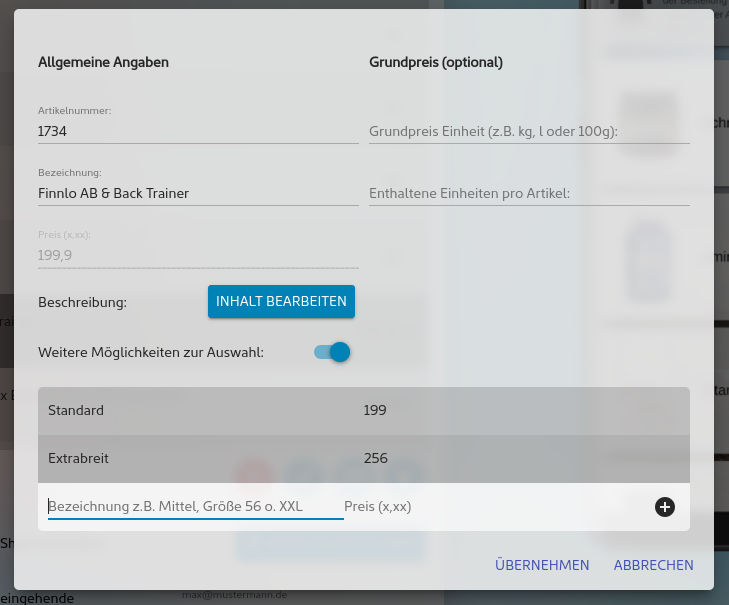
När du skapar artiklar fyller du i de fält som visas. Fältet "Artikelnummer" är valfritt och visas inte i din app. Ange priset enligt formatet x,xx (t.ex. 3,99). Valutatecknet kan läggas till efter priset om du vill.
Du kan tilldela varje artikel och varje kategori en passande bild för illustrering i katalogen. De aktuella bilderna måste dock först läggas till i mediearkivet som hör till appen.
Vid visning i appen och i administrationsöversikten visas de lagrade bilderna i olika storlekar.
Så här gör du:
- Via menypunkten i appens huvudmeny kommer du till översikten över alla artikelkategorier. Där kan kunderna gå direkt till sin varukorg.
- När kategorin har valts visas de tillhörande artiklarna. Visningen innehåller bland annat artikelbilden, benämningen och priset.
- När du klickar på en artikel kommer du till en detaljerad visning som bland annat innehåller en fullständig beskrivning av artikeln. Via denna punkt kan artiklar läggas till i varukorgen.
- På varje sida kan du gå direkt till din egen "varukorg" via knappen med samma namn uppe till höger.
- Beställningen kan göras direkt via det visade formuläret. Det räcker att fylla i de obligatoriska fälten (se ovan) och klicka på knappen "Gör beställning".
- Därefter får du som företag ett meddelande till den angivna e-postadressen eller via SMS till mobilnumret. Detta innehåller innehållet i det angivna fältet och de beställda artiklarna i form av en lista med artikelnummer eller artikelbeteckning.
Ladda upp artiklar via en fil (CSV):
Artiklarna måste levereras i en textfil i CSV-format, separerade med semikolon. Den första raden måste innehålla kolumnrubrikerna så att de lagrade uppgifterna tilldelas korrekt. Nedan kan du se vad fälten betyder.
De nedladdningsbara exempelfilerna innehåller vardera ett CSV- och ett Excel-dokument med de uppgifter som anges här. Om du börjar hantera artiklarna med Open- och LibreOffice-dokumentet, ska du dessutom spara dokumentet i CSV-format för import till den mobila butiken.
| Fält Namn | Obligatoriskt fält | Betydelse och användning | Exempel |
|---|---|---|---|
| Nummer | Nej | Ett unikt nummer för artikeln. | 34DF24 |
| Beteckning | Ja | Artikelbeteckning. | Sony Xperia |
| Enhetspris | Ja | Enhetspris inkl. moms. Decimalerna kan separeras med ',' eller '.'. Beteckningar som t.ex. "pris" eller valutasymboler är inte nödvändiga. | 34,96 |
| Beskrivning | Nej | En fullständig beskrivning inkl. formatering med HTML. Radbrytningar ska skrivas som . |
En grön blomsterbukett. Handgjord inom 3 dagar. |
| Bild | Nej | Innehåller en fullständig länk till en produktbild på din server. Vanliga bildformat stöds. Bilderna laddas automatiskt ner till appens mediebibliotek och integreras när de läses in. | http://www.mein-shop.de/images/kleinehose_234.png |
| Kategori | Ja | Namn på den kategori där artikeln listas. För närvarande stöds endast en kategori utan hierarkisk struktur. | Drycker |
| Val 1 Val 2 Val 3 Val 4 |
Nej |
Benämning på det erbjudna alternativet. Med hjälp av den bifogade siffran kan mer än ett alternativ anges. Obs! Det maximala antalet alternativ vid import av CSV är begränsat till 20. |
Medel XXL Röd |
| Val 1 Pris Val 2 Pris Val 3 Pris Val 4 Pris |
Nej | Visar det totala priset (inkl. moms) för artikeln när alternativet väljs. Obs! Vid användning av underalternativ behandlas fältet "Enhetspris" inte längre som ett obligatoriskt fält och försvinner därmed från visningen i butiken. |
34,96 |
| Grundpris per enhet | Nej | För vissa produkter måste, utöver förpackningsstorlekarna, även lätt jämförbara priser anges, t.ex. per kg eller 1000 ml. Genom att ange enheten och antalet enheter visas grundpriset i artikelvyn. | Kg, l eller 100 g |
| Antal enheter | Nej | Används för automatisk beräkning av grundpriset och visar antalet enheter per artikel. | 1, 5 eller 4,6 |