























Članek s pomočjo
Mobilna trgovina – enostavna spletna prodaja, vključno s PayPalom in nalaganjem kataloga v obliki CSV
Opis:
Mobilna trgovina vam omogoča enostaven vstop v spletno prodajo blaga. Z le nekaj kliki upravljajte z razpoložljivimi izdelki.
Stranke in oboževalci dodajo želene izdelke v svojo košarico znotraj vaše aplikacije. Naročilo vam pride po e-pošti po najkrajši poti.
Uporaba:
O vzdrževanju ponujenih izdelkov boste več izvedeli v posebnem poglavju spodaj.
Obvezni podatki pri naročilih – Vsako naročilo vključuje med drugim dodatne informacije, kot so ime ali e-poštni naslov. V ta polja lahko vnesete poimenovanje podatka. Pred izvedbo naročila se zahteva vnos v polje in se prenese v potrditev naročila.
Kot gostinec, ki želi svojim gostom ponuditi hrano in pijačo prek aplikacije, lahko tukaj vnesete številko mize za pravilno dodelitev naročila.
Dodatna navodila glede dostave in naročila (neobvezno) – Če naročilo po želji zahteva dodatne informacije, kot so omejitev območja dostave ali informacije za izpolnjevanje polj z naslovom, lahko tukaj vnesete ustrezne informacije. Pri tem so možne vse vrste oblikovanja, vključno z vstavljanjem slik. Prikaz se pri shranjenih vsebinah nahaja med načinom plačila oziroma splošnimi pogoji, navodili za odstop od pogodbe in naslovnimi podatki.
Izbor načinov plačila – Prek navedenih polj lahko aktivirate ali izključite različne možnosti plačila in dostave.
Naslov trgovca PayPal za neposredno plačilo – če v polje vnesete svoj naslov PayPal, v aplikaciji aktivirate možnost neposrednega plačila prek PayPala. To pomeni, da po zaključku naročila prejmete potrditev naročila, vaš kupec pa je neposredno preusmerjen na plačilni dialog v PayPalu. Po uspešnem plačilu prejmete potrditev od PayPala. Pred odpošiljanjem morate počakati na popoln prejem plačila.
E-poštni naslov(i) za prejem - Za povzetek opravljenih naročil se na vaš vneseni e-poštni naslov pošlje e-poštno sporočilo. Tukaj lahko navedete drug naslov. Z ločevalniki lahko vnesete tudi več naslovov prejemnikov.
Podatki o pravici do odstopa od pogodbe, splošnih pogojih poslovanja in izjavi o varstvu osebnih podatkov –vnesite vse pravno pomembne informacije o postopku naročanja. V aplikaciji se lahko informacije prikažejo v obrazcu za naročilo in v košarici.
Stroški poštnine enkratno na naročilo – navedba stroškov poštnine v formatu x,xx. Ti se prištejejo k skupni ceni in prikažejo.
Prikaz skupne cene košarice in stroškov poštnine –ob odprtju košarice in izvedbi naročila se izračuna skupna vsota vseh artiklov, vključno s stroški poštnine (če so navedeni), in se pregledno prikaže.
Valuta – Navedba valute se v trgovini prikaže pri vseh navedenih cenah. S tem si prihranite zamudno vnašanje valute pri vsakem posameznem izdelku.
Pred naročanjem zahtevajte sprejetje splošnih pogojev poslovanja – Glede na ponujene izdelke je smiselno, da kupci pred zavezujočim naročanjem izrecno potrdijo shranjene splošne pogoje poslovanja. S to možnostjo aktivirate ločeno vprašanje in soglasje pred naročanjem. V neaktivnem stanju stikalo ne prikaže v območju naročanja v aplikaciji.
Zahteva za izključitev pravice do odstopa od pogodbe pred naročanjem – V primeru prodaje npr. digitalnih vsebin, programske opreme ali storitev je lahko potrebno izključiti lokalno veljavno pravico do odstopa od pogodbe. Z aktivacijo mora uporabnik, ki naroča, pred zaključkom dati ustrezno dovoljenje.
Pred zaključkom naročila je mogoče dodati prostovoljni znesek (dobrodelne akcije) [FUNKCIJA ZA STROKOVNJAKE] – s tem omogočite, da uporabnik pred zaključkom naročila prostovoljno doda sam določen znesek. Uporabnik je pred klikom na gumb za naročilo ustrezno opozorjen na to možnost. Med drugim z besedilom, da s tem lahko stori nekaj dobrega. Ta funkcija je odlična za akcije zbiranja donacij.
Katalog izdelkov vsebuje namesto bruto le neto cene (npr. skupni znesek brez DDV) [FUNKCIJA ZA STROKOVNJAKE] – Pri prodaji izdelkov drugim podjetnikom navedba običajno vključenega davka ni potrebna. Po aktivaciji se v košarici trgovine za skupnim zneskom namesto »vključno z DDV« prikaže »brez DDV«.
Upravljanje in vzdrževanje izdelkov ali kategorij:
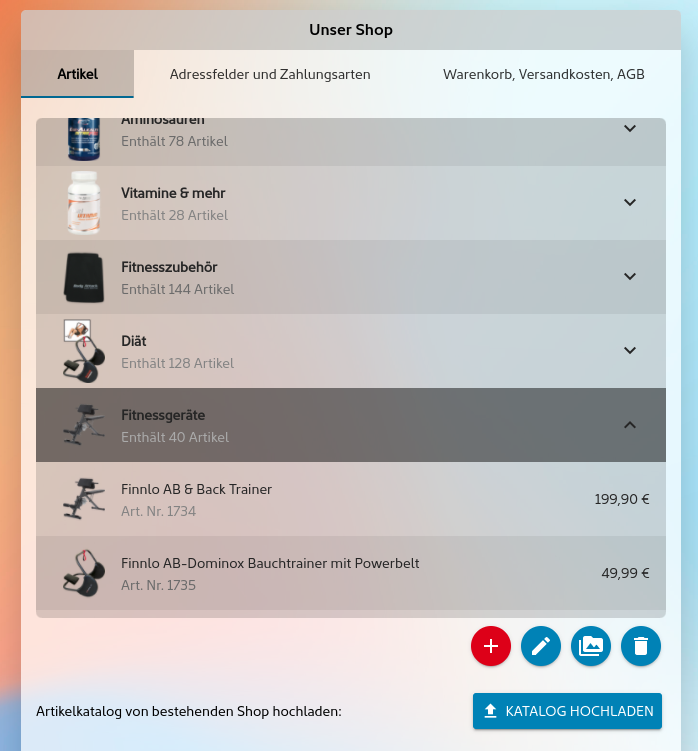
Konfiguracijski del modula ponuja priročno možnost za upravljanje kataloga vaše mobilne trgovine. Katalog je sestavljen iz glavnih kategorij in artiklov pod njimi. Zaradi enostavne uporabe vgrajevanje ni mogoče.
Prek spodnje orodne vrstice upravljate kategorije izdelkov. Glede na to, ali je vnos označen, se aktivirajo ustrezni gumbi.

Če na primer odstranite označbo pri vnosu, lahko ustvarite nove kategorije. Z označitvijo ustrezne kategorije, ki je prikazana v krepkem in podčrtanem tisku, je mogoče dodati pripadajoče izdelke. Prek drugih gumbov je mogoče naknadno spremeniti na primer ceno, opis ali sliko.
Opomba! Vse spremembe, ki jih opravite, se takoj prikažejo tudi v vaši aplikaciji.
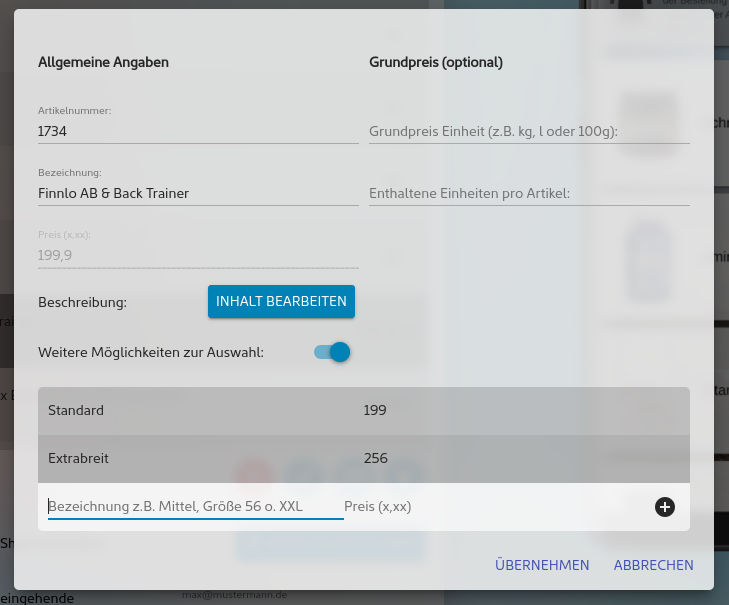
Pri ustvarjanju artiklov se zahtevajo prikazana polja. Polje »Številka artikla« je pri tem neobvezno in se v vaši aplikaciji ne prikaže. Pri navajanju cene upoštevajte shemo x,xx (npr. 3,99). Simbol valute se lahko neobvezno doda za njo.
Vsakemu izdelku in tudi vsaki kategoriji lahko dodelite ustrezno sliko za ponazoritev v katalogu. Zadevne slike pa morajo biti predhodno dodane v medijski arhiv, ki pripada aplikaciji.
Pri prikazu v aplikaciji in v pregledu upravljanja se shranjene slike prikazujejo v različnih velikostih.
Postopek uporabe:
- Prek menijske možnosti v glavnem meniju aplikacije pridete do pregleda vseh kategorij izdelkov. Stranke lahko tam neposredno preidejo v košarico.
- Po izbiri kategorije se prikažejo ustrezni izdelki. Prikaz vključuje med drugim sliko izdelka, ime in ceno.
- S klikom na izdelek pridete do podrobnega prikaza, ki med drugim vsebuje popoln opis izdelka. Prek te točke lahko izdelke dodate v košarico.
- Na vsaki strani lahko prek istoimenskega gumba v desnem zgornjem kotu neposredno preidete v svoj »košarico«.
- Naročilo lahko oddate neposredno prek prikazanega obrazca. Za to zadostuje, da izpolnite obvezna polja (glej zgoraj) in kliknete gumb »Oddaj naročilo«.
- Nato boste kot podjetje na določeno e-poštno naslov ali mobilno številko prejeli ustrezno obvestilo. To vsebuje vsebino izpolnjenega polja in naročene izdelke v obliki seznama s številko ali imenom izdelka.
Naložite izdelke prek datoteke (CSV):
Izdelke je treba dostaviti v besedilni datoteki v formatu CSV, ločeni s podpičjem. Prva vrstica mora vsebovati imena stolpcev, da se shranjeni podatki pravilno dodelijo. V nadaljevanju lahko preverite pomen polj.
Vzorčni datoteki, ki jih lahko prenesete, vsebujeta CSV in Excel dokument z tukaj navedenimi podatki. Če začnete urejanje artiklov z dokumentom OpenOffice ali LibreOffice, za uvoz v mobilno trgovino dokument dodatno prenesite v formatu CSV.
| Polje Ime | Obvezno polje | Pomen in uporaba | Primer |
|---|---|---|---|
| Številka | Ne | Edinstvena številka artikla. | 34DF24 |
| Oznaka | Da | Oznaka izdelka. | Sony Xperia |
| Cena | Da | Cena na kos vključno z DDV. Mestna za decimalno vejico se lahko ločijo z ',' ali '.'. Oznake, kot so npr. "Cena" ali simboli valute, niso potrebne. | 34,96 |
| Opis | Ne | Celoten opis, vključno z oblikovanjem v HTML. Prekinitve vrstic upoštevajte kot . |
Zeleni šopek cvetja. Ročno izdelan v 3 dneh. |
| Slika | Ne | Vključuje delujočo povezavo do slike izdelka na vašem strežniku. Podprti so običajni slikovni formati. Slike se ob nalaganju samodejno prenesejo v medijsko knjižnico aplikacije in vključijo vanjo. | http://www.mein-shop.de/images/kleinehose_234.png |
| Kategorija | Da | Ime kategorije, v kateri je izdelek naveden. Trenutno je podprta le ena kategorija brez vgrajevanja. | Pijače |
| Izbira 1 Izbira 2 Izbira 3 Izbira 4 |
Ne |
Ime ponujene možnosti. S priloženo številko je mogoče določiti več kot eno možnost. Opomba! Največje število možnosti pri uvozu CSV je omejeno na 20 točk. |
Srednje XXL Rdeča |
| Izbira 1 Cena Izbira 2 Cena Izbira 3 Cena Izbira 4 Cena |
Ne | Prikazuje skupno ceno (vključno z DDV) artikla ob izbiri opcije. Opomba! Pri uporabi podopcij polje »Cena na kos« ni več obvezno in se zato ne prikaže v trgovini. |
34,96 |
| Osnovna cena enote | Ne | Za nekatere izdelke je treba poleg velikosti embalaže navesti tudi cene, ki se lahko enostavno primerjajo, npr. na kg ali 1000 ml. Z navedbo enote in vsebovanih enot se osnovna cena prikaže v pogledu izdelka. | Kg, l ali 100 g |
| Vsebovane enote | Ne | Služi za samodejni izračun osnovne cene in prikazuje število enot na izdelek. | 1, 5 ali 4,6 |