























Articol de ajutor
Magazin mobil – Vânzare online simplă, inclusiv PayPal și încărcarea catalogului în format CSV
Descriere:
Magazinul mobil vă permite să intrați cu ușurință în lumea vânzărilor online de produse. Gestionați articolele disponibile cu doar câteva clicuri.
Clienții și fanii adaugă articolele dorite într-un coș de cumpărături propriu din cadrul aplicației. Comanda vă este transmisă prin e-mail pe cea mai scurtă cale.
Utilizare:
Mai jos, într-o secțiune separată, veți afla mai multe despre gestionarea articolelor oferite.
Informații necesare pentru comenzi - Fiecare comandă include, printre altele, informații suplimentare, cum ar fi numele sau adresa de e-mail. În aceste câmpuri poate fi introdusă denumirea informației. Înainte de executarea comenzii, se solicită completarea câmpului, iar informațiile sunt transferate în confirmarea comenzii.
În calitate de restaurator care dorește să ofere oaspeților săi mâncare și băuturi prin intermediul aplicației, puteți introduce aici numărul mesei pentru alocarea corectă a comenzii.
Informații suplimentare privind livrarea și comanda (opțional) - Dacă comanda necesită informații suplimentare, cum ar fi o restricție a zonei de livrare sau informații pentru completarea câmpurilor de adresă, aici se pot introduce informațiile corespunzătoare. Sunt posibile orice tip de formatare, inclusiv inserarea de imagini. Conținutul introdus va fi afișat între modalitatea de plată sau termenii și condițiile generale, informațiile privind dreptul de retragere și datele de adresă.
Selecția modalităților de plată - Prin intermediul câmpurilor enumerate, se pot activa sau exclude diferite variante de plată și livrare.
Adresa comerciantului PayPal pentru plata directă - Dacă introduceți adresa dvs. PayPal în câmpul respectiv, activați în cadrul aplicației opțiunea de plată directă prin PayPal. Adică, după procesul de comandă, veți primi o confirmare a comenzii, iar clientul dvs. va fi redirecționat direct către fereastra de plată PayPal. După efectuarea cu succes a plății, veți primi o confirmare de la PayPal. În acest caz, ar trebui să așteptați confirmarea completă a plății înainte de expediere.
Adresă (adrese) de e-mail de primire - Pentru un rezumat al comenzilor efectuate, se trimite un e-mail la adresa de e-mail înregistrată. Aici se poate specifica o altă adresă. Se pot înregistra și mai multe adrese de destinatar, separate prin spații.
Informații privind politica de retragere, termenii și condițiile generale și politica de confidențialitate - Introduceți toate informațiile relevante din punct de vedere legal referitoare la procesul de comandă. În cadrul aplicației, informațiile pot fi afișate în formularul de comandă și în coșul de cumpărături.
Costuri de expediere unice per comandă - Indicarea costurilor de expediere în formatul x,xx. Acestea sunt adăugate la prețul total și afișate.
Afișarea prețului total al coșului de cumpărături și a costurilor de livrare - La accesarea coșului de cumpărături și la finalizarea comenzii, se calculează suma totală a tuturor articolelor, inclusiv costurile de livrare (dacă sunt specificate), și se afișează în mod clar.
Moneda - Indicarea monedei este atașată în cadrul magazinului la toate prețurile afișate. Astfel, vă scutiți de introducerea laborioasă a monedei pentru fiecare articol în parte.
Solicitarea acceptării Termenilor și condițiilor înainte de comandă - În funcție de articolele oferite, este recomandabil ca cumpărătorii să confirme în mod explicit Termenii și condițiile înainte de a plasa o comandă fermă. Prin această opțiune, activați solicitarea separată și acceptul înainte de comandă. În starea inactivă, butonul nu apare în zona de comandă a aplicației.
Solicitarea excluderii dreptului de retragere înainte de comandă - În cazul vânzării, de exemplu, de conținut digital, software sau servicii, poate fi necesară excluderea dreptului de retragere aplicabil la nivel local. Prin activare, utilizatorul care efectuează comanda trebuie să acorde o permisiune corespunzătoare înainte de finalizare.
Înainte de finalizarea comenzii, se poate adăuga o sumă voluntară (campanii de donații) [FUNCȚIE PENTRU EXPERȚI] - Aceasta permite, prin activare, adăugarea voluntară a unei sume stabilite de utilizator înainte de finalizarea comenzii. Utilizatorul este informat în mod corespunzător cu privire la această posibilitate înainte de a apăsa butonul de comandă. Printre altele, cu fraza că astfel poate face o faptă bună. Această funcție este excelentă pentru campaniile de donații.
Catalogul de articole conține doar prețuri nete în loc de prețuri brute (de exemplu, suma totală fără TVA) [FUNCȚIE PENTRU EXPERȚI] - În cazul vânzării de produse către alți comercianți, nu este necesară indicarea taxei incluse în mod obișnuit. După activare, în coșul de cumpărături al magazinului, în locul mențiunii „inclusiv TVA” va apărea „fără TVA” lângă prețul total.
Administrarea și întreținerea articolelor sau categoriilor:
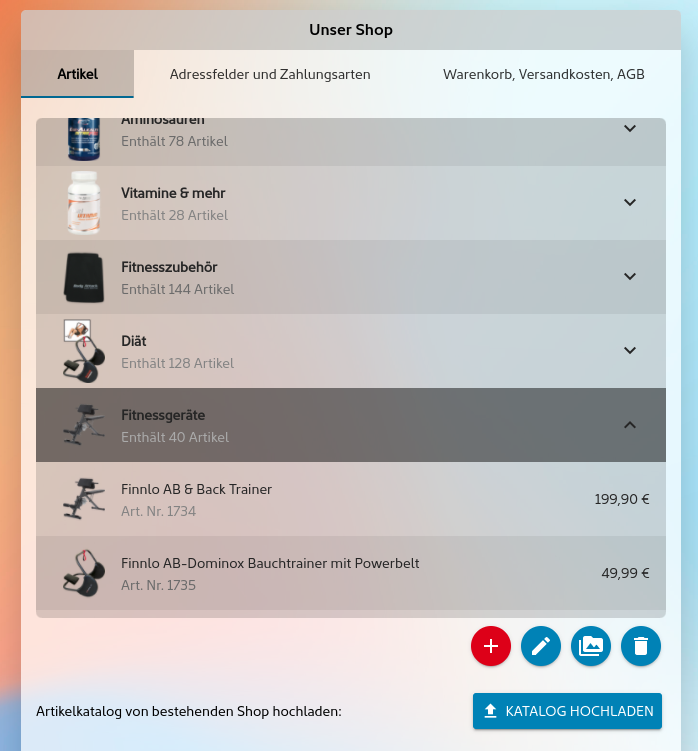
Zona de configurare a modulului oferă o opțiune convenabilă pentru gestionarea catalogului magazinului dvs. mobil. Catalogul este alcătuit din categorii principale și articolele subordonate acestora. Ierarhizarea nu este posibilă din motive de simplitate a utilizării.
Puteți gestiona categoriile de articole folosind bara de instrumente de mai jos. În funcție de dacă o intrare este selectată, butoanele corespunzătoare se activează.

Dacă, de exemplu, debifați o intrare, puteți crea categorii noi. Prin selectarea unei categorii potrivite, care este afișată cu caractere aldine și subliniate, este posibilă crearea articolelor corespunzătoare. Prin intermediul celorlalte butoane se pot efectua modificări ulterioare, cum ar fi prețul, descrierea sau imaginea.
Atenție! Orice modificare efectuată apare imediat și în aplicația dvs.
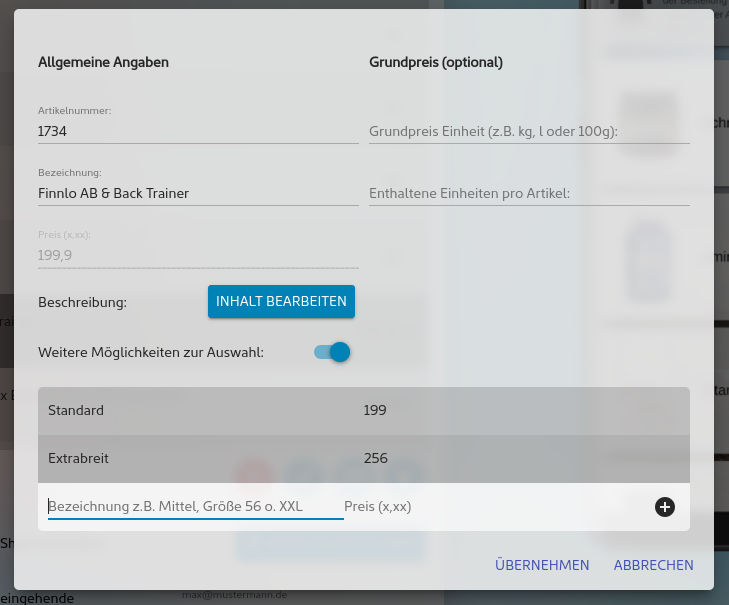
La crearea articolelor, sunt solicitate câmpurile afișate. Câmpul „Număr articol” este opțional și nu este afișat în aplicația dvs. Pentru indicarea prețului, respectați formatul x,xx (de exemplu, 3,99). Simbolul monedei poate fi adăugat opțional după acesta.
Fiecărui articol și fiecărei categorii îi puteți atribui o imagine corespunzătoare pentru ilustrare în catalog. Imaginile respective trebuie însă adăugate în prealabil în arhiva media aparținând aplicației.
În afișarea din aplicație și din panoul de administrare, imaginile stocate sunt afișate la dimensiuni diferite.
Mod de utilizare:
- Prin intermediul opțiunii din meniul principal al aplicației, puteți accesa prezentarea generală a tuturor categoriilor de articole. Clienții pot accesa direct coșul de cumpărături de acolo.
- După selectarea categoriei, sunt afișate articolele corespunzătoare. Afișarea conține, printre altele, imaginea articolului, denumirea și prețul.
- După ce faceți clic pe un articol, veți accesa afișarea detaliată, care include, printre altele, o descriere completă a articolului. Prin acest punct, articolele pot fi adăugate în coșul de cumpărături.
- În cadrul fiecărei pagini, puteți accesa direct propriul „coș de cumpărături” prin intermediul butonului cu același nume din colțul din dreapta sus.
- Comanda poate fi efectuată direct prin formularul afișat. Pentru aceasta, este suficient să completați câmpul necesar (vezi mai sus) și să apăsați butonul „Efectuați comanda”.
- Ulterior, veți primi, în calitate de companie, o notificare corespunzătoare la adresa de e-mail sau la numărul de telefon mobil specificat. Aceasta conține conținutul câmpului specificat și articolele comandate sub forma unei liste cu numărul sau denumirea articolului.
Încărcarea articolelor printr-un fișier (CSV):
Articolele trebuie livrate într-un fișier text separat prin virgulă, în format CSV. Prima linie trebuie să conțină denumirile coloanelor, astfel încât datele stocate să fie alocate corect. Mai jos puteți vedea semnificația câmpurilor.
Fișierele de exemplu care pot fi descărcate conțin fiecare un document CSV și Excel cu datele enumerate aici. Dacă începeți gestionarea articolelor cu documentul OpenOffice și LibreOffice, salvați documentul suplimentar în format CSV pentru importul în magazinul mobil.
| Câmp Nume | Câmp obligatoriu | Semnificație și utilizare | Exemplu |
|---|---|---|---|
| Număr | Nu | Un număr unic al articolului. | 34DF24 |
| Denumire | Da | Denumirea articolului. | Sony Xperia |
| Preț unitar | Da | Preț unitar incluzând TVA. Zecimalele pot fi separate prin „,” sau „.” Denumiri precum „Preț” sau simbolul monedei nu sunt necesare. | 34,96 |
| Descriere | Nu | O descriere completă, inclusiv formatarea prin HTML. Introduceți întreruperile de rând ca . |
Un buchet de flori verzi. Realizat manual în termen de 3 zile. |
| Imagine | Nu | Conține un link complet către o imagine a produsului de pe serverul dvs. Sunt acceptate formatele de imagine obișnuite. Imaginile sunt descărcate și integrate automat în biblioteca media a aplicației la citire. | http://www.mein-shop.de/images/kleinehose_234.png |
| Categorie | Da | Denumirea categoriei în care este listat articolul. În prezent, este acceptată doar o singură categorie, fără subcategorii. | Băuturi |
| Selecție 1 Selecție 2 Selecție 3 Selecție 4 |
Nu |
Denumirea opțiunii oferite. Prin numărul atașat se poate seta mai mult de o opțiune. Atenție! Numărul maxim de opțiuni la importul fișierului CSV este limitat la 20 de puncte. |
Mijlociu XXL Roșu |
| Selecție 1 Preț Selecție 2 Preț Selecție 3 Preț Selecție 4 Preț |
Nu | Reprezintă prețul total (inclusiv TVA) al articolului la selectarea opțiunii. Notă! În cazul utilizării subopțiunilor, câmpul „Preț unitar” nu mai este considerat obligatoriu și, prin urmare, nu mai apare în afișarea din magazin. |
34,96 |
| Preț de bază pe unitate | Nu | Pentru anumite produse, pe lângă dimensiunile ambalajului, trebuie indicate și prețuri ușor comparabile, cum ar fi, de exemplu, pe kg sau 1000 ml. Prin indicarea unității și a unităților conținute, prețul de bază este afișat în vizualizarea articolului. | Kg, l sau 100g |
| Unități conținute | Nu | Servește la calcularea automată a prețului de bază și reprezintă numărul de unități pe articol. | 1, 5 sau 4,6 |