























Artykuł pomocy
Sklep mobilny – łatwa sprzedaż online z obsługą PayPal i przesyłaniem katalogu w formacie CSV
Opis:
Sklep mobilny umożliwia łatwe rozpoczęcie sprzedaży towarów online. Zarządzaj dostępnymi produktami za pomocą kilku kliknięć.
Klienci i fani dodają wybrane produkty do własnego koszyka w aplikacji. Zamówienie trafia do Ciebie najkrótszą drogą za pośrednictwem poczty elektronicznej.
Obsługa:
Więcej informacji na temat zarządzania oferowanymi produktami znajdziesz poniżej w osobnej sekcji.
Wymagane dane przy składaniu zamówień – Do każdego zamówienia dołączane są m.in. dodatkowe informacje, takie jak imię i nazwisko lub adres e-mail. W tych polach można zapisać nazwę danego pola. Przed realizacją zamówienia pojawia się prośba o wypełnienie tego pola, a dane są przenoszone do potwierdzenia zamówienia.
Jako restaurator, który chce oferować swoim gościom posiłki i napoje za pośrednictwem aplikacji, można tutaj wpisać numer stolika w celu prawidłowego przyporządkowania zamówienia.
Dodatkowe uwagi dotyczące dostawy i zamówienia (opcjonalnie) – Jeśli zamówienie wymaga dodatkowych informacji, takich jak ograniczenie obszaru dostawy lub informacje dotyczące wypełnienia pól adresu, można tutaj wprowadzić odpowiednie dane. Możliwe jest stosowanie wszelkiego rodzaju formatowania, w tym wstawianie obrazów. W przypadku zapisanej treści wyświetla się ona pomiędzy metodą płatności lub OWH, informacjami o odstąpieniu od umowy oraz danymi adresowymi.
Wybór metod płatności – za pomocą wymienionych pól można aktywować lub wykluczyć różne opcje płatności i dostawy.
Adres sprzedawcy PayPal do płatności bezpośredniej – jeśli w polu tym zostanie zapisany adres PayPal, w aplikacji aktywuje się możliwość bezpośredniej płatności przez PayPal. Oznacza to, że po zakończeniu procesu zamawiania otrzymają Państwo potwierdzenie zamówienia, a zamawiający zostanie przekierowany bezpośrednio do okna płatności w systemie PayPal. Po pomyślnym dokonaniu płatności otrzymają Państwo potwierdzenie od serwisu PayPal. W tym przypadku przed wysyłką należy poczekać na pełne zaksięgowanie płatności.
Adres(y) e-mailowe odbiorcy – w celu podsumowania złożonych zamówień wysyłana jest wiadomość e-mail na podany adres e-mail. W tym miejscu można podać inny adres. Można również podać kilka adresów odbiorców, oddzielając je spacjami.
Informacje dotyczące pouczenia o prawie do odstąpienia od umowy, OWH i polityki prywatności – proszę podać wszystkie informacje prawne dotyczące procesu składania zamówienia. W aplikacji informacje te mogą być wyświetlane w formularzu zamówienia oraz w koszyku.
Jednorazowe koszty wysyłki na zamówienie –podaj koszty wysyłki w formacie x,xx. Zostaną one dodane do ceny całkowitej i wyświetlone.
Wyświetlanie ceny całkowitej koszyka i kosztów wysyłki –po otwarciu koszyka i w celu realizacji zamówienia obliczana jest suma wszystkich artykułów wraz z kosztami wysyłki (jeśli zostały podane) i wyświetlana w przejrzysty sposób.
Waluta – Waluta jest dołączana do wszystkich podanych cen w sklepie. Dzięki temu nie musisz za każdym razem ręcznie wpisywać waluty przy każdym produkcie.
Zapytanie o akceptację OWH przed złożeniem zamówienia – W zależności od oferowanych produktów warto, aby kupujący przed złożeniem wiążącego zamówienia wyraźnie potwierdzili zapisane OWH. Za pomocą tej opcji aktywujesz osobne zapytanie i zgodę przed złożeniem zamówienia. Gdy opcja jest nieaktywna, przycisk nie pojawia się w obszarze zamówienia w aplikacji.
Zapytanie o wyłączenie prawa do odstąpienia od umowy przed złożeniem zamówienia – w przypadku sprzedaży np. treści cyfrowych, oprogramowania lub usług może być konieczne wyłączenie lokalnego prawa do odstąpienia od umowy. Po aktywacji tej opcji użytkownik składający zamówienie musi udzielić odpowiedniej zgody przed jego sfinalizowaniem.
Przed sfinalizowaniem zamówienia można dodać dobrowolną kwotę (akcje charytatywne) [FUNKCJA DLA EKSPERTÓW] – aktywacja tej opcji umożliwia dobrowolne dodanie samodzielnie określonej kwoty przed sfinalizowaniem zamówienia. Przed kliknięciem przycisku zamówienia użytkownik zostanie odpowiednio poinformowany o tej możliwości. Między innymi zdaniem, że w ten sposób może zrobić coś dobrego. Ta funkcja doskonale nadaje się do akcji charytatywnych.
Katalog produktów zawiera wyłącznie ceny netto zamiast brutto (np. wówczas całkowita kwota bez VAT) [FUNKCJA DLA EKSPERTÓW] – W przypadku sprzedaży produktów innym przedsiębiorcom podawanie standardowo zawartego podatku nie jest wymagane. Po aktywacji w koszyku sklepu za ceną całkowitą zamiast „z VAT” wyświetla się „bez VAT”.
Zarządzanie i aktualizacja artykułów lub kategorii:
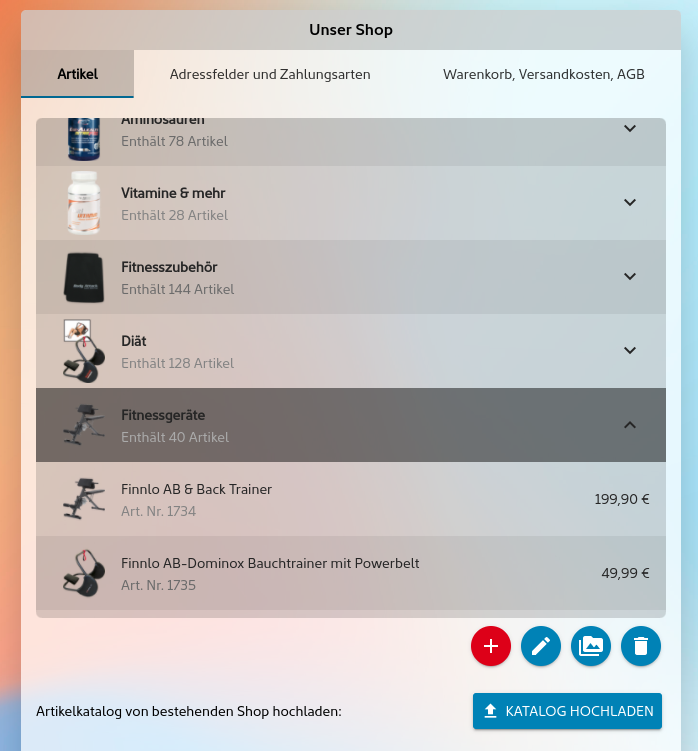
Obszar konfiguracji modułu zawiera wygodną opcję zarządzania katalogiem Twojego sklepu mobilnego. Katalog składa się z kategorii nadrzędnych i znajdujących się pod nimi artykułów. Ze względu na prostotę obsługi nie jest możliwe tworzenie hierarchii.
Za pomocą poniższego paska narzędzi można zarządzać kategoriami produktów. W zależności od tego, czy dana pozycja jest zaznaczona, aktywują się odpowiednie przyciski.

Jeśli np. usuniesz zaznaczenie z pozycji, możesz utworzyć nowe kategorie. Zaznaczając odpowiednią kategorię, która jest wyświetlana pogrubioną czcionką i podkreślona, można utworzyć powiązane produkty. Za pomocą pozostałych przycisków można wprowadzić późniejsze zmiany, np. ceny, opisu lub zdjęcia.
Uwaga! Wszelkie wprowadzone zmiany pojawiają się bezpośrednio w Twojej aplikacji.
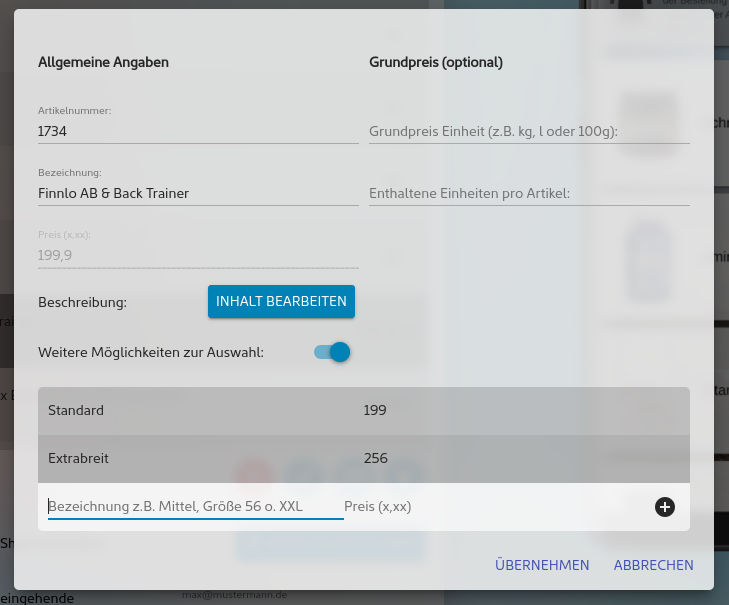
Podczas tworzenia artykułów pojawiają się wyświetlone pola. Pole „Numer artykułu” jest opcjonalne i nie jest wyświetlane w aplikacji. Podając cenę, należy stosować format x,xx (np. 3,99). Znak waluty można opcjonalnie umieścić za ceną.
Każdemu produktowi, a także każdej kategorii, można przypisać odpowiedni obrazek w celu zilustrowania go w katalogu. Odpowiednie zdjęcia muszą jednak zostać wcześniej dodane do archiwum multimediów należącego do aplikacji.
Podczas wyświetlania w aplikacji oraz w przeglądzie administracyjnym zapisane zdjęcia są wyświetlane w różnych rozmiarach.
Sposób użytkowania:
- Poprzez odpowiednią pozycję w menu głównym aplikacji można przejść do przeglądu wszystkich kategorii produktów. Klienci mogą stamtąd bezpośrednio przejść do koszyka.
- Po wybraniu kategorii wyświetlane są powiązane z nią artykuły. Wyświetlany jest m.in. obrazek artykułu, nazwa i cena.
- Po kliknięciu na produkt przechodzi się do szczegółowego widoku, który zawiera m.in. pełny opis produktu. Za pomocą tej opcji można dodać produkty do koszyka.
- Na każdej stronie można przejść bezpośrednio do własnego „koszyka” za pomocą przycisku o tej samej nazwie znajdującego się w prawym górnym rogu.
- Zamówienie można złożyć bezpośrednio za pomocą wyświetlonego formularza. W tym celu wystarczy wypełnić wymagane pola (patrz powyżej) i kliknąć przycisk „Złóż zamówienie”.
- Następnie jako firma otrzymają Państwo odpowiednią wiadomość na podany adres e-mail lub numer telefonu komórkowego. Zawiera ona treść z wypełnionego pola oraz zamówione produkty w formie listy z numerem lub nazwą produktu.
Przesyłanie artykułów za pomocą pliku (CSV):
Artykuły muszą być dostarczone w pliku tekstowym w formacie CSV, z polami oddzielonymi średnikami. Pierwszy wiersz musi zawierać nazwy kolumn, aby zapisane dane zostały prawidłowo przypisane. Poniżej można zapoznać się ze znaczeniem poszczególnych pól.
Pliki przykładowe do pobrania zawierają dokument CSV i Excel z danymi wymienionymi tutaj. Jeśli zaczniesz aktualizować produkty w dokumencie OpenOffice lub LibreOffice, na import do sklepu mobilnego zapisz ten dokument dodatkowo w formacie CSV.
| Nazwa pola | Pole obowiązkowe | Znaczenie i zastosowanie | Przykład |
|---|---|---|---|
| Numer | Nie | Unikalny numer artykułu. | 34DF24 |
| Nazwa | Tak | Nazwa artykułu. | Sony Xperia |
| Cena jednostkowa | Tak | Cena jednostkowa z podatkiem VAT. Miejsca po przecinku mogą być oddzielone znakiem „,” lub „.” Nie są wymagane określenia takie jak np. „Cena” ani symbole walut. | 34,96 |
| Opis | Nie | Pełny opis wraz z formatowaniem HTML. Zmiany linii należy wprowadzać jako . |
Zielony bukiet kwiatów. Wykonany ręcznie w ciągu 3 dni. |
| Zdjęcie | Nie | Zawiera pełny link do zdjęcia produktu na Twoim serwerze. Obsługiwane są popularne formaty obrazów. Obrazy są automatycznie pobierane i integrowane z biblioteką multimediów aplikacji podczas wczytywania. | http://www.mein-shop.de/images/kleinehose_234.png |
| Kategoria | Tak | Nazwa kategorii, w której znajduje się artykuł. Obecnie obsługiwana jest tylko jedna kategoria bez zagnieżdżania. | Napoje |
| Wybór 1 Wybór 2 Wybór 3 Wybór 4 |
Nie |
Nazwa oferowanej opcji. Za pomocą dołączonej liczby można określić więcej niż jedną opcję. Uwaga! Maksymalna liczba opcji podczas importu pliku CSV jest ograniczona do 20 pozycji. |
Średni XXL Czerwony |
| Wybór 1 Cena Wybór 2 Cena Wybór 3 Cena Wybór 4 Cena |
Nie | Przedstawia całkowitą cenę (z VAT) artykułu przy wyborze opcji. Uwaga! W przypadku korzystania z opcji podrzędnych pole „Cena jednostkowa” nie jest już traktowane jako pole obowiązkowe i w związku z tym znika z wyświetlania w sklepie. |
34,96 |
| Cena podstawowa za sztukę | Nie | W przypadku niektórych produktów oprócz wielkości opakowań należy podać również ceny łatwe do porównania, np. za kg lub 1000 ml. Po podaniu jednostki i liczby zawartych jednostek cena podstawowa zostanie wyświetlona w widoku produktu. | Kg, l lub 100 g |
| Zawarte jednostki | Nie | Służy do automatycznego obliczania ceny podstawowej i przedstawia liczbę jednostek na produkt. | 1, 5 lub 4,6 |